

怎么导入文件到iphone,iphone导入文件教程

导入文件到iPhone最稳妥的方式是使用电脑端iTunes或Finder进行有线同步,而最便捷的方式则是通过iCloud云盘、AirDrop隔空投送或第三方网盘应用实现无线传输。
很多用户在面对iPhone文件管理时,常感到无从下手,这主要是因为iOS系统的沙盒机制限制了应用间的数据直接访问,导致文件不像在Windows电脑上那样随意拖拽,要解决这个问题,我们需要根据文件类型、数量以及设备环境,选择最合适的传输路径,业内专家指出,不同场景下的最佳实践差异巨大,盲目尝试往往浪费时间。


电脑端有线传输:稳定高效的大文件方案
对于视频、大型文档或大量照片,有线连接依然是速度最快且最稳定的选择,这种方式不依赖网络稳定性,适合处理GB级别的数据。
Windows系统用户操作指南
在Windows电脑上,核心工具是苹果官方推出的
iTunes文件共享功能
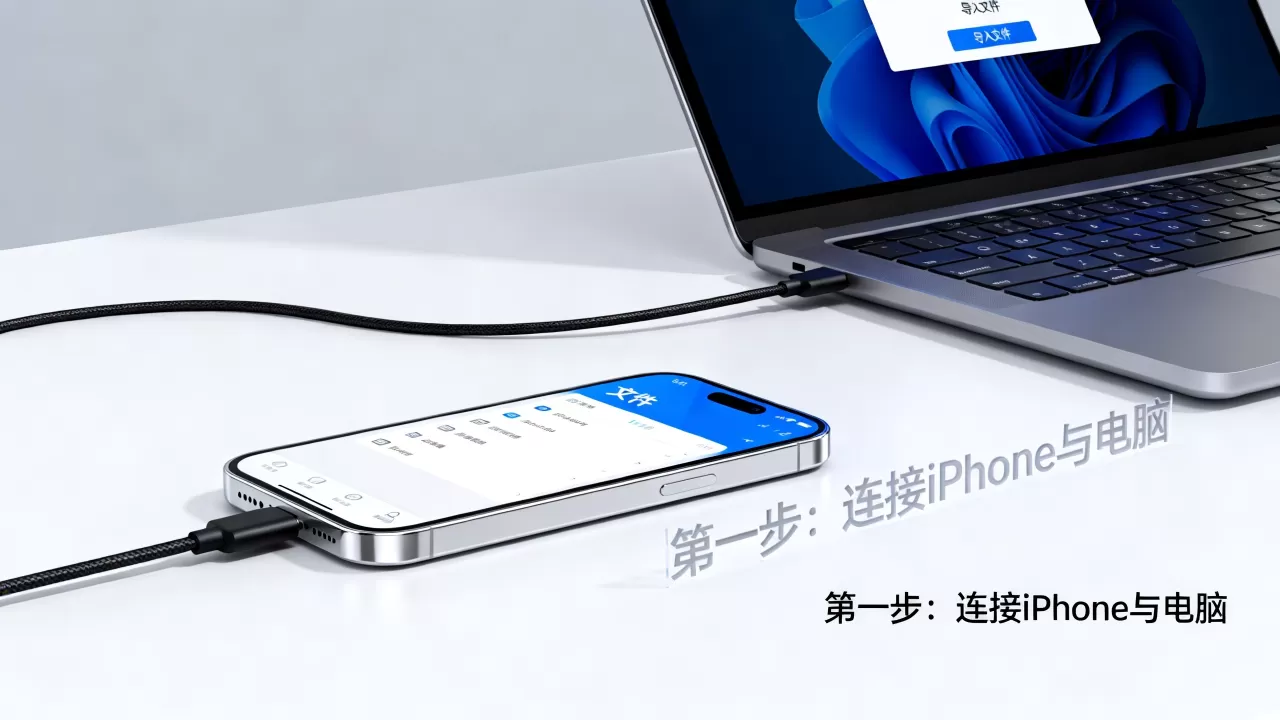
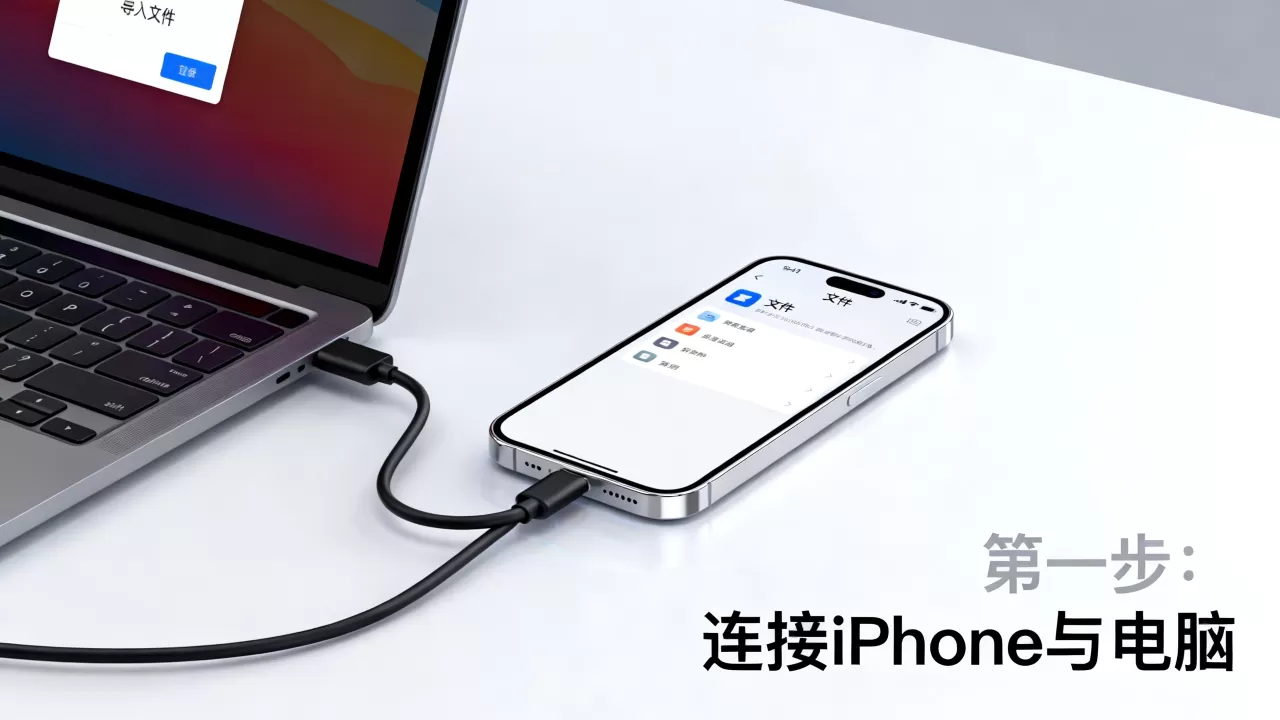
这是直接管理应用内文件的最直接方式,操作步骤如下: 1. 使用原装或认证的数据线将iPhone连接至电脑。 2. 在电脑上打开iTunes,点击左上角出现的设备图标。 3. 在左侧菜单栏中找到“文件共享”选项。 4. 在右侧应用列表中,选择支持文件导入的目标应用(如Word、Excel、PDF阅读器或视频播放器)。 5. 将电脑文件夹中的文件直接拖拽至右侧的文件列表中。 6. 等待传输完成,打开iPhone对应应用即可查看。通过iCloud for Windows同步
如果你安装了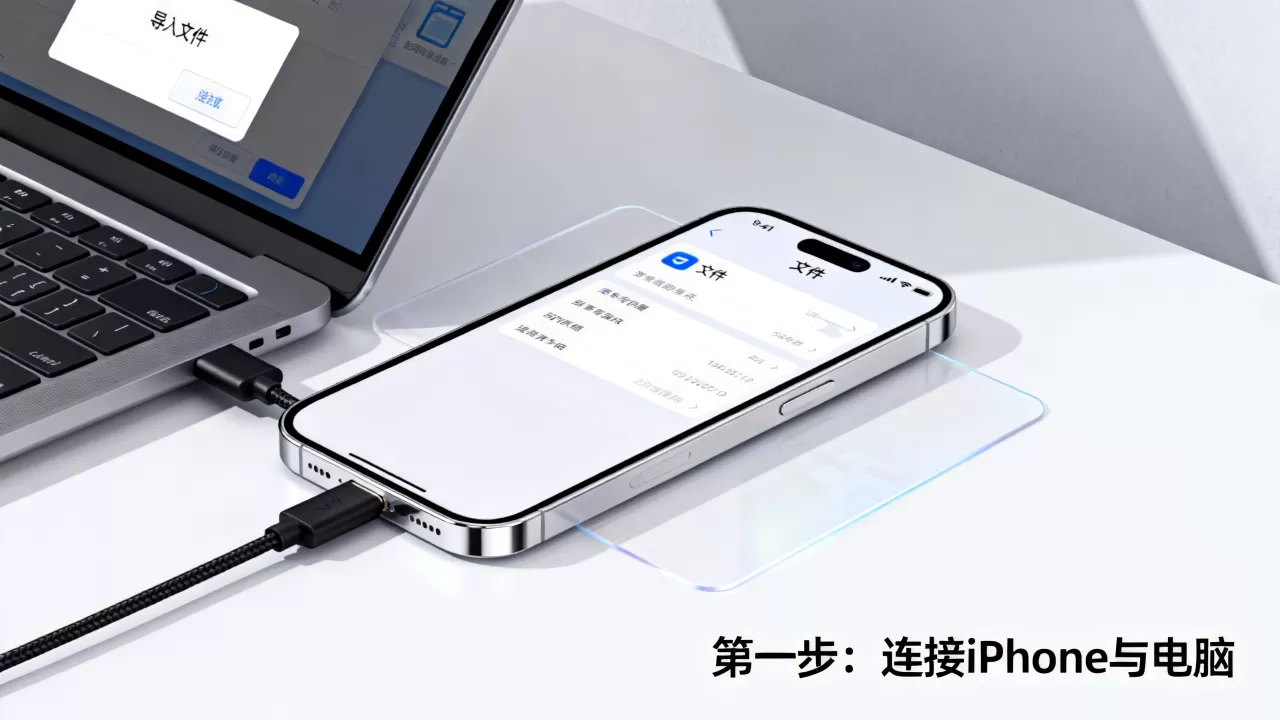
Mac用户无需安装额外软件,系统自带的“访达”(Finder)即可完美替代iTunes。
访达直接同步
1. 使用数据线连接Mac与iPhone。 2. 打开访达,在左侧边栏的设备列表中选择你的iPhone。 3. 点击顶部的“文件”标签页。 4. 在应用列表中找到目标应用,勾选“共享文件”并拖入所需文件。 5. 点击“同步”按钮,数据即刻写入设备。无线传输方案:便捷灵活的日常场景
当没有电脑在身边,或者文件较小、数量不多时,无线传输提供了极大的灵活性。
AirDrop隔空投送:苹果生态内的极速体验
AirDrop是利用蓝牙发现设备、Wi-Fi Direct传输数据的专有技术,速度极快且无需消耗流量。
操作步骤
1. 确保Mac或另一台iPhone的蓝牙和Wi-Fi已开启。 2. 在发送端(Mac或iPhone)打开“隔空投送”,设置为“仅限联系人”或“所有人”。 3. 在接收端iPhone上,确保控制中心的隔空投送图标处于“接收所有人”状态。 4. 在发送端选中文件,点击分享按钮,选择接收设备的头像。 5. 接收端iPhone弹出提示,点击“接受”即可保存到相册或文件App中。第三方网盘应用:跨平台通用选择
对于使用Android手机、Windows电脑或需要长期备份的用户,百度网盘、阿里云盘或Dropbox是常见选择。
通用操作流程
1. 在iPhone上下载并登录网盘App。 2. 在电脑端或另一台设备上上传文件至云端。 3. 在iPhone App内下载文件。 4. 如需离线使用,务必点击“本地保存”或“下载至本地”,否则仅在云端预览。常见误区与注意事项
很多用户在导入文件时遇到失败,往往是因为忽略了系统限制或操作细节。
文件格式兼容性
iPhone对特定格式的支持有限,原生“文件”App支持PDF、Word、Excel、PPT、TXT等常见格式,但对于某些特殊的工程文件或加密文档,可能需要安装专用App才能打开。
存储空间管理
传输前请检查iPhone剩余空间,如果空间不足,系统会提示传输失败,建议定期清理不需要的缓存文件,或启用“优化iPhone存储空间”功能,让系统自动管理照片和文件。
网络稳定性
使用无线传输时,确保Wi-Fi信号稳定,对于大文件,建议使用5GHz频段Wi-Fi,以减少传输中断的风险。
不同场景下的最佳实践对比
为了帮助用户快速决策,我们整理了以下对比表。
| 场景 | 推荐方案 | 优点 | 缺点 |
|---|---|---|---|
| 大量高清视频/备份 | iTunes/Finder有线同步 | 速度快,稳定,不占网络带宽 | 需要电脑,操作稍复杂 |
| 少量照片/文档 | AirDrop隔空投送 | 极速,无需数据线,生态内无缝 | 仅限苹果设备间,距离有限 |
| 跨平台传输/远程访问 | 第三方网盘 | 跨平台,可远程管理,自动备份 | 依赖网络,部分功能需付费 |
| 临时小文件分享 | 邮件/微信文件传输助手 | 便捷,无需额外软件 | 有大小限制,易过期,不适合大文件 |
Q&A:关于iPhone文件导入的常见问题
怎么导入文件到iphone才能确保不丢失?
确保文件不丢失的关键在于“双重确认”和“本地存储”,在传输完成后,务必在iPhone对应应用中打开文件,确认内容完整无误,对于重要文件,建议采用“云盘+本地”双重备份策略,先通过AirDrop传到iPhone,再在“文件”App中将其移动到iCloud云盘或百度网盘,这样即使手机丢失或损坏,数据依然安全,据工信部数据,采用多重备份策略的用户数据找回成功率显著高于单一存储方式。
怎么导入文件到iphone支持安卓手机互传?
iPhone与安卓手机之间无法使用AirDrop,推荐使用“快牙”、“Send Anywhere”或“微信文件传输助手”等跨平台工具,Send Anywhere等专用App支持点对点直连,速度较快且无需登录账号,操作步骤为:双方在两台手机上安装同一App,安卓端生成6位密钥,iPhone端输入密钥即可接收,这种方式避免了中间服务器中转,适合传输较大文件。
怎么导入文件到iphone后无法打开怎么办?
无法打开通常是因为格式不支持或应用未关联,检查文件扩展名是否在iPhone支持列表中,如果格式特殊,需从App Store下载专用阅读器,在“文件”App中长按文件,选择“分享”或“用其他应用打开”,查看是否有兼容的应用列表,如果仍无法解决,尝试将文件转换为通用格式,如将EPUB转为PDF,或将特殊视频格式转为MP4,多数情况下,格式转换即可解决问题。


