

iphone如何设置主题?,iphone设置主题怎么操作

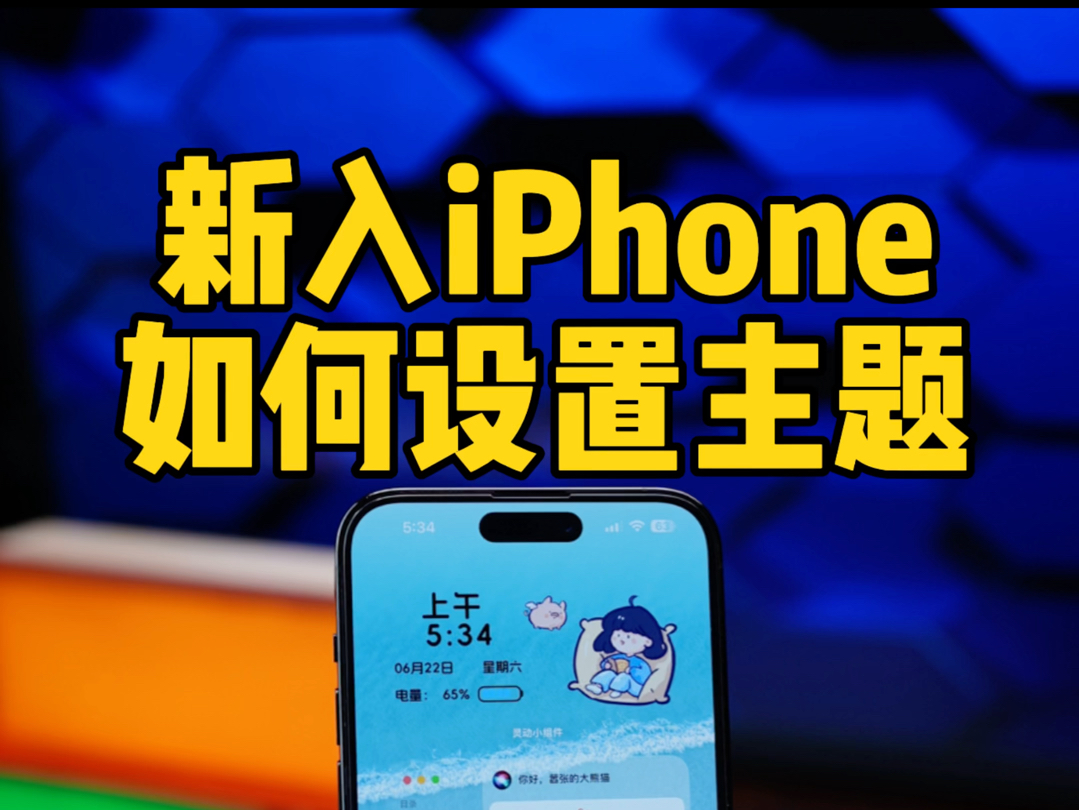
iPhone设置主题,其实并不需要越狱,通过iOS 14及之后版本的原生功能配合少量第三方应用,就能实现图标、壁纸、小组件风格统一的自定义主题效果。
iPhone怎么设置主题?原生方法全解析
更换墙纸与深色模式
先从最简单的墙纸做起,打开设置 > 墙纸 > 选择新墙纸,系统预置了动态、静态和实况三类墙纸,你也可以从相册导入自己的照片,深色模式(设置 > 显示与亮度 > 深色)配合暗色壁纸,能瞬间改变整体氛围,不少用户喜欢在白天用浅色壁纸,夜间自动切换深色,这种组合在设置里点开“自动”就能搞定。
桌面小组件搭配
iOS 14 开始引入小组件,让桌面不再只是图标阵列,长按主屏幕空白处进入编辑模式,点击左上角的号,就能添加各种小组件,推荐几个常用应用:Widgetsmith 可以自定义大小、字体和颜色;Top Widgets 内置大量主题风格的小组件模板;自带的日历、天气小组件也很实用,你可以把小组件堆叠在一起,滑动切换,节省空间。
自定义图标(捷径App)
这是打造主题感最核心的一步,使用系统自带的快捷指令应用,将常用 App 替换成你想要的自定义图标。
具体操作:
- 打开快捷指令,点击右上角新建。
- 点击添加操作,搜索“打开 App”,然后选取目标应用(比如微信)。
- 点击下一步,命名快捷指令名称(可以随意,但最好和原应用一致)。
- 点击添加到主屏幕,在弹出窗口中点击图标位置,选择选取照片,从相册里选一张你准备好的图标图片。
- 点击右上角添加,新图标就会出现在桌面上。
你可以把常用的应用都替换一遍,配合统一的壁纸和小组件,整体主题就出来了,注意,原生方法无法更改系统界面(控制中心、通知栏等),但覆盖主屏幕和锁屏已足够。
iPhone主题设置壁纸与图标:第三方应用推荐
主流主题应用对比
如果你觉得原生方法太麻烦,或者想要更丰富的主题包,App Store 上有不少第三方应用可以一键搞定。
| 应用名称 | 核心功能 | 免费/付费 | 广告情况 |
|---|---|---|---|
| Top Widgets | 丰富小组件模板、壁纸 | 基础免费,高级功能付费 | 少量广告 |
| 主题壁纸 | 提供成套主题(壁纸+图标+小组件) | 部分免费,主题包付费 | 广告较多 |
| iTheme | 高清壁纸、图标库、主题编辑 | 基础免费,解锁高级功能付费 | 无广告(付费版) |
如何选择
- 追求免费与功能丰富:Top Widgets 的基础版就能满足大部分需求,其小组件库更新频繁,许多用户用它来制作时间线、倒计时等。
- 喜欢一键换装:主题壁纸应用提供大量成套方案,下载后自动生成快捷指令图标,省去手动替换的步骤。
- 注重隐私与干净体验:iTheme 付费版没有广告,且不需要安装描述文件,隐私风险较低。
使用注意事项
- 下载主题包时,注意应用请求的权限,避免允许读取通讯录、相册等敏感信息。
- 部分主题应用需要通过“描述文件”安装图标,这存在隐私风险,建议优先选择无需描述文件的应用。
- 从 App Store 下载是基本原则,不要通过网页安装企业版应用。
iPhone不越狱设置主题的注意事项
安全性考虑
相当一部分第三方主题应用为了安装图标,会要求你安装一个描述文件,这个描述文件可以让应用在后台运行,也有可能被滥用来收集数据。业内专家指出,如果描述文件来自未知开发者,应尽量避免安装。 只使用信誉良好的应用,如 Top Widgets、iTheme 等,它们通常不需要描述文件。
恢复默认设置
取消主题很简单:删除所有有关的小组件和快捷指令图标,将壁纸换回系统默认,状态就恢复了,快捷指令图标删除后,原始应用不受影响,无需担心数据丢失。
系统更新影响
每次 iOS 大版本更新后,部分第三方主题应用可能需要适配,iOS 17 推出后,一些小组件应用出现了显示异常,但开发者很快更新修复,原生方法(墙纸、快捷指令)则完全不受影响,一切照旧。
iPhone主题设置教程:从零开始打造个性主题
操作步骤
- 确定主题风格:选一个你喜欢的颜色或风格(比如极简白、赛博朋克、粉嫩系),然后收集对应的壁纸和图标素材。
- 设置壁纸:在“墙纸”里应用主壁纸,锁定屏幕可以设置另一张搭配。
- 添加小组件:根据桌面布局,添加合适大小的小组件,调整颜色和透明度,使之与壁纸协调。
- 替换图标:使用快捷指令逐一替换主屏幕上的应用图标,这一步最花时间,但也是效果最明显的地方,图标图片建议用正方形,背景透明效果更佳。
- 微调细节:隐藏不常用的应用(放入 App 资源库),调整桌面图标排列,确保整体视觉统一。
常见问题
- iPhone设置主题会影响系统流畅度吗? 原生方法(墙纸、快捷指令)对性能没有影响,第三方小组件应用如果渲染复杂,可能轻微增加耗电,但多数情况下感受不到差异。
- iPhone主题设置后如何恢复默认? 删除所有自定义小组件,删除快捷指令图标,将壁纸恢复为系统默认即可,如果使用了第三方应用,只需卸载该应用,所有相关设置自动清除。
- iPhone主题软件哪个好? 这取决于你的需求,Top Widgets 适合喜欢自由搭配的用户;主题壁纸应用提供现成套件,适合懒人;iTheme 则注重隐私和高质量内容,建议先下载免费版试用,再决定是否付费。
iPhone主题设置常见问题
问:设置主题会导致手机变卡吗?
答:原生设置(壁纸、小组件、快捷指令图标)几乎不占用额外资源,不会影响流畅度,第三方主题应用如果包含大量动画或后台刷新,可能会轻微影响续航,但现代 iPhone 的处理器性能足够应对,一般不会出现卡顿。
问:主题设置后,App 通知还能正常显示吗?
答:完全正常,快捷指令图标只是应用的一个快捷方式,原应用的通知、角标、功能都和原来一样,小组件也能实时显示信息,不用担心。
问:不越狱能更换系统字体和状态栏图标吗?
答:不能,不越狱的状态下,iOS 不允许修改系统字体、控制中心、状态栏等深层界面,但通过小组件和壁纸,你可以营造出类似主题的视觉效果,这已经是大多数用户满意的程度了。
iPhone 设置主题已经不再需要越狱,利用原生功能和可靠第三方应用,你可以轻松打造出属于自己的桌面风格,从简单的墙纸更换到完整的图标替换,这些方法兼顾了安全与个性化,值得一试。


