

iphone4s怎么导入视频?,iphone4s导入视频如何

将视频导入iPhone4s最稳定的方法是通过iTunes有线同步,但若你追求灵活性,iTools等第三方工具或无线云盘也能胜任,前提是视频格式兼容MP4或MOV。
iPhone4s导入视频的三种主流方法
根据你的设备环境和操作习惯,导入视频可以分成有线同步、第三方工具和无线传输三大类,每类方法都有明确的适用场景,下面直接讲操作路径。
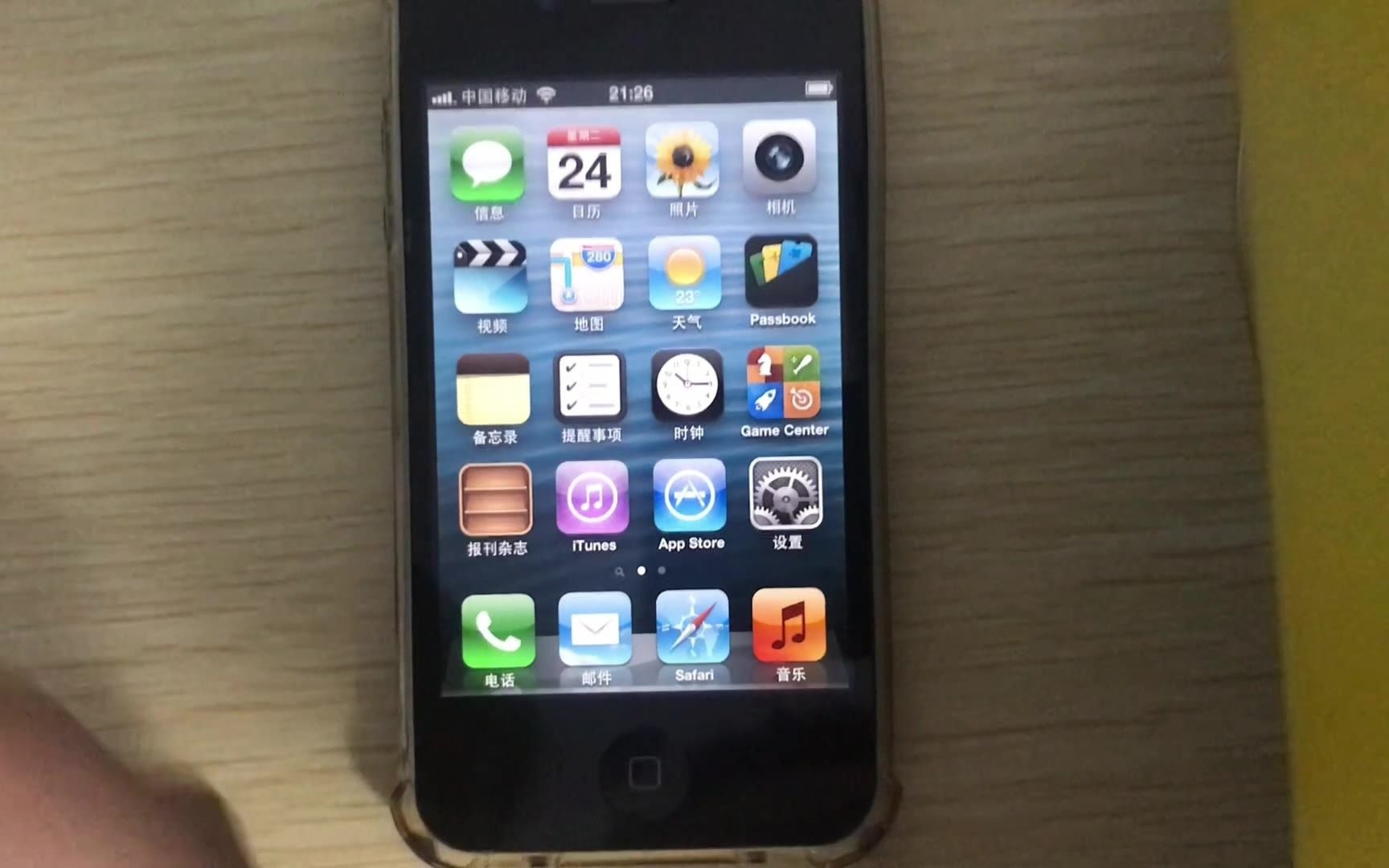

通过iTunes有线同步
这是苹果官方推荐的方式,也是兼容性最好的选择,你需要准备一根数据线和一台电脑。
操作步骤:
- 在电脑上安装最新版iTunes,并确保系统能识别iPhone4s。
- 用数据线连接设备,iTunes界面左上角会出现设备图标,点击进入设备管理。
- 在左侧菜单栏选择“影片”,然后将电脑中已准备好的视频拖拽到右侧窗口。
- 点击右下角的“同步”按钮,等待进度条走完,同步完成后,视频会出现在iPhone4s的“视频”应用中。
优点: 无需额外安装软件,同步过程稳定,不会出现文件损坏。 缺点: 只能添加iTunes支持的格式(MP4、MOV、M4V),且每次同步会覆盖设备上的视频列表,需要手动勾选管理。
使用第三方工具如iTools或爱思助手
对于不习惯iTunes同步逻辑的用户,国产工具提供了更直观的文件管理界面,以下以iTools为例,爱思助手操作类似。
操作步骤:
- 电脑端下载iTools并安装,连接iPhone4s后会自动识别设备。
- 在工具主界面找到“视频”或“文件管理”入口,点击“导入”按钮。
- 选择本地视频文件,iTools会自动检测格式并提示是否需要转换,如果设备不支持原格式,工具会调用内置转换器。
- 确认导入路径,点击“开始导入”,完成后视频会出现在设备的“视频”或“照片”应用中。
优点: 支持批量导入,格式兼容更广(如AVI、MKV会自动转码),界面接近Windows资源管理器。 缺点: 需要额外安装软件,部分功能需要设备开启“iTunes同步”权限。
无线传输借助WiFi或云盘
如果你不想用数据线,可以借助局域网或云存储服务实现无线导入,市面上常用的工具包括Documents by Readdle、百度网盘和微信文件传输助手。
操作步骤(以Documents为例):
- 在iPhone4s上安装Documents by Readdle,确保手机和电脑连接同一WiFi。
- 打开Documents,点击右上角“连接”图标,选择“WiFi传输”,此时会生成一个网页地址(如192.168.1.100:8080)。
- 在电脑浏览器输入该地址,进入网页版文件管理器,直接上传视频文件。
- 上传完成后,在Documents内点击视频文件,选择“保存到相机胶卷”或“用其他应用打开”。
优点: 无需数据线,适合临时导入少量视频。 缺点: 传输速度受WiFi环境影响,且需要iPhone4s安装对应App,旧版iOS可能无法安装最新版Documents。
iPhone4s怎么导入视频到手机? 注意事项
很多人以为视频拖进去就能放,但iPhone4s毕竟是一台2011年的设备,它对视频格式和编码有严格限制,忽略这一点,轻则导入失败,重则应用闪退。
格式兼容性清单
iPhone4s原生支持的视频格式包括:
- 容器格式:MP4、MOV、M4V
- 视频编码:H.264(基线、主、高档次)、MPEG-4 Part 2
- 音频编码:AAC、MP3、ALAC
- 分辨率上限:1080p(1920×1080),但播放高码率1080p视频时可能出现卡顿
不支持的常见格式:MKV,AVI(部分编码可播放,但稳定性差),WMV,FLV,以及H.265(HEVC)编码的视频。
格式转换实操
如果你的视频是MKV或AVI,需要先转换成MP4,推荐使用免费工具HandBrake,操作路径如下:
- 下载安装HandBrake,打开后点击“Source”选择源文件。
- 在“Presets”栏选择“Fast 1080p30”或“Apple 1080p30”预设,这会自动将输出格式设为MP4,H.264编码,AAC音频。
- 点击“Start Encode”开始转换,转换完成后将文件导入设备。
行业共识认为:对于iPhone4s,最好将视频分辨率控制在720p以下,码率不超过5Mbps,这样既能保证流畅度,又不会占用太多存储空间。
iPhone4s导入视频电脑: 高效同步技巧
虽然导入视频到手机是主流,但有时你需要从电脑端管理这些文件,这里说的“导入视频电脑”并不是反向操作,而是指在电脑上先整理好文件,再高效同步到设备。
利用iTunes同步文件夹
你可以将电脑上所有待导入的视频放在一个固定文件夹里,然后在iTunes中设置同步该文件夹,具体操作:
- 在iTunes设备管理页面,点击“影片”选项卡。
- 勾选“同步影片”,然后选择“所选文件夹”,点击“添加文件”选择整个文件夹。
- 之后每次连接设备,iTunes会自动将该文件夹内的新视频同步到iPhone4s,无需手动一个一个拖拽。
受限于iTunes的同步策略
iTunes同步是全量替换,即设备上的视频列表会与电脑勾选的内容完全一致,如果你不想删除设备上已有的视频,需要在同步前勾选“包括所有影片”或手动选择保留项。多数情况下,用户更推荐使用第三方工具进行增量同步,避免误删。
跨平台方案:AirDrop的替代品
iPhone4s不支持AirDrop,但你可以通过“WiFi同步”功能实现类似效果,在iTunes中勾选“通过WiFi同步此设备”,之后只要设备在充电且连接同一WiFi,iTunes会自动在后台同步视频。近年来,这种无线同步的稳定性已大幅提升,适合日常补充。
iPhone4s导入视频软件推荐
对于需要长期导入视频的用户,选对工具能省去很多重复操作,下面列出四款主流软件,从功能、价格和易用性三个维度对比。
| 软件名称 | 价格 | 格式支持 | 是否需要数据线 | 操作难度 |
|---|---|---|---|---|
| iTunes | 免费 | 仅MP4/MOV/M4V | 是(WiFi同步可选) | 中等 |
| iTools | 免费 | 多格式自动转码 | 是 | 低 |
| 爱思助手 | 免费 | 多格式自动转码 | 是 | 低 |
| WALTR | 付费 | 全格式无转码 | 否(WiFi直接拖拽) | 极低 |
点评:
- iTunes:适合不愿意折腾的用户,但格式限制明显。
- iTools/爱思助手:相当一部分国内用户选择这两款,因为它们能自动处理格式转换,且支持导出设备视频。
- WALTR:如果预算允许,WALTR可以直接将MKV、AVI等格式拖入设备,无需手动转换,但价格较高,且对iOS版本有要求(iOS 9以上才能完美兼容)。
关于iPhone4s导入视频的常见问题
问题1:导入视频时提示“格式不支持”怎么办?
iPhone4s只支持MP4、MOV和M4V三种容器格式,且编码必须是H.264或MPEG-4,如果提示不支持,使用HandBrake或格式工厂将视频转换为MP4(H.264编码)即可,转换时注意分辨率不要超过1080p,否则播放时可能卡顿。
问题2:导入后视频在设备上找不到在哪里?
如果通过iTunes同步,视频会出现在“视频”应用中,如果通过第三方工具或无线传输导入,部分工具会将视频保存在应用内,需要手动移动到“相机胶卷”才能被系统相册识别,在Documents中,选择视频文件,点击“分享”按钮,再点击“保存视频”即可。
问题3:无线导入速度很慢,如何优化?
无线传输速度取决于WiFi路由器的频段和信号强度,iPhone4s仅支持2.4GHz WiFi,理论峰值速度约54Mbps,实际传输速度通常在3-5MB/s,如果文件较大,建议改用有线同步,确保设备与路由器之间没有遮挡,并关闭其他占用带宽的应用,最后一个事实:使用有线iTunes同步,速度至少是无线传输的5倍以上。
导入视频到iPhone4s的核心在于格式兼容和传输方式选择,有线同步最稳定,第三方工具最灵活,无线传输适合少量文件,掌握这些实操技巧,你手中的旧设备依然能胜任视频播放的任务。


