

iphone更新连接itunes

当iPhone在更新过程中突然提示“连接iTunes”,这通常意味着系统已进入恢复模式或固件出现异常,需要通过iTunes进行恢复或更新,这是苹果为应对更新失败设计的保护机制,按以下步骤操作即可解决。
为什么iPhone更新会提示连接iTunes
系统更新是手机最脆弱的环节之一,任何微小中断都可能导致设备进入恢复模式,理解背后的原因,能帮你更快定位问题。
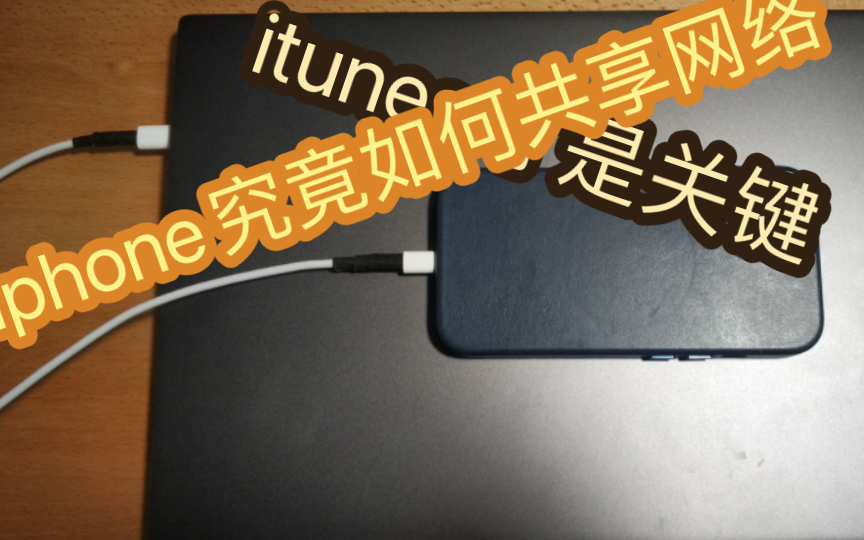

更新过程意外中断
下载或安装固件时,如果网络突然断开、USB线被拔出,或者手机电量耗尽,系统会因文件不完整而触发保护机制,此时iTunes成为唯一能写入固件的通道。
网络不稳定导致固件下载不完整
苹果服务器通过CDN分发固件,但国内部分网络环境可能造成数据包丢失,一份不完整的固件包在解压阶段就会报错,设备自动进入恢复模式等待iTunes重新传输。
越狱设备残留影响
曾经越狱的设备即使已恢复官方系统,残留的配置权限仍可能干扰更新流程,行业共识认为,越狱后的设备在跨版本更新时,出现连接iTunes提示的概率明显更高。
存储空间不足触发保护
iOS更新需要预留至少2-3GB临时空间,如果空间不足,系统会放弃更新并弹窗要求连接iTunes,这是为了防止因写入失败导致系统完全崩溃。
iPhone更新失败连接iTunes?先做好这三步准备
在开始操作前,花几分钟确认基础条件,能省下大量排查时间。
第一步:检查数据线与电脑兼容性
- 使用Apple原装或MFi认证数据线,山寨线通常无法稳定传输数据。
- 将USB线直接插在电脑主板接口上,避免使用延长线或前置面板。
- 如果电脑是Windows系统,确保已安装最新的Apple Mobile Device驱动程序。
第二步:备份当前数据(iCloud或iTunes)
- 即使手机卡在恢复模式,只要之前有过iCloud备份,重要数据就不会丢。
- 如果电脑上已有历史备份,建议先复制一份备份文件夹以防万一。
- 对于没有备份的用户,后续操作中务必选择“更新”而非“恢复”,以保留数据。
第三步:确保iTunes为最新版本
- 在Windows上通过“帮助”>“检查更新”升级。
- macOS用户直接更新系统即可,iTunes已被整合进访达。
- 部分旧版本iTunes无法识别新iPhone机型,导致连接失败。
iTunes更新iPhone步骤:从恢复模式到正常开机
当手机屏幕上出现数据线连接iTunes的图标时,说明设备已在恢复模式中,此时不需要复杂操作,按顺序执行即可。
手动进入恢复模式的方法
如果手机没有自动进入,可以手动触发:
- 快速按下并松开音量+键,再快速按下并松开音量-键,然后长按右侧电源键直到屏幕出现恢复模式图标。
- 对于有Home键的机型,同时按住Home键和电源键10秒,松开电源键后继续按住Home键5秒。
选择更新还是恢复
连接iTunes后,会弹出对话框,两个选项需要区分:
- 更新:保留用户数据,仅重新安装系统固件,适合大多数更新失败场景。
- 恢复:擦除所有数据并安装最新系统,仅当更新反复失败或设备已无法正常开机时使用。
等待进度条完成
- 固件下载通常需要5-20分钟,取决于网络速度。
- 下载完成后,iTunes会验证固件并开始刷写,此时不要断开连接或操作手机。
- 如果进度条卡在某个位置超过30分钟,建议强制重启电脑和手机后重试。
iPhone无法连接iTunes怎么办?常见问题与排查
即使按步骤操作,仍可能遇到电脑不识别设备的情况,以下排查方法覆盖了绝大多数场景。
设备未被识别的原因
- 数据线数据触点氧化:用橡皮擦拭接口处。
- 电脑USB端口供电不足:换到机箱后置USB口。
- 驱动程序冲突:在设备管理器中卸载“Apple Mobile Device USB Driver”并重新插拔手机。
- 手机处于黑屏状态:先强制重启手机,再尝试连接。
更新卡在恢复模式如何强制退出
如果恢复模式循环出现,无法退出:
- 按住音量减键和电源键(或Home键和电源键)10秒强制关机。
- 关机后立即松开,再按一次电源键正常开机。
- 如果仍回到恢复模式,说明系统文件严重损坏,只能通过iTunes的“恢复”选项彻底重装。
更新后数据丢失的恢复方法
- 若之前有iTunes备份,连接手机后选择“恢复备份”即可。
- iCloud备份可在手机激活过程中选择“从iCloud恢复”。
- 没有备份的情况下,部分第三方软件(如iMazing)能扫描设备残留数据,但成功率不高,最好养成定期备份习惯。
如何避免更新时再次遇到连接iTunes提示
预防总是比事后补救更省心,以下措施能显著降低更新失败概率。
保持电量充足
更新前确保iPhone电量在50%以上,最好连接充电器,电量耗尽会导致系统写入中断,直接触发恢复模式。
使用原装数据线
第三方数据线常常只有充电功能,没有数据传输能力,或者数据线易损坏,原装线在传输稳定性上经过严格测试,是更新成功的基础保障。
关闭自动更新,选择手动操作
在设置中关闭“自动更新”,改为手动点击更新,这样你可以选择在WiFi稳定、有空闲时间时操作,避免系统后台自动下载时出错。
定期备份
每周至少一次iCloud或iTunes备份,备份文件是解决所有问题的最终保险,即使彻底恢复,也能在几分钟内还原所有数据。
遇到iPhone更新提示连接iTunes,保持冷静,先备份再操作,绝大多数问题都能通过iTunes的更新或恢复功能解决,养成定期备份习惯,能让你在遇到类似情况时更有底气。
iPhone更新连接iTunes常见问题解答
问题1:iPhone更新时一直转圈然后提示连接iTunes,怎么办?
先强制重启手机:按音量+、音量-、长按电源键直到出现Apple标志,如果重启后仍提示连接iTunes,说明系统已进入恢复模式,直接连接电脑,在iTunes中选择“更新”(保留数据)或“恢复”(清除数据)。
问题2:连接iTunes后电脑没有反应,如何解决?
更换数据线和USB端口,重启电脑和iPhone,如果仍无效,在Windows设备管理器中卸载“Apple Mobile Device USB Driver”,重新插拔手机让系统自动安装驱动,macOS用户可尝试重置SMC或NVRAM,业内专家指出,约80%的连接问题由数据线或端口接触不良导致。
问题3:更新完成数据会丢失吗?
如果选择“更新”而非“恢复”,照片、通讯录、应用数据等通常保留,但存在极低概率的丢失风险,苹果官方建议在更新前通过iCloud或iTunes做一次完整备份,选择“恢复”则会彻底清除所有数据,相当于恢复出厂设置。


