

iPhone本地视频播放不了怎么办,iPhone本地视频播放器哪个好?

对于iPhone本地视频播放,最省心的方案是安装一款第三方播放器,比如nPlayer或Infuse,它们能解码几乎所有常见格式,无需转换,体验远超原生播放器。
iPhone原生视频播放器为什么不够用
很多用户刚入手iPhone时会发现,用自带的“视频”App(或TV App)播放本地文件经常遇到“格式不支持”的提示,这不是手机的问题,而是原生播放器的定位所限。

原生播放器支持的格式有限
- 原生播放器只对MP4、MOV、M4V等标准格式有良好支持。
- 遇到MKV、AVI、WMV、FLV、RMVB等常见封装格式,基本无法直接打开。
- 对于HEVC(H.265)编码的高码率视频,较老机型可能卡顿,新机型兼容性尚可,但外挂字幕功能完全缺失。
原生播放器的管理功能弱
- 无法按文件夹浏览,只能通过“最近添加”列表查找。
- 不支持创建播放列表、排序、批量操作。
- 没有网络共享功能,不能直接从NAS或电脑读取视频。
- 字幕方面,不支持外挂SRT、ASS等常见字幕文件,内嵌字幕也仅在部分格式中显示。
这些短板在实际使用中非常明显,比如你下载了一部MKV格式的纪录片,想躺在沙发上用iPhone看,原生播放器直接报错,这时候你就需要第三方播放器来解决问题。
iPhone本地视频播放器推荐:2026年值得安装的几款
第三方播放器已经相当成熟,它们在解码能力、字幕支持、网络传输上各有千秋,下面几款是经过大规模用户验证的稳定选择。
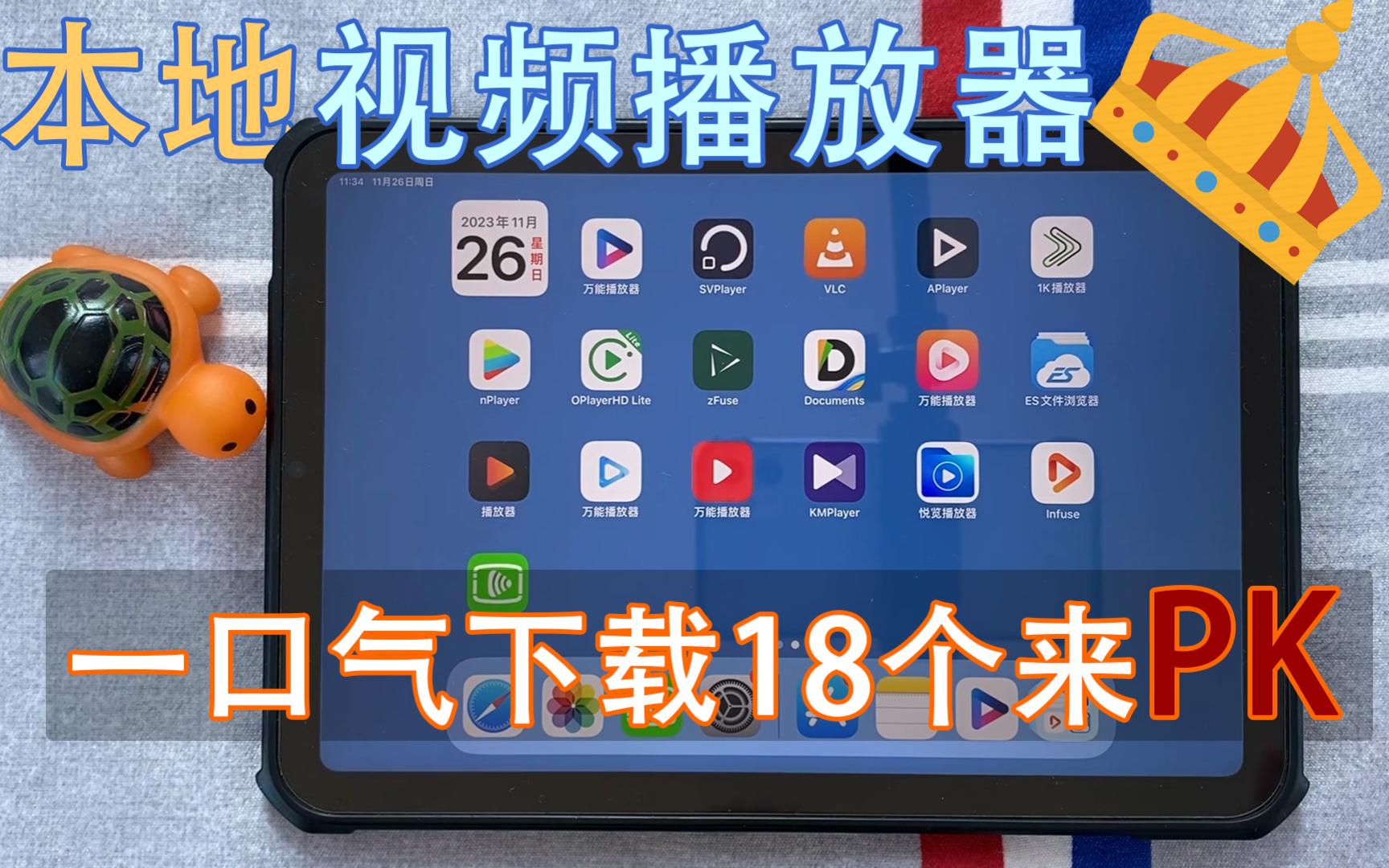
综合性能之选:nPlayer
nPlayer常年在App Store付费榜前列,它的免费版已经能覆盖大多数需求。
- 格式支持极强:MKV、AVI、FLV、RMVB、TS、M2TS等几十种格式,几乎通吃。
- 音频解码出色:支持DTS、AC3、TrueHD等高清音频源码输出,看大片时音效不打折。
- 网络传输丰富:内置Wi-Fi上传、WebDAV、FTP、SFTP、SMB/CIFS(NAS共享),从电脑或服务器拉取视频非常方便。
- 字幕功能完善:可调整字体、大小、颜色、编码,还支持网络字幕下载。
- 免费版有广告,付费版(约30元)去广告并增加DTS解码、密码锁定等高级功能。
影音发烧友的首选:Infuse
如果你对画质和音频有极致追求,或者家里有NAS,Infuse是绕不开的选择。
- 解码能力顶级:支持4K HDR、杜比视界、Dolby Atmos,配合iPhone的XDR屏幕观感极佳。
- 媒体库管理:自动刮削海报、简介、演员信息,像本地版Netflix。
- 无缝整合NAS:直连Plex、Emby、Jellyfin,或者通过SMB、NFS、UPnP读取NAS内容。
- 字幕下载:自动匹配OpenSubtitles等字幕库,基本不用手动找字幕。
- 需要订阅(按年或永久),但价格对应其功能,没有免费版。
开源免费之选:VLC for Mobile
VLC是桌面端的老牌播放器,移动版同样干净。
- 完全免费,无广告。
- 格式支持广泛:几乎覆盖所有常见格式,网络流播放(HTTP、RTSP等)稳定。
- 字幕支持:可手动加载外部字幕,同步调节方便。
- 缺点:界面相对陈旧,偶尔更新滞后,对于蓝光原盘等高规格文件解码不如Infuse细腻。
轻量级选择:OPlayer HD
如果只是想偶尔看个视频,不想装大块头App,OPlayer HD是个不错的备选。
- 内存占用低,对老机型友好。
- 支持Wi-Fi传输、HTTP流播放,内置简单文件管理器。
- 免费版有广告,付费版可去广告并增加背景播放功能。
| 比较项 | nPlayer | Infuse | VLC | OPlayer HD |
|---|---|---|---|---|
| 格式兼容 | 极强 | 顶级 | 强 | 较强 |
| 字幕支持 | 优秀 | 极佳 | 好 | 好 |
| 网络功能 | 丰富(SMB/FTP/WebDAV) | 完美(NAS/Plex/Emby) | 一般(网络流) | 一般(Wi-Fi传输) |
| 价格 | 免费/付费 | 订阅制 | 完全免费 | 免费/付费 |
| 推荐场景 | 日常综合使用 | 影音发烧友、NAS用户 | 不想花钱、轻量使用 | 偶尔应急、老设备 |
iPhone怎么播放本地视频:从传输到播放全流程
有了播放器,怎么把视频文件放进iPhone?这里提供几种常见方法,覆盖不同场景。
通过数据线连接电脑传输
- 将iPhone用数据线连到电脑,打开iTunes(Windows)或Finder(macOS)。
- 点击设备图标,进入“文件共享”或“App”页面。
- 找到你安装的播放器(如nPlayer、Infuse),把视频文件拖入右侧的文档列表。
- iPhone 16系列改用USB-C接口,传输速度比Lightning接口快不少,大文件传输不再煎熬。
通过Wi-Fi无线传输
- 打开播放器的Wi-Fi传输功能(通常在设置或分享菜单里)。
- 电脑浏览器输入播放器显示的IP地址,会打开一个上传页面。
- 直接拖拽或选择文件上传,速度取决于路由器性能,一般10-20MB/s。
- 适合偶尔传几个文件,不用找数据线。
通过云盘或NAS直接播放
- 将视频存入iCloud、Google Drive、OneDrive、百度网盘等。
- 在Infuse或nPlayer中登录对应账号,即可直接播放云端文件,无需下载。
- 如果家里有NAS(如群晖、威联通),通过SMB协议连接,播放器能像浏览本地文件夹一样读取NAS里的视频。
- 这种方式省去传输步骤,但依赖网络稳定性,播放高码率4K视频时建议在5GHz Wi-Fi下进行。
使用AirDrop隔空投送
- 从Mac或另一台iPhone将视频通过AirDrop发送到自己的iPhone。
- 接收后选择“用其他应用打开”,选择你安装的播放器即可。
- 适合小文件(单个视频不超过2GB),大文件传输慢且容易中断。
iPhone本地视频播放常见问题解决
MKV格式无法播放
这是最多人遇到的问题,MKV是一种封装格式,本身不是编码,但原生播放器不支持,解决方案:安装nPlayer、Infuse或VLC,它们都能直接打开MKV,如果还是不能播放,检查视频编码是否过于老旧(如VC-1),极少数情况需要转换,但绝大多数都可以解决。
字幕加载不出来
- 确保字幕文件与视频文件同名且在同一目录,例如
视频.mp4和视频.srt。 - 字幕编码推荐使用UTF-8,避免中文乱码,在播放器设置里可以手动选择编码。
- 如果字幕文件是ASS格式,部分播放器可能不支持特效,但nPlayer和Infuse对ASS支持较好。
播放卡顿或花屏
- 先检查视频是否在本地还是通过流媒体播放,网络播放时缓冲不足会导致卡顿,建议下载到本地再播放。
- 如果本地播放卡顿,可能是视频码率过高(如超过100Mbps的4K HDR),在iPhone上通常不会出现,除非是超高清测试片,此时可以用播放器内置的“硬件加速”选项,如果无效,考虑降低画质或转码。
- 花屏一般出现在H.265(HEVC)10bit格式上,部分旧款播放器不支持,Infuse和nPlayer的付费版可以完美解码此类视频。
如何将视频从电脑传到iPhone更方便
- 最推荐Wi-Fi传输,因为不需要数据线,且多数播放器自带此功能,在nPlayer里点击“浏览器上传”,电脑打开页面即可拖拽文件。
- 如果经常传大文件,可以考虑NAS+iCloud Drive组合,视频存NAS,通过Infuse播放,既省手机空间又能随时访问。
iPhone本地视频播放相关问题解答
iPhone播放本地视频用什么软件好?
如果不考虑付费,首选nPlayer免费版,格式兼容和网络功能都很齐全,如果愿意投入,Infuse能带来影院级体验,尤其适合有NAS的用户,VLC适合完全免费且无广告需求的场景,三者选其一即可,不用全部安装。
为什么iPhone原生播放器有些视频打不开?
因为原生播放器只支持MP4、MOV等少数标准封装格式,对于MKV、AVI、FLV等,需要第三方播放器的解码库来处理,这不是系统缺陷,而是苹果为了简化设计和保证性能所做的取舍,行业共识认为,iPhone的硬件解码能力并不弱,只是原生软件没有开放对应接口。
如何免费将视频传到iPhone?
使用支持Wi-Fi传输的免费播放器(如nPlayer免费版、VLC),在电脑浏览器中上传视频,全程无需数据线,也不需要iCloud或任何付费服务,通过AirDrop从Mac免费传输,也无需额外费用,这两种方式均不依赖第三方云存储,完全免费。
安装一款合适的第三方播放器,你的iPhone就能轻松播放任何本地视频,无需繁琐转换,省时省力。


