

iPhone7plus通知不显示如何解决,iPhone7plus通知不显示

iPhone 7 Plus 的通知管理核心在于系统设置与 App 权限的配合,只要掌握开关逻辑和分组规则,就能彻底解决通知不弹、声音异常或锁屏遗漏的问题。
通知不显示的常见原因与排查步骤
很多用户遇到“iPhone 7 Plus 通知不显示”的困扰,背后原因往往集中在几个容易被忽略的开关上,以下按优先级列出排查路径,你可以直接对照操作。
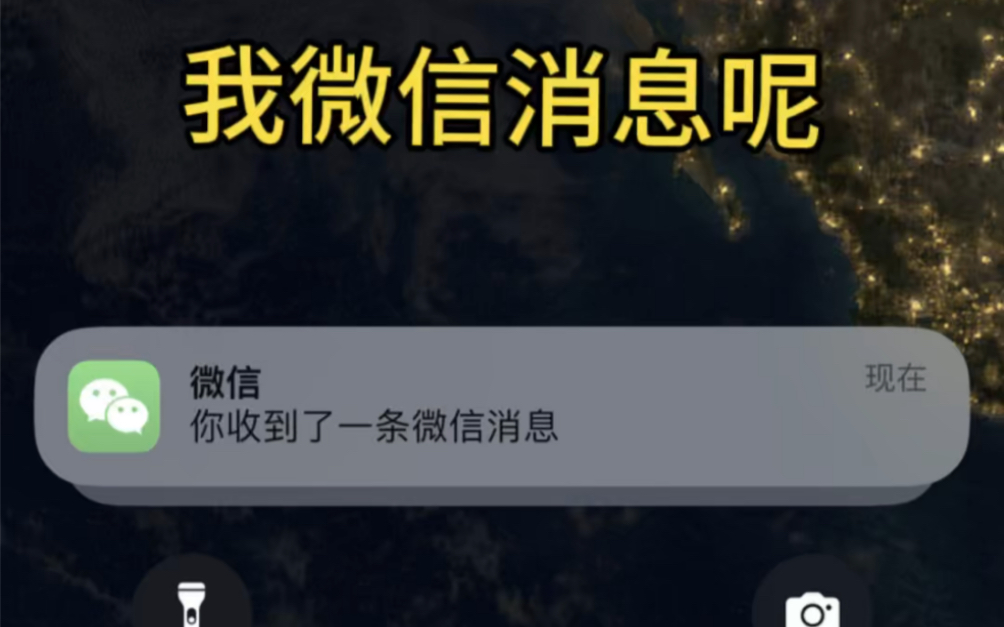

检查“通知”总开关是否关闭
- 进入 设置 > 通知,确认顶部“通知”开关处于开启状态(绿色)。
- 如果此开关关闭,所有 App 都不会弹出横幅或声音,这是最基础也最容易被误触的地方。
单个 App 的权限配置
滚动到“通知样式”列表,点击有问题的 App(如微信、短信),检查以下三项:
- 允许通知:必须开启。
- 声音:确保开启,否则静音。
- 横幅样式:选择“临时”或“持续”,如果选了“无”,通知就不会在屏幕顶部出现。
- 锁屏通知:勾选“锁定屏幕”,否则手机锁屏时不会亮屏提示。
聚焦模式是否误开启
iOS 15 之后引入的“聚焦模式”(专注模式)会屏蔽通知,检查 设置 > 专注模式,确认没有开启“勿扰模式”“睡眠”或自定义模式,如果开启,可以设置“允许的 App”白名单,让重要通知照常弹出。
通知中心与锁屏的显示差异
有的用户说“通知栏不提示”,但其实只是通知被收进了“通知中心”而非直接弹出,可以通过以下操作区分:
- 锁屏状态:上滑或按下 Home 键查看锁屏界面。
- 解锁后:从屏幕顶部向下滑动,打开通知中心查看历史通知。
- 如果历史通知里也没有,说明 App 的“通知中心”开关被关闭了,需要重新开启。
如何精细化管理通知
想让通知既不错过重要信息,又不被频繁打扰,需要掌握 iOS 内置的分组与优先级逻辑。
针对单个 App 的深度定制
以微信为例,进入 设置 > 通知 > 微信,可以调整:
- 横幅样式:选“持续”会一直显示在顶部直到你手动清除,选“临时”几秒后自动消失。
- 声音:可选默认或关闭,但关闭后依然会有横幅。
- 标记:开启后 App 图标右上角显示未读数字。
- 通知分组:选“自动”会按 App 默认规则,选“按 App”则所有通知合并为一组,选“关闭”则每条通知单独显示。
利用“通知分组”减少干扰
对于购物类、新闻类 App,建议开启“自动分组”,避免短时间内弹出多条信息刷屏,对于即时通讯类,可以关闭分组,让每条消息独立显示,方便快速查看。
时控通知与即时通知的区别
- 时控通知:如日历提醒、闹钟,会在特定时间弹出,不受聚焦模式影响(除非手动设为“允许例外”)。
- 即时通知:消息、推送,受聚焦模式控制,如果发现重要 App 通知延迟,可以把它加入聚焦模式的“允许的 App”列表。
不同 iOS 版本下的通知差异
iPhone 7 Plus 出厂搭载 iOS 10,最高支持到 iOS 15,不同版本的通知逻辑有显著变化,下表列出关键差异,方便你对照自己的系统版本进行调整。
| 功能/设置项 | iOS 10 | iOS 12 | iOS 15 |
|---|---|---|---|
| 通知分组 | 无分组功能 | 自动分组(按 App) | 自动/按 App/关闭 三种选项 |
| 横幅样式 | 仅有“临时”一种 | 临时/持续 | 临时/持续/无 |
| 聚焦模式 | 勿扰模式(单一) | 勿扰模式+睡眠模式 | 可自定义多种聚焦模式 |
| 锁屏通知交互 | 右滑查看 | 右滑+3D Touch 预览 | 长按预览+快速操作 |
如果你仍在使用 iOS 10 或 12,建议升级到 iOS 15(如果设备支持),以获得更灵活的通知控制,但需注意,iOS 15 对 iPhone 7 Plus 的流畅度有一定要求,升级前建议备份数据。
通知栏与通知中心的灵活运用
很多用户混淆了“通知栏”和“通知中心”,导致找不到通知。
如何快速查看历史通知
- 解锁后:从屏幕顶部向下滑动,即可打开通知中心,所有未被清除的通知都会按时间排序显示在这里。
- 锁屏时:直接按电源键点亮屏幕,通知会显示在锁屏界面,如果没看到,可能是 App 的“锁定屏幕”开关被关闭了。
从通知栏直接操作
在 iOS 15 上,长按某条通知(或使用 3D Touch,如果设备支持)可以展开快捷操作,比如回复消息、删除邮件、标记完成,这比进入 App 更高效,如果长按没反应,检查 设置 > 辅助功能 > 触控 > 三维触控 是否开启。
清理通知的两种方式
- 逐条左滑:向左滑动通知,点击“清除”或“查看”。
- 批量清除:在通知中心点击右上角的“X”或“清除”,可以一键清空所有通知(部分版本为“清除所有通知”)。
Q&A:iPhone 7 Plus 通知的常见疑问
iPhone 7 Plus 通知怎么关闭单个 App 的声音,但保留横幅?
进入 设置 > 通知 > 选择 App,将“声音”开关关闭,同时保持“允许通知”和“横幅样式”开启即可,这样 App 会弹出横幅,但不会发出声音。
iPhone 7 Plus 通知不显示怎么办?我已经检查了所有开关。
如果所有开关都正常,但通知依然不显示,可以尝试以下操作:
- 重启手机:长按电源键滑动关机,再开机。
- 重置所有设置:设置 > 通用 > 还原 > 还原所有设置,不会删除数据,但会恢复 Wi-Fi 密码和壁纸等。
- 检查 App 自身通知:部分 App(如微信)在内部也有通知开关,进入 App 的“设置”确认开启。
- 如果以上均无效,可能是系统文件异常,建议备份后通过电脑恢复系统。
iPhone 7 Plus 通知中心通知太多,怎么快速清理?
在通知中心任意位置,点击右上角的“X”按钮,会弹出“清除所有通知”的选项,如果找不到“X”,可以尝试从屏幕底部向上滑动,或者直接下拉通知中心后,用双指捏合手势快速清除所有通知。


