

iphone 7内存怎么看,iphone7怎么查看剩余内存

查看iPhone 7内存最直接的方法是进入“设置”>“通用”>“关于本机”,可用容量”即为剩余存储空间,而“容量”总和通常为32GB、128GB或256GB,该机型不支持通过插卡扩展存储。
对于许多依然在使用iPhone 7的老用户来说,手机运行速度的变慢往往不是因为处理器性能完全过时,而是存储空间不足导致的系统卡顿,理解如何准确查看和管理这部分数据,是延长设备使用寿命的关键,iPhone 7作为苹果经典的机型,其内部存储架构与后续机型略有不同,且无法通过Micro-SD卡进行物理扩容,因此软件层面的存储管理显得尤为重要。
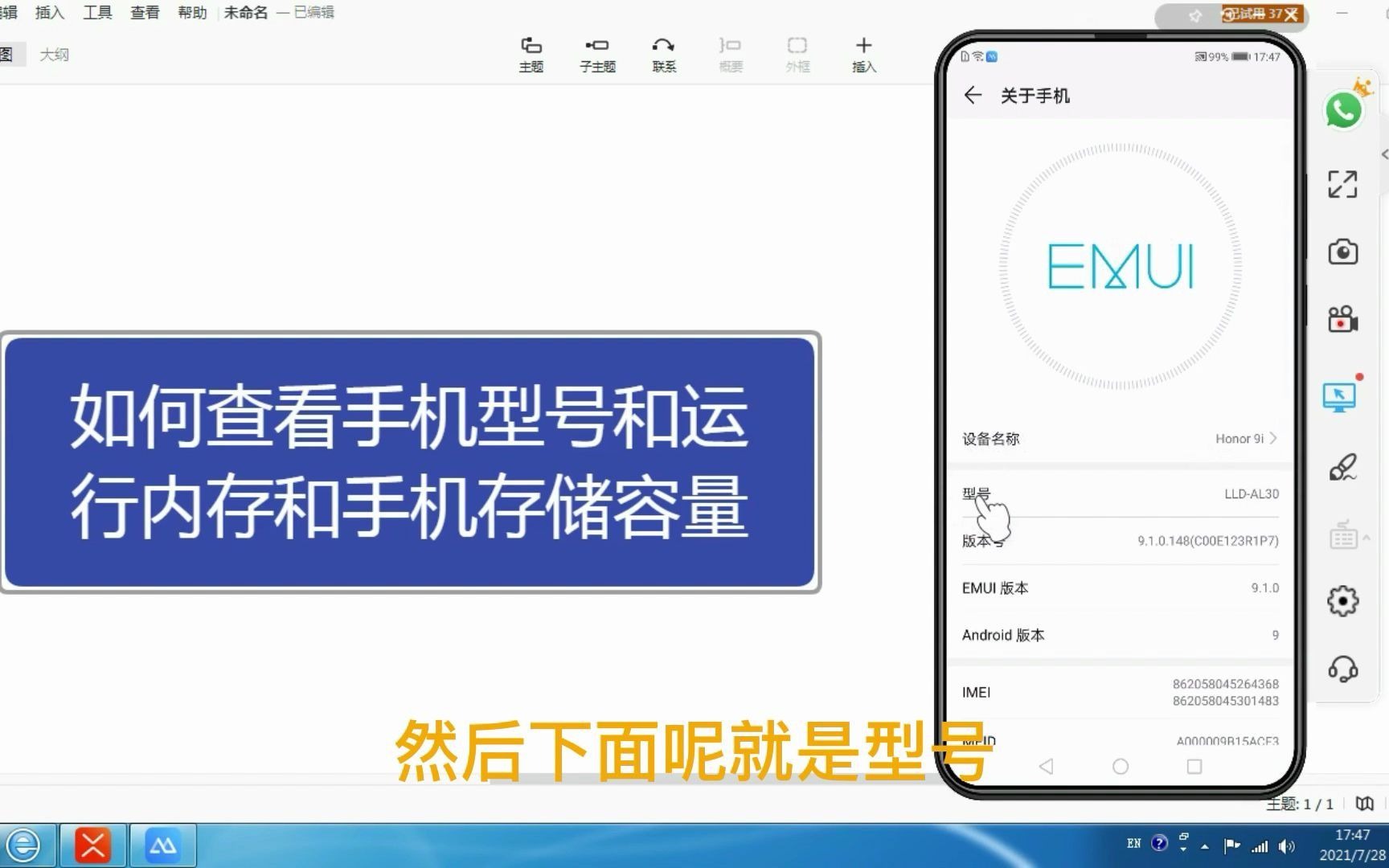

iPhone 7查看存储容量的具体路径
要获取最准确的存储信息,无需借助第三方工具,系统自带的设置菜单提供了最权威的数据,以下是详细的操作路径,帮助用户快速定位核心数据。
查看总容量与可用空间
第一步,打开iPhone 7桌面上的“设置”图标。 第二步,向下滑动菜单,点击“通用”选项。 第三步,在通用菜单的第一项,点击“关于本机”。 第四步,向下滚动列表,找到“容量”一栏,这里会显示两个关键数据:
- 总容量:iPhone 7发布时主要提供32GB、128GB和256GB三个版本,用户需确认自己购买的具体版本。
- 可用容量:这是用户真正可以自由使用的空间,如果该数值低于2GB,系统可能会出现严重卡顿甚至无法更新应用。
为什么显示容量与标称不符?
许多用户发现,购买的128GB手机,实际可用空间往往只有110GB左右,这并非商家欺诈,而是计算方式的差异,硬盘厂商采用十进制计算(1GB=1000MB),而苹果系统采用二进制计算(1GB=1024MB),iOS系统本身、预装应用以及文件系统占用了一部分空间,业内专家指出,这种差异在所有智能手机中都是普遍存在的行业标准,无需过度担忧。
深入分析存储占用构成
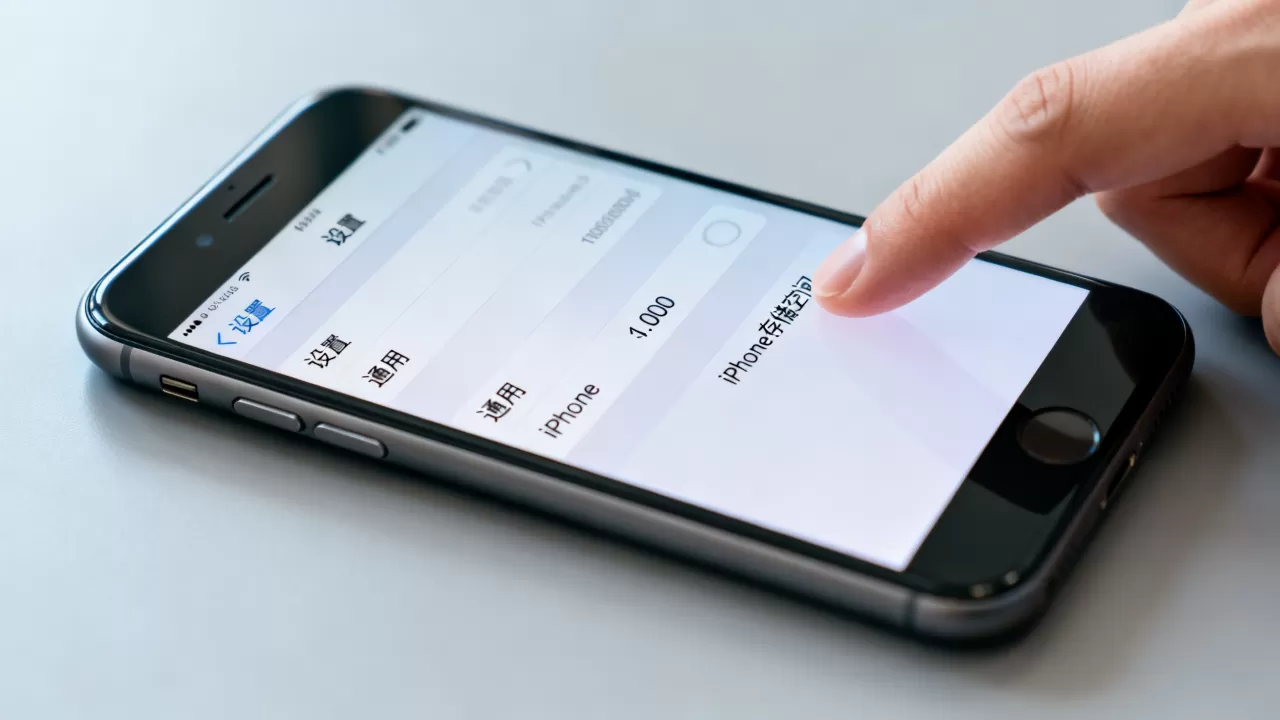
仅仅知道剩余空间是不够的,了解哪些应用占用了大量空间,才能进行有效的清理,iPhone 7的存储管理界面提供了直观的可视化数据。
应用存储分布详情
在“通用”>“iPhone存储”菜单中,系统会以蓝色进度条的形式展示每个应用的占用大小。
- 微信、QQ等社交软件:这类应用通常占据最大空间,因为它们缓存了大量的图片、视频和聊天记录。
- 照片与视频:如果用户开启了“优化iPhone存储”功能,原图会保存在iCloud,本地仅保留缩略图,从而节省空间。
- 系统数据:过去常被称为“其他”数据,包括缓存、日志、Siri语音数据等,这部分数据会随着使用时间的增加而膨胀。
清理“系统数据”的实操方法
当“其他”数据占用超过10GB时,会影响手机性能,以下是几种经过验证的清理方式:
- 重启设备:简单的重启可以清除部分临时缓存文件,这是最安全且无需额外操作的方法。
- 卸载未使用的应用:在“iPhone存储”列表中,点击不常用的应用,选择“卸载应用”,这会删除应用本身,但保留文档和数据,重新下载后可恢复数据。
- 清除浏览器缓存:打开“设置”>“Safari浏览器”>“清除历史记录与网站数据”,可有效释放部分空间。
不同存储版本的性价比对比
对于考虑购买二手iPhone 7或评估现有设备价值的用户来说,存储版本的选择直接影响使用体验,不同容量版本在实际使用中的表现存在显著差异。
| 存储版本 | 适用场景 | 缺点分析 | 建议操作 |
|---|---|---|---|
|
仅用于通话、轻度微信、听歌 | 空间极度紧张,系统更新困难,多开几个应用即卡顿 | 建议仅作为备用机或老人机使用 |
| 128GB | 日常主力使用,拍照较多,安装多个大型游戏 | 性价比高,能满足绝大多数用户需求 | 推荐作为主力机,配合iCloud使用 |
| 256GB | 重度用户,拍摄大量4K视频,不依赖云存储 | 价格较高,对于老机型而言边际效用递减 | 除非有特殊需求,否则性价比一般 |
行业共识认为,对于iPhone 7这类发布多年的机型,128GB版本在二手市场上具有较好的流通性和实用性,32GB版本由于系统占用后剩余空间极少,往往无法满足现代应用的需求,容易出现“存储已满”的警告,导致无法接收微信图片等尴尬情况。
iPhone 7内存扩展与替代方案
由于iPhone 7硬件上不支持存储卡扩展,用户常有关于“扩容”的疑问,这里需要明确区分“软件清理”与“硬件扩容”的概念。
硬件扩容的风险与局限
市面上存在一些声称可以“改装”iPhone 7存储容量的服务,例如将32GB改装为128GB,这种操作需要拆解手机,更换闪存芯片,并修改底层数据。
- 稳定性风险:非官方改装可能导致手机发热增加、电池续航缩短,甚至出现无法开机或数据丢失的情况。
- 保修失效:此类改装会破坏手机的密封性,且苹果官方不再提供保修服务,第三方维修店也难以提供长期保障。
- 信号影响:拆解过程可能影响天线排线,导致信号减弱或通话质量下降。
不建议普通用户尝试硬件扩容,相比之下,利用云服务是更安全的替代方案。
iCloud云存储的最佳实践
启用iCloud照片库是释放本地空间的有效手段。
- 进入“设置”>“[用户名]”>“iCloud”>“照片”。
- 开启“iCloud照片”。
- 选择“优化iPhone存储”。 这样,高清原片会上传至云端,本地仅保留低分辨率版本,需要查看时再在线加载,对于iPhone 7用户,每月支付少量费用购买50GB或200GB的iCloud空间,远比承担硬件改装风险更为明智。
常见问题解答
iPhone 7怎么看内存大小和剩余空间?
打开“设置”,依次点击“通用”和“关于本机”,即可看到总容量和可用容量,若需查看具体应用占用,请进入“iPhone存储”页面,那里会列出所有应用的大小及占用比例。
iPhone 7 32GB够用吗?
在2026年的应用生态下,32GB版本对于日常主力使用较为吃力,系统本身占用约10-12GB,剩余20GB左右需容纳微信、社交软件及照片,多数情况下,用户会频繁遇到存储不足提示,建议仅作为临时备用机,若预算允许,128GB版本能提供更流畅的使用体验。
如何彻底清除iPhone 7的缓存数据?
除了重启和清理Safari缓存,最有效的方法是卸载并重装占用空间大的应用,如微信,在“设置”>“通用”>“iPhone存储”中,点击微信,选择“卸载应用”,然后重新从App Store下载,这将清除应用内的缓存文件,但需注意,部分聊天记录若未备份,可能会在重装后丢失,因此操作前建议通过电脑iTunes或iCloud进行完整备份。
掌握正确的存储查看与管理方法,能让老款iPhone 7继续发挥余热,通过合理的软件清理和云服务配合,用户可以在不增加硬件成本的前提下,显著提升设备的可用性和流畅度。


