

小米盒子4怎么刷机?,小米盒子4刷机教程

小米盒子4刷机能彻底解决卡顿和广告问题,但刷机存在变砖风险,只要按步骤准备并选择稳定固件,新手也能成功。
为什么小米盒子4需要刷机
小米盒子4上市多年,系统停留在Android 6.0,不少新应用无法安装,运行也越来越卡,官方系统内置大量广告,开机广告、桌面广告、应用推荐,严重影响体验,即使恢复出厂设置,广告和卡顿依旧,很多用户反映,看爱奇艺时频繁缓冲,切换应用要等半分钟,甚至系统提示存储空间不足,刷机成为一劳永逸的解决方案,能去除广告、精简系统、提升流畅度,还能释放被预装应用占用的空间。
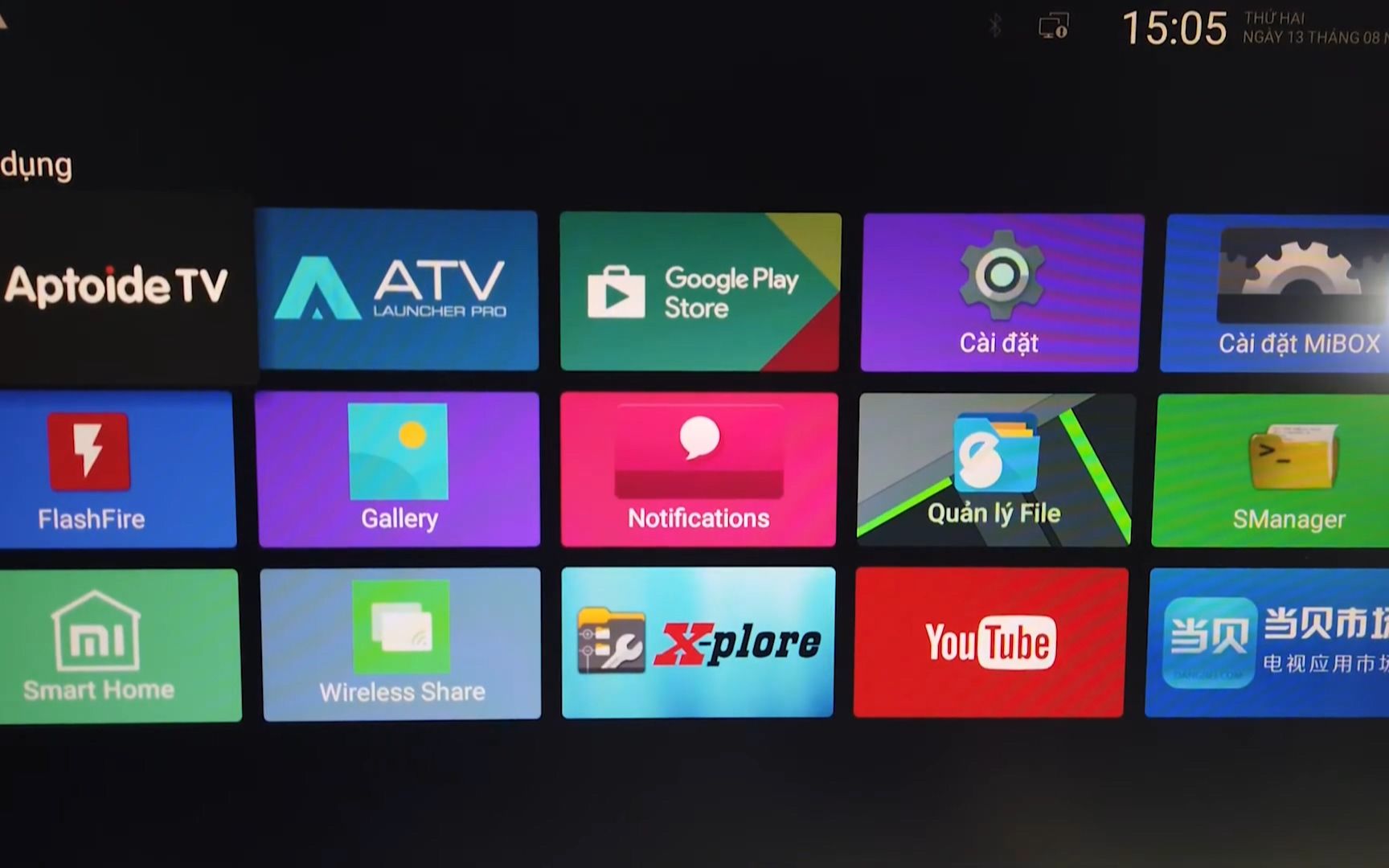

小米盒子4刷机教程:两种主流方法
刷机前的准备工作
- 确认盒子型号:小米盒子4分为MDZ-16-AA和MDZ-16-AB两个版本,固件不通用,查看方法:盒子底部标签或设置→设备信息。
- 备份数据:刷机会清空所有数据,确认没有重要文件。
- 下载固件:根据型号选择对应固件,从官方论坛或知名第三方开发者处获取,注意核对MD5校验码,避免下载到损坏文件,在百度搜索“小米盒子4刷机包”时,优先选择论坛帖子中点赞数高的版本,避免下载到恶意软件。
- 准备工具:双公头USB线、一台Windows电脑、刷机工具(如USB Burning Tool,版本V2.1.6以上)。
- 开启开发者模式:进入设置→连续点击版本号7次,打开开发者选项,开启USB调试。
- 关闭杀毒软件:部分刷机工具会被误报,暂时关闭以免疫干扰。
线刷方法(推荐新手)
线刷是最稳妥的方式,适合首次刷机。
- 安装刷机工具并运行,点击“文件”→“导入烧录包”,选择固件包(.img文件),注意固件包大小通常在400-600MB,如果过小可能不完整。
- 拔掉小米盒子电源,用双公头USB线连接电脑与盒子HOST口(靠近HDMI的口),注意不要插错口,只有HOST口支持数据传输。
- 按住盒子上的复位键(部分型号在AV孔内,需用卡针顶住),插上电源,保持按住直到刷机工具识别设备,工具下方会显示“连接成功”,设备名称出现。
- 工具识别后,点击“开始”,等待进度条走完,提示“烧录成功”,整个过程约2-5分钟,如果进度条卡住超过10分钟,可能是固件或驱动问题,重新操作。
- 拔掉USB线,重新上电,系统自动重启,首次启动较慢,约5-10分钟,如果出现开机动画后卡住,尝试断电再重启。
卡刷方法(适合已有刷机包的用户)
卡刷不需要电脑,但需要盒子能进入Recovery模式。
- 将固件文件(.zip格式)拷贝到U盘根目录,U盘格式必须是FAT32,否则无法识别。
- 插入U盘到盒子USB口。
- 进入Recovery模式:关机状态下,用卡针顶住AV孔内的复位键,同时插电,直到进入Recovery界面(屏幕显示安卓机器人)。
- 用遥控器或鼠标操作,选择“从U盘选择更新”,找到固件包,确认刷入。
- 等待进度条完成,选择“重启系统”,如果无法进入Recovery,可能是系统损坏,需要改用线刷。
刷机后首次设置清单
- 连接WiFi或网线,测试网络是否正常。
- 进入设置,检查系统版本,确认固件刷入成功。
- 安装常用应用,如当贝市场、电视猫等。
- 关闭自动更新,避免官方系统覆盖。
小米盒子4刷机变砖怎么办?自救指南
救砖方法一:重新线刷
如果刷机过程中断电或固件不匹配,盒子可能黑屏无反应,此时不要慌张,尝试重新线刷,但需要短接电路板,具体操作:
- 拆开盒子,找到主板上的短接点(常见于SPI芯片附近,在搜索引擎搜索“小米盒子4短接点图片”即可找到清晰标注)。
- 用镊子或导电胶带短接两个触点,保持短接状态。
- 连接USB线到电脑,再插上电源,刷机工具应该能识别设备。
- 识别后,松开短接,点击“开始”刷入固件,据业内专家指出,多数变砖情况可通过短接重刷恢复,成功率较高。
救砖方法二:使用救砖固件
部分第三方开发者提供专门救砖固件,能自动修复分区,下载后按线刷流程操作,选择“擦除Flash”选项,再刷入标准固件,注意救砖固件通常在50MB以下,只含核心分区。
不同变砖症状的处理
- 黑屏无反应:优先尝试短接重刷。
- 卡在开机画面:可能是系统分区损坏,尝试线刷,不勾选“擦除Bootloader”选项。
- 无限重启:进入Recovery模式,双清后重启,如果无效,线刷完整固件。
小米盒子4刷机哪个固件好?三款主流固件对比
| 固件类型 | 优点 | 缺点 | 适合人群 |
|---|---|---|---|
| 官方精简版 | 稳定、兼容性好、支持语音遥控 | 仍有少量广告、权限限制 | 追求稳定、不太折腾的用户 |
| 第三方极速版 | 完全去广告、桌面简洁、运行流畅 | 可能不支持全部语音功能 | 重度使用、讨厌广告的用户 |
| 游戏增强版 | 优化GPU性能、支持手柄外设 | 稳定性稍弱、部分应用兼容问题 | 游戏爱好者、性能优先用户 |
如何选择固件
- 看直播多:选择官方精简版,兼容性好,遥控器全部功能可用。
- 追求速度:第三方极速版,开机速度提升明显,桌面响应更快。
- 玩游戏:游戏增强版,但注意部分游戏可能闪退,提前查看论坛反馈。
- 注意:固件版本号越高越稳定?不一定,有些新版本反而有bug,建议选择近半年内更新且评论数多的版本。
刷机后常见问题与优化
小米盒子4刷机后卡顿
刷机后卡顿通常有两个原因:一是固件本身优化不足,二是后台应用过多,建议选择极速版固件并关闭不必要的自启动,如果依然卡顿,尝试双清(wipe data/factory reset和wipe cache partition),行业共识认为,刷机后卡顿大多与固件版本有关,更换成熟固件即可解决,刷机后不要立即安装大量应用,先让系统运行几天,稳定后再逐步安装。
小米盒子4刷机后WiFi连接不上
部分固件可能缺少WiFi驱动,先尝试重启盒子,再进入设置→网络,忘记网络后重新连接,如果问题持续,刷回原版固件或更换其他第三方固件,部分第三方固件存在WiFi驱动问题,选择时注意查看固件评论区反馈,如果家里是双频路由器,尝试切换到4GHz频段,兼容性更好。
遥控器失灵怎么办
刷机后遥控器失灵,可以先尝试重新配对:靠近盒子,同时按住主页键+菜单键,指示灯闪烁后松开,如果无效,可能是固件不兼容,更换固件版本,如果遥控器是蓝牙版,进入设置→配件,重新配对,部分固件可能不支持蓝牙遥控器,需要刷入带蓝牙驱动的固件。
刷机后无法安装第三方软件
刷机后系统默认允许安装未知来源应用,如果仍然无法安装,进入设置→安全,开启“未知来源”,部分精简固件可能移除了安装器,需要使用U盘助手或当贝市场来安装,建议刷机后立刻安装一个应用市场,方便后续下载。
刷机后如何优化系统
- 关闭系统自动更新,避免被官方覆盖。
- 禁用不必要的系统应用,如日历、计算器等。
- 安装轻量级桌面,如当贝桌面、极简桌面,提升响应速度。
- 使用绿色守护或类似工具管理后台进程。
刷机风险与注意事项
- 变砖风险:线刷过程中断电或固件不匹配,可能造成永久变砖,但多数情况可通过短接救回,建议使用UPS不间断电源或在笔记本电脑电池下操作。
- 保修失效:刷机后厂商不再提供保修服务。
- 数据丢失:刷机前务必备份个人数据,包括照片、账号等。
- 选择合适的固件:不要盲目追求最新版,稳定优先,刷机前在论坛搜索对应固件的反馈,看是否有大量负面评论。
- 避免使用盗版固件:部分固件可能捆绑恶意软件,选择来源可靠的开发者。
刷机是解决小米盒子4卡顿和广告问题的最有效手段,只要选对固件并小心操作,你的盒子就能焕然一新,继续服役多年。
小米盒子4刷机常见问题解答
Q1: 刷机后还能恢复原厂系统吗?
可以,下载官方原版固件,按线刷步骤重新刷入即可,注意选择对应型号,否则可能无法开机,官方原版固件可在小米社区或第三方存档站找到。
Q2: 小米盒子4刷机需要多少钱?
固件和刷机工具都是免费下载的,自己动手零成本,如果找专业维修店刷机,费用一般在30-50元,但存在风险,建议自己学习操作。
Q3: 刷机后看电视直播流畅吗?
看直播的流畅程度主要取决于宽带速度和直播源质量,刷机后系统资源占用更少,理论上对直播流畅度略有提升,但不会改变网络因素,使用第三方直播软件时,选择稳定的源地址是关键。


