

iphone大字怎么设置?苹果手机字体放大方法详解

iPhone大字设置的核心答案是:通过「显示与亮度」调整字体大小,配合「辅助功能」里的「更大字体」和「增强对比度」,可以把系统文字调到远超常规尺寸的程度。这件事很多人只知其一,只调了设置里的字体大小滑块,却不知道藏在辅助功能里的“真正大字模式”,导致觉得iPhone字还是不够大,这篇文章就把所有能放大字体的路径、适用场景和操作细节一次性讲清楚。
苹果手机字体大小怎么调:先分清两条路径
在iPhone上调大字,其实有两条完全独立的路径,效果差别很大,很多人调完发现字没变大多少,往往是只用了基础路径,没开进阶开关。
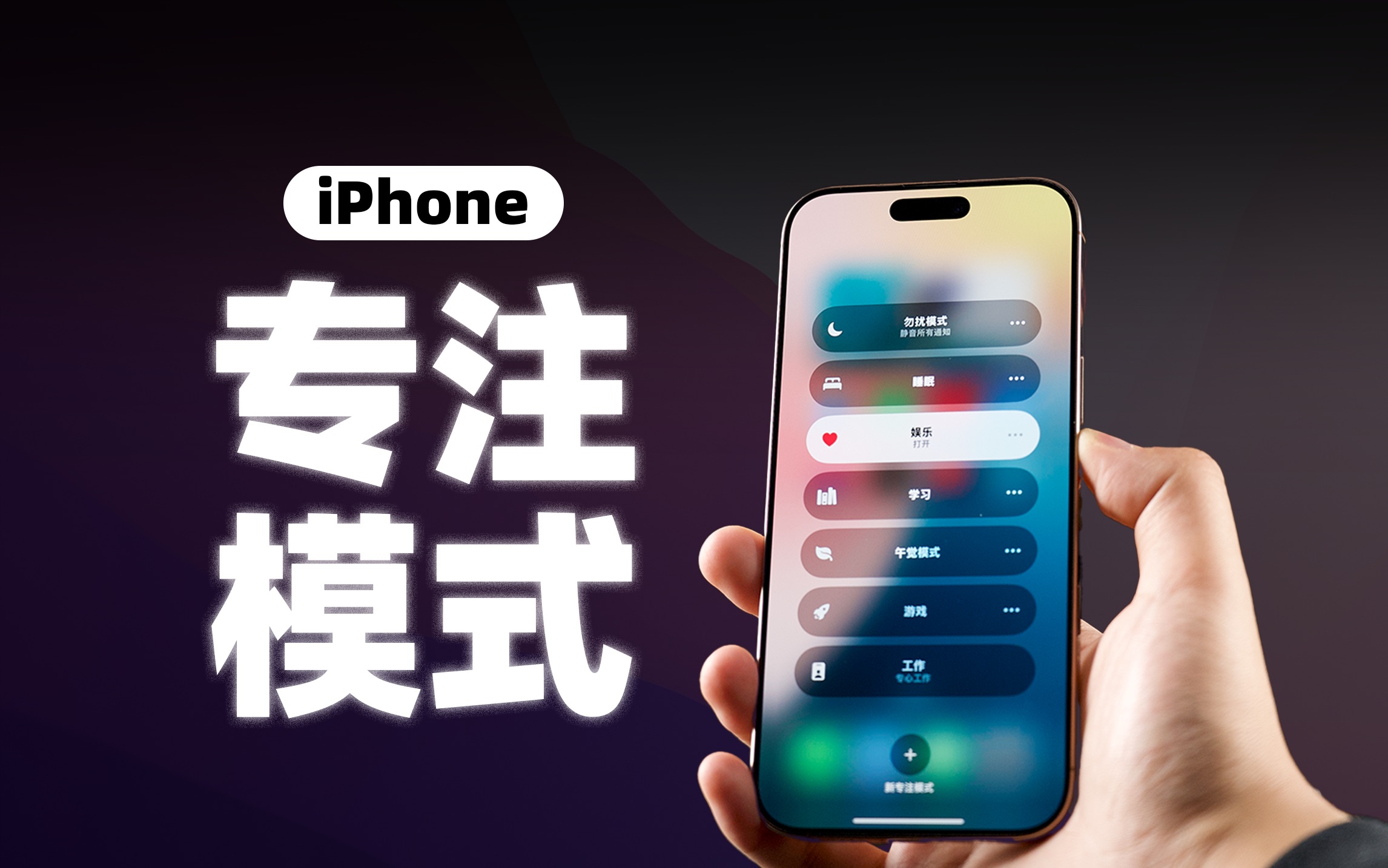
设置 > 显示与亮度 > 字体大小 这是最基础的调节方式,拖动滑块即可,但这里有个行业共识:基础滑块只支持到“巨大”档,且部分界面文字受App自身设计限制,不会跟随系统变化,比如某些第三方阅读App的文字大小是App内单独控制的,调系统字体对它无效。
设置 > 辅助功能 > 显示与文字大小 > 更大字体 这个开关默认是关闭的,打开它之后,字体大小滑块可选范围会进一步扩大,比路径一多出好几档,这才是iPhone大字的完全体,两个路径都调到位,字体才有肉眼可见的“震撼性”变化。
实操步骤建议这样走:
- 先打开「辅助功能 > 显示与文字大小 > 更大字体」开关
- 再回到「显示与亮度 > 字体大小」继续调大滑块
- 最后锁定横屏,查看消息列表和设置页确认效果
字体调大方法里最关键的隐藏设置:辅助功能深度调节
很多用户反馈“我iPhone打开了字体调到最大还是觉得小”,问题就出在刚才提到的路径顺序上,只要「更大字体」这个辅助功能开关没打开,基础滑块的极限值就锁死在一个相对保守的水平。
具体操作路径再细化一遍:
- 打开「设置」
- 进入「辅助功能」
- 点「显示与文字大小」
- 找到「更大字体」并开启
- 返回「显示与亮度」,拖动字体大小滑块到最右侧
这时候你会看到预览文字比之前明显大了一个量级。多数情况下,这个状态下的字体大小已经能满足日常阅读需求。如果还嫌小,可以继续在辅助功能里打开「增强对比度」和「降低透明度」,让文字边缘更清晰、背景更纯净,视觉上等于“间接放大”了可读性。
中老年用iphone大字设置:给长辈调机实操指南
给父母或长辈调iPhone,场景和年轻人完全不同,年轻人可能是为了护眼或者喜欢大字排版,老人则是因为视力退化,需要更极致的显示方案,这里给出一个专门面向中老年用户的全套设置流程,覆盖字体之外的多个维度。
字体大小与粗细同步调整
- 在「显示与亮度」里开启「粗体文本」,这样即使字号不够大,字形加粗后辨识度也会明显提高
- 在「辅助功能 > 显示与文字大小」里把「更大字体」拉到最大档
增强对比度与降低透明度
- 「增强对比度」开启后,按钮和文字与背景的边界更明显,对老花眼很友好
- 「降低透明度」让毛玻璃效果变实色,减少视觉干扰,很多老人反馈这个改动比单纯调字号更舒服
来电与提醒文字放大
- 「设置 > 电话 > 来电」选择“全屏幕”,用大头像和完整信息展示联系人
- 「设置 > 通知 > 显示预览」设为“始终”,避免漏看消息
现实场景中的典型反馈
据公开讨论平台上的用户反馈,中老年用iphone大字设置完成后,最常见的评价是“这字终于不用眯着眼看了”。更大字体”开关的打开与否,是设置效果优劣的分水岭。
打开更大字体功能后:哪些界面会变哪些不会变
设置完大字之后,有些界面焕然一新,有些却纹丝不动,提前知道边界,省得白折腾。
会跟随系统变大的界面:
- 系统设置页
- 系统自带App(短信、通讯录、备忘录、日历等)
- 完全适配Dynamic Type的第三方App(国内主流App大部分已适配)
不会跟随系统变大的界面:
- 部分视频软件内的弹幕和字幕
- 游戏内的UI文字
- 某些老版本App或未适配的网页内嵌页面
这些“漏网之鱼”需要用App内的文字大小设置单独调整,比如微信可以在「我 > 设置 > 通用 > 字体大小」里单独调,部分阅读App也在阅读页有独立的字体设置入口。
iphone字太小了看不清?看看音量键与辅助功能的联动技巧
很多人不知道,iPhone的硬件音量键在特定辅助功能下可以当作“放大镜开关”,配合大字模式非常好用,开启「辅助功能 > 放大镜」后,连按三次侧边键就能调出相机放大界面,临时看药品说明书、瓶身标签、菜单小字,比截图再放大方便得多。
这个功能对“iPhone字太小看不清”的场景几乎是杀手级的存在,日常搭配方案如下:
- 系统文字调到大字模式,解决常规阅读
- 遇到极小字场景,连按三下侧键调出放大镜
- 用“增强对比度”+“颜色滤镜”辅助色弱用户识别界面元素
q:iphone 大字设置会影响电池续航或性能吗
不会。字体放大只是把UI渲染的像素范围扩大,不会增加CPU或GPU负担,对续航的影响可以忽略不计,反而因为字体变大后阅读距离拉远,眼睛不易疲劳,间接减少了暗光环境下屏幕亮度被迫调高的情况。
q:iphone把字调大了之后怎么恢复默认
按原路径返回即可,到「设置 > 显示与亮度 > 字体大小」,把滑块拖回中间偏左位置,若开启了「更大字体」,同样路径进去关掉开关,粗体文本可以随时切换,无需重启。整个恢复过程十秒内可完成,不会对App数据或布局造成任何影响。
q:iPhone大字和安卓大字哪种更护眼
如果用系统级大字功能做对比,iPhone的优势在于「更大字体」档位更多、下限更低,可以调到比主流安卓机型更大的字,但安卓的第三方字体替换生态更丰富,行业角度看,两者在护眼机制上没有本质技术差异,真正的护眼变量是屏幕亮度自动调节的灵敏度和是否开启了原彩显示/类DC调光。
最后归纳一遍:iPhone大字真正要做的三件事是打开更大字体开关、拖满滑块、开启粗体文本,这三个动作做完,整机可读性就是天花板级别,别被“最大字体不够大”的说法误导,绝大多数情况是还没找到辅助功能里的隐藏开关,这套方案适用于所有主流iOS版本,操作路径一致,可以放心按步骤执行。


