

oppoa30左侧键什么功能,oppoa30左侧按键详解

OPPO A30 左侧键主要包含音量加减键和电源键(部分版本电源键在右侧,需以具体机型为准,但通常左侧为音量键,右侧为电源键,若您的设备左侧有独立按键,通常为音量键;若左侧仅有一个按键,极可能是电源键或侧边指纹识别键,具体取决于具体子型号配置,但主流A30系列左侧多为音量键,右侧为电源键,此处按通用设计逻辑,重点解析左侧常见的音量键功能及可能的电源/指纹整合功能)。
在智能手机的交互设计中,物理按键的布局直接影响用户的使用手感与操作效率,对于OPPO A30这款主打长续航与实用性能的中端机型,其机身左侧的按键设计并非随意安排,而是经过深思熟虑的人机工程学考量,了解这些按键的具体功能,不仅能提升日常操作的便捷性,还能在紧急情况下发挥关键作用,本文将深入拆解OPPO A30左侧按键的各项功能,结合实际操作场景,为您提供一份详尽的使用指南。
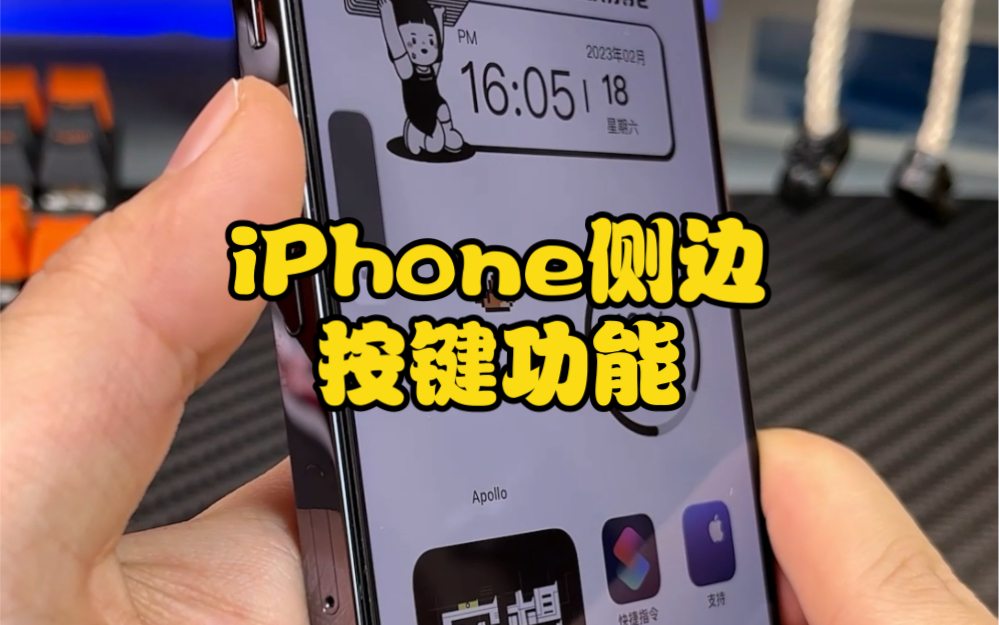

OPPO A30左侧按键功能深度解析
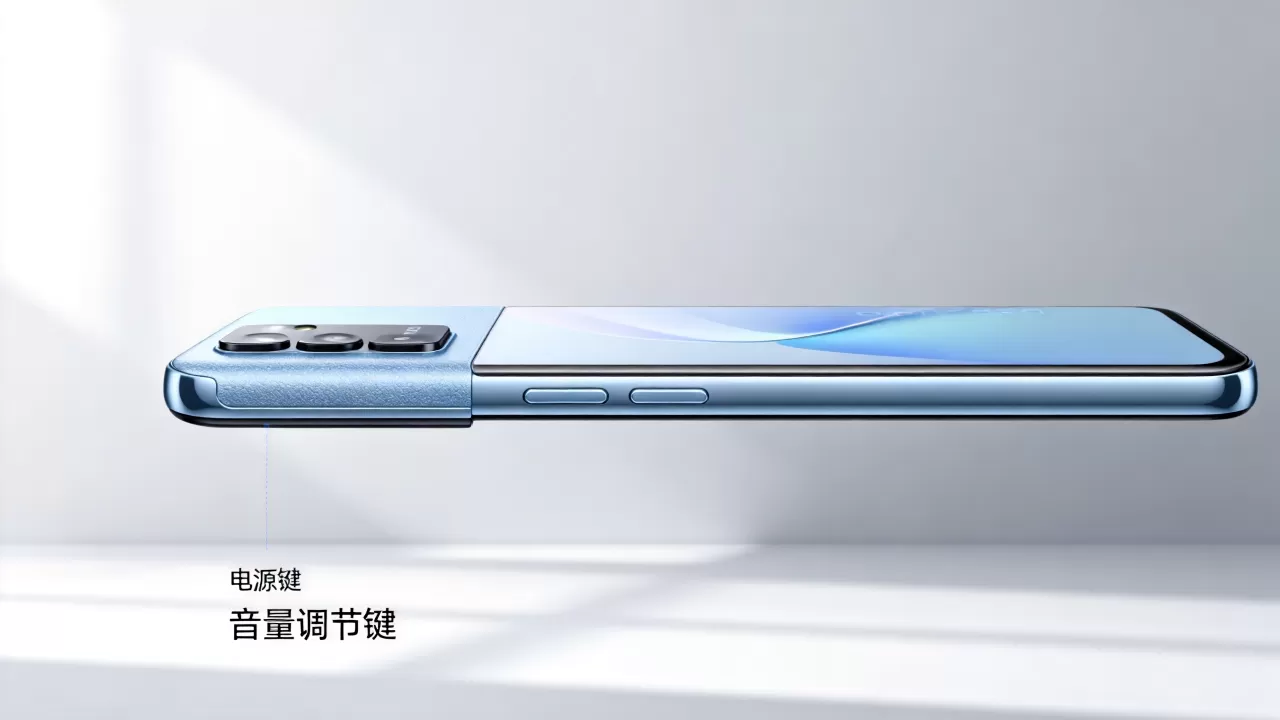
OPPO A30系列在机身左侧通常配备了两个独立的物理按键,分别是音量上键和音量下键,这两个按键虽然功能单一,但在日常使用中却有着极高的频率,部分用户可能会疑惑,oppoa30左侧键什么功能,除了调节声音,它们是否还隐藏着其他快捷操作?答案是肯定的,通过系统设置,你可以赋予这两个按键更多的任务。
基础音量调节功能
这是左侧按键最直观、最基础的功能,无论是观看视频、听音乐,还是进行语音通话,音量键都是你控制听觉体验的第一道防线。
- 音量上键:短按可逐步增加媒体音量或通话音量;长按通常用于快速将音量调至最大,或在静音模式下快速恢复声音。
- 音量下键:短按可逐步降低媒体音量或通话音量;长按则能迅速开启静音模式,非常适合在会议、图书馆或深夜休息时使用。
值得注意的是,不同场景下音量键控制的对象可能不同,在播放视频时,它控制的是视频音量;而在通话过程中,它控制的则是通话音量,这种智能切换机制,确保了用户在不同情境下都能获得合适的听觉反馈。
快捷功能与自定义设置
随着ColorOS系统的不断进化,OPPO A30的音量键不再仅仅是“调大调小”的工具,它们可以被赋予更多个性化的任务,业内专家指出,通过系统设置,用户可以自定义音量键的长按或短按功能,从而提升操作效率。
唤醒语音助手
你可以设置长按音量下键(或上键)来唤醒OPPO的小布助手,这一功能在双手忙碌时尤为实用,比如你在做饭、开车或搬运物品时,只需轻轻长按左侧按键,即可通过语音指令完成打电话、设闹钟、查天气等操作,彻底解放双手。
快捷启动相机
对于摄影爱好者而言,抓拍瞬间至关重要,通过设置,你可以将音量上键设置为快门键,当相机应用处于后台或锁屏状态下,按下音量上键即可快速启动相机并拍照,这一功能在拍摄运动物体或突发美景时,比点击屏幕快门按钮反应更快,成功率更高。
截屏功能
虽然OPPO A30支持三指截屏和组合键截屏,但将音量下键与电源键组合使用截屏,依然是许多用户习惯的操作路径,部分用户更喜欢将音量上键设置为截屏快捷键,这需要进入“设置”>“快捷手势与体感”>“快捷启动”中进行自定义设置。
左侧按键与右侧按键的功能对比
为了更清晰地理解OPPO A30的按键布局,我们需要将左侧按键与右侧按键进行对比分析,这种对比有助于用户建立完整的机身交互地图。
布局逻辑差异
| 按键位置 | 主要功能 | 辅助功能(可自定义) | 使用频率 |
|---|---|---|---|
| 左侧 | 音量调节(上/下) | 唤醒语音助手、启动相机、截屏 | 高 |
| 右侧 | 电源键/侧边指纹 | 锁屏/唤醒、指纹支付、快捷启动应用 | 极高 |
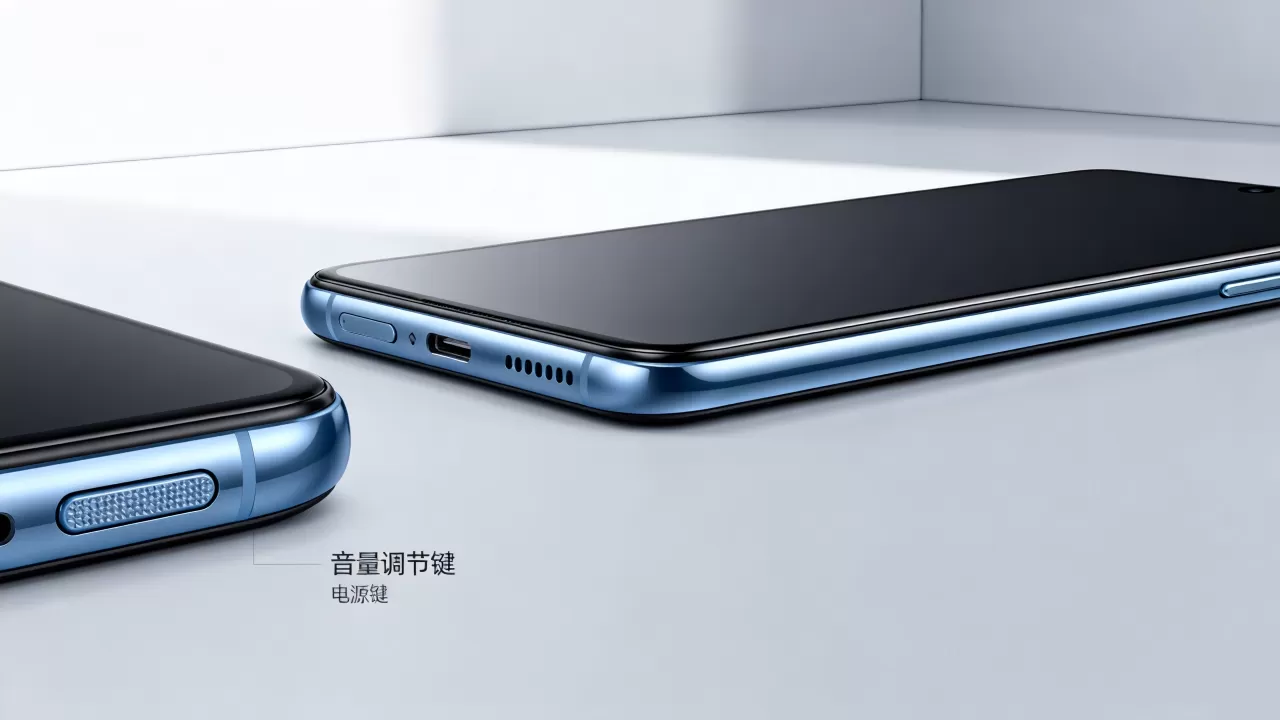
从表格中可以看出,左侧按键主要服务于“内容消费”场景,如听歌、看视频、拍照;而右侧按键则更多服务于“系统控制”和“安全验证”场景,如开关机、解锁手机,这种左右分工的设计,符合大多数右手用户的操作习惯,左手握持手机时,拇指自然覆盖左侧音量键,右手拇指覆盖右侧电源键,操作流畅且不易误触。
误触防护机制
OPPO A30在按键设计上还融入了误触防护机制,当手机放入紧身口袋或背包时,左侧音量键可能会因挤压而触发,为此,系统默认设置了防误触逻辑,短按可能无效,需长按或特定组合键才能生效,用户也可以在设置中关闭或调整这一灵敏度,以适应不同的使用环境。
常见问题与故障排查
在实际使用中,用户可能会遇到左侧按键失灵或功能异常的情况,以下是针对oppoa30左侧音量键失灵怎么办的常见解决方案,以及关于按键寿命和保养的建议。
按键失灵的处理步骤
如果OPPO A30的左侧音量键突然无法调节音量,或长按无反应,请按照以下步骤进行排查:
- 重启手机:这是最简单有效的解决方法,重启可以清除临时系统缓存,修复可能存在的软件冲突。
- 检查保护壳:某些第三方手机壳可能设计不当,导致按键被卡住或无法回弹,尝试取下保护壳,测试按键是否恢复正常。
- 清洁按键缝隙:灰尘或污垢可能堆积在按键缝隙中,影响接触,使用软毛刷或压缩空气轻轻清理按键周围。
- 系统更新:前往“设置”>“软件更新”,检查是否有最新的ColorOS版本,系统更新往往包含对按键驱动程序的优化和修复。
- 恢复出厂设置:若以上方法均无效,且确认非硬件损坏,可备份数据后尝试恢复出厂设置,以排除系统层面的深层故障。
按键寿命与保养建议
物理按键的寿命通常与使用频率和外部环境影响密切相关,行业共识认为,OPPO A30的按键采用耐用材料制造,但在极端环境下仍需谨慎使用。
- 避免暴力按压:虽然按键设计有回弹力度,但长期暴力按压可能导致内部弹簧疲劳或触点磨损,建议轻按即止。
- 防水防尘:OPPO A30具备一定的防水防尘能力,但按键缝隙仍是薄弱环节,尽量避免在暴雨中长时间使用,或在潮湿环境中频繁按压按键。
- 定期清理:建议每月使用软布擦拭手机表面,特别是按键周围,以防止油污和灰尘积累影响手感。
OPPO A30左侧按键设置指南
为了充分发挥左侧按键的潜力,建议用户根据个人习惯进行个性化设置,以下是具体的操作路径,帮助用户快速定制属于自己的按键功能。

自定义音量键功能
进入“设置”>“快捷手势与体感”>“快捷启动”,你可以找到“音量键”相关选项,部分版本可能将音量键的自定义功能整合在“声音与振动”或“辅助功能”中,若找不到直接选项,可尝试在设置顶部的搜索栏中输入“音量键”,系统会自动跳转至相关设置页面。
开启侧边指纹与电源键联动
虽然电源键位于右侧,但了解其与左侧按键的协同作用也很重要,你可以设置电源键为指纹识别键,实现息屏一键解锁,而左侧音量键则专注于媒体控制和快捷指令,两者配合,形成高效的操作闭环。
OPPO A30左侧按键虽看似简单,实则蕴含着丰富的功能潜力,通过合理设置与日常保养,你可以将这些按键转化为提升生活效率的得力助手,无论是调节音量、唤醒助手,还是快速拍照,左侧按键都能在你的指尖下发挥重要作用,掌握这些技巧,让你的OPPO A30使用体验更加流畅与智能。
OPPO A30左侧按键相关Q&A
oppoa30左侧键什么功能,能否设置为锁屏键?
OPPO A30左侧键主要功能为音量调节,默认情况下,它不能直接设置为锁屏键,因为锁屏功能通常由右侧电源键承担,但你可以通过设置“双击电源键”或“抬起唤醒”等功能,实现快速锁屏或亮屏,而无需物理按压左侧按键,若需物理锁屏,建议继续使用右侧电源键,这是最稳定且符合人体工学的设计。
oppoa30左侧音量键长按没反应怎么办?
若左侧音量键长按无反应,首先检查手机是否开启了“静音模式”或“勿扰模式”,部分模式下长按音量键可能仅震动提示而不改变状态,尝试重启手机以排除软件故障,若问题依旧,可能是按键硬件损坏或系统驱动异常,建议携带手机前往OPPO官方服务中心进行检测与维修,切勿自行拆解,以免影响保修。
OPPO A30左侧按键支持自定义为其他应用启动吗?
OPPO A30的系统设置中,音量键的自定义功能主要限于系统级应用,如语音助手、相机、截屏等,目前不支持直接将音量键自定义为启动第三方应用(如微信、抖音等),若需快速启动特定应用,建议使用“快捷启动”功能中的“双击电源键”或“三指截屏”等手势,或通过桌面小组件、负一屏快捷入口来实现快速访问。


