

诺基亚c7如何刷机?,诺基亚c7刷机怎么操作

诺基亚C7刷机并不复杂,关键在于选对固件和工具,按照步骤操作即可恢复系统或优化性能,但操作前必须备份数据并确认手机型号。
很多还在用诺基亚C7的朋友,大多是因为怀旧或者作为备用机,随着官方Symbian服务陆续关闭,系统卡顿、软件无法安装成了常见问题,刷机成了让这台老手机重新流畅运行最直接的办法,但刷机有风险,动手前得把准备工作做足。
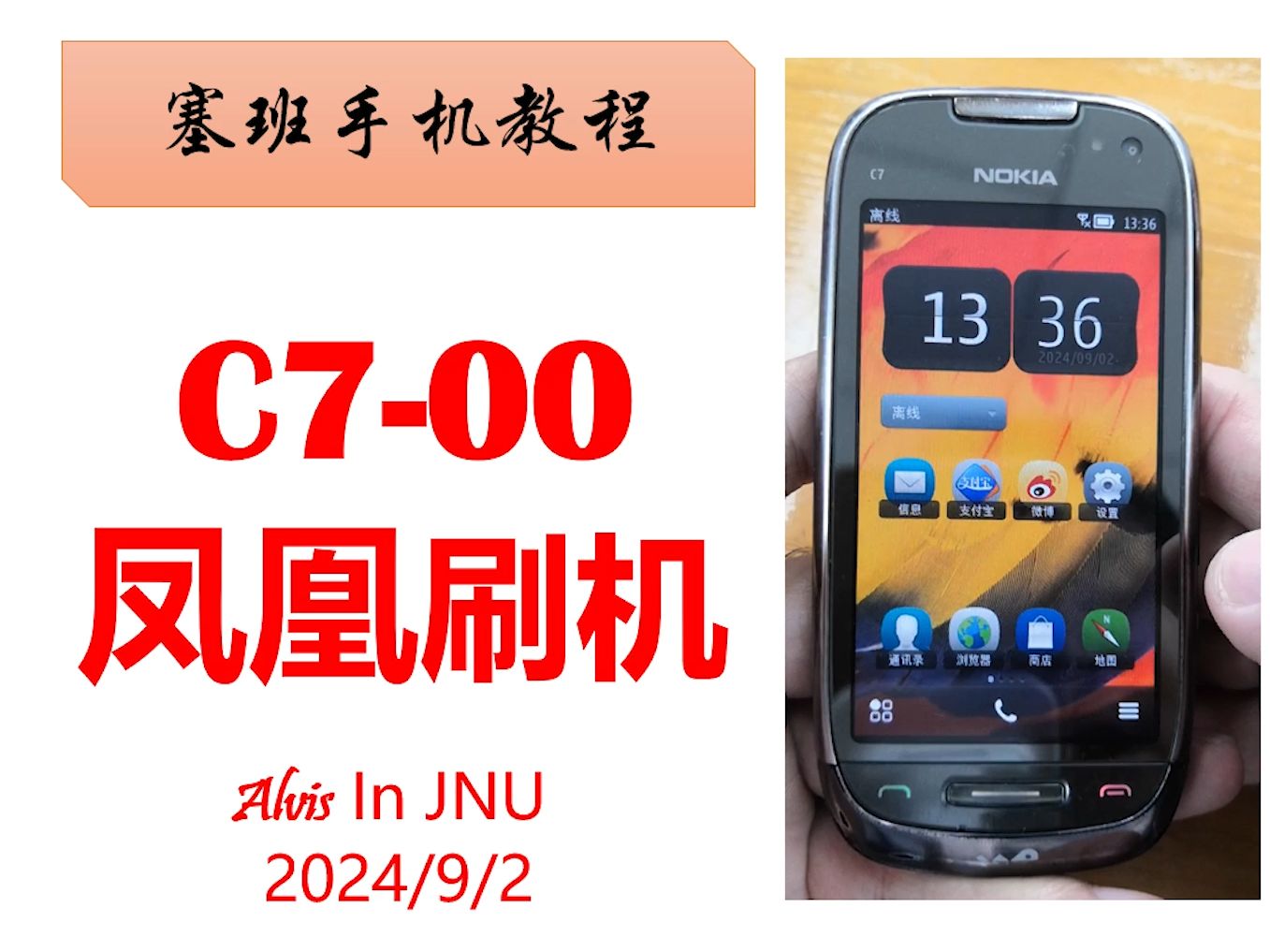

诺基亚c7刷机前的准备工作:备份与工具清单
刷机前最怕什么?数据丢了,或者固件刷错变砖,下面这几步做好了,后面的操作才能顺。
备份个人数据
诺基亚C7的联系人、短信、照片都保存在手机存储里,刷机会清空所有数据,所以先备份。
- 用诺基亚PC套件连接电脑,点击“备份”选项,把数据导出到电脑。
- 如果电脑上没有PC套件,也可以把照片、音乐等文件直接复制到电脑,联系人可以通过同步到SIM卡或Google账号暂存。
- 备份后记得检查一下,确保重要信息都保存了。
下载匹配的固件与刷机工具
诺基亚C7的固件分地区版本,比如国行、港版、欧版,刷错固件可能导致信号问题或无法开机。
- 固件下载:推荐用Navifirm或者Phoenix Service Software自带的固件下载功能,输入手机型号Nokia C7-00,选择对应地区代码(国行通常为059C9J1或类似,具体看RM-675等版本),下载后的固件文件一般是.fpsx或.dcp格式。
- 刷机工具:最常用的是Phoenix Service Software(凤凰刷机软件),支持Symbian^3机型,也可以用JAF,但操作稍复杂,建议新手用Phoenix,界面更直观。
- 驱动安装:连接手机前,先安装诺基亚数据线驱动和Phoenix所需的驱动,如果电脑不识别手机,可以手动安装驱动包。
确认手机电量与数据线质量
刷机过程中断电会直接导致变砖,诺基亚C7电量至少保持在50%以上,数据线最好用原装或质量好的,劣质线材可能在传输固件时中断,造成刷机失败。
诺基亚c7刷机详细教程:从零开始完整操作
准备工作做好后,就可以开始刷机了,下面以Phoenix Service Software为例,步骤很具体,照着做就行。
第一步:安装并打开Phoenix软件
- 下载Phoenix 2012或更高版本,安装时默认路径,避免中文文件夹。
- 安装完成后,打开软件,点击“File”菜单,选择“Open Product”,输入手机型号“Nokia C7-00”或直接选择RM-675(具体看手机背面标签),点击OK。
- 如果提示无法连接手机,先不要急,这一步只是加载产品配置,手机还没连上。
第二步:将诺基亚C7进入刷机模式
- 手机关机,拔掉电池等几秒,再装回电池。
- 同时按住“音量减键”和“相机键”不松手,再用数据线连接电脑,电脑会发现新硬件并安装驱动。
- 如果驱动安装成功,Phoenix软件左下角会显示“Connected”字样,表示手机已进入刷机模式。
- 注意:有些电脑需要按“音量减键+电源键”进入刷机模式,但诺基亚C7通常用“音量减键+相机键”,如果不行,尝试“音量减键+电源键+相机键”组合。
第三步:加载固件并开始刷机
- 在Phoenix软件中,点击“File”菜单,选择“Scan Product”,软件会自动识别手机。
- 点击“Flashing”菜单,选择“Firmware Update”(或点击Tools中的“Update”按钮)。
- 在弹出的窗口中,点击“Product Code”下拉框,选择你的固件版本(如果之前用Navifirm下载,需要把固件文件放到指定文件夹,或者直接点击“...”按钮选择固件文件路径)。
- 如果固件是.fpsx格式,软件会自动加载;如果是其他格式,可能需要转换,建议直接下载Phoenix识别的格式。
- 勾选“Dead Phone USB Flashing”选项(如果手机正常进入刷机模式,可以不勾选,但勾选后更安全)。
- 点击“Refurbish”按钮,软件开始检查固件,然后弹出确认窗口,点击“Yes”开始刷机。
- 刷机过程中,进度条会走,手机屏幕会显示进度,不要断开数据线,也不要操作电脑,整个过程大约10-15分钟。
第四步:刷机完成后的首次开机
- 进度条走完后,Phoenix会提示“Flashing Complete”,点击OK。
- 拔掉数据线,手机自动重启,第一次开机比较慢,可能要5-10分钟,耐心等待。
- 进入系统后,需要做初始设置,包括语言、时间、地区,如果手机停留在Nokia标志或反复重启,尝试硬格(关机后同时按“拨号键+星号键+3号键+电源键”直到出现握手图标)。
诺基亚c7刷机常见问题与解决方案
刷机过程中遇到问题很常见,但大部分都有解决办法,下面几个是问得最多的,直接写出来。
诺基亚c7刷机失败怎么办?
刷机到一半报错,或者手机黑屏无反应,先别慌。
- 检查驱动和端口:电脑没装好驱动或者USB端口供电不足,是失败主因,换个USB接口(最好用电脑后置),重装驱动再试。
- 固件版本不对:如果刷机时提示“Invalid Product Code”或“File not found”,说明固件和手机型号不匹配,重新下载对应地区的固件,确保Product Code一致。
- 数据线问题:换一根确定能传数据的数据线,有些充电线只能充电,不能刷机。
- 尝试救砖模式:如果手机完全黑屏,按住音量减键再连电脑,看能否进入刷机模式,能识别的话,重新加载固件再刷一次,多数情况下,只要还能进刷机模式,都能救回来。
诺基亚c7刷机后变砖怎么救活?
变砖通常指手机无法开机,连刷机模式都进不去,这种情况概率较小,但万一遇到,还有办法。
- 硬格机:按住“拨号键+星号键+3号键+电源键”不放,直到手机震动出现Nokia标志,如果硬格无效,说明系统文件损坏,需要重刷。
- 强制进入刷机模式:拆下电池,等待30秒,装上电池,按住“音量减键+相机键”再连电脑,如果电脑识别到驱动,但Phoenix显示“Disconnected”,可以尝试在Phoenix里点击“Flashing”菜单下的“Firmware Update”,勾选“Dead Phone USB Flashing”,然后点击“Refurbish”强制刷机,这个操作需要固件路径正确,且手机处于死机状态也能被识别。
- 使用JAF救砖:有些JAF版本支持深层识别,但操作较复杂,新手不建议随便试,如果上述方法都不行,可以考虑找本地维修店,他们有更专业的设备,比如专用刷机盒。诺基亚c7刷机多少钱找维修店?通常几十元到一百元不等,具体看城市和维修难度,如果你在深圳华强北,可能几十块就能搞定;小城市可能贵一些。
诺基亚c7刷机后无法开机或反复重启
- 刷机完成后首次开机慢,多等几分钟,如果超过20分钟还在Nokia标志处循环,说明固件有问题,重新下载固件,按照步骤再刷一次。
- 如果刷机后可以开机,但进入系统后频繁重启,尝试硬格,清除所有数据,硬格后重启,如果还重启,可能是固件版本不兼容,换一个版本试试,比如国行版刷港版固件可能不稳定。
诺基亚c7刷机后能正常使用吗?
刷机后系统会恢复到出厂状态,流畅度有明显提升,特别是去掉了运营商定制软件和垃圾文件,但Symbian系统本身已经停止更新,很多现代应用无法安装,比如微信、支付宝的旧版本还能用,但功能受限,刷机的主要目的是让系统稳定、不卡顿,适合当功能机或备用机,如果你希望刷机后能安装很多新应用,可能会失望,因为应用生态已经停滞。
诺基亚c7刷机与官方升级的对比
很多用户纠结是刷机还是用官方升级,这里说清楚区别,方便你决定。
| 对比项 | 官方升级 | 刷机 |
|---|---|---|
| 系统版本 | 只能升到官方提供的最高版本(如Symbian Anna、Belle) | 可以刷任意版本,包括降级、修改版固件 |
| 风险 | 低,官方工具自动检测 | 稍高,选错固件可能变砖 |
| 功能保留 | 保留用户数据和设置 | 清空所有数据,需要备份 |
| 适用场景 | 手机还能用,只想小修小补 | 系统崩溃、卡顿严重、想精简系统 |
行业共识认为,对于诺基亚C7这类老手机,官方升级已经无法解决卡顿问题,因为硬件老旧,官方后期固件反而更耗资源,刷机时选择Belle精简版固件,可以明显提升运行速度,减少内存占用。
诺基亚c7刷机相关问题解答
诺基亚c7刷机需要多久?
从准备到完成,顺利的话大约30-40分钟,其中下载固件时间取决于网络,刷机过程10-15分钟,首次开机5-10分钟,如果中途遇到驱动问题或固件不匹配,可能需要更长时间。
诺基亚c7刷机后能升级到安卓系统吗?
不能,诺基亚C7的硬件架构是ARMv7,但Symbian系统与安卓的底层驱动完全不同,没有相应的移植驱动,网上有一些所谓“安卓移植包”基本都是假的,刷入后会导致手机彻底变砖,且无法修复,业内专家指出,针对非智能机时代的塞班机型,目前不存在成熟的安卓移植方案,不要轻信此类固件。
诺基亚c7刷机失败后可以找谁帮忙?
如果自己折腾几次还是失败,最稳妥的办法是找本地手机维修店,你在搜索“诺基亚c7刷机本地服务”时,会发现很多老牌维修店能处理塞班刷机,价格通常在几十元,他们用专业工具,成功率很高,如果维修店也刷不了,那基本可以确定是硬件故障,比如字库损坏,修复成本就高了,不值得再折腾。


