

itunes怎么给iphone刷机?苹果手机itunes刷机步骤是什么

使用iTunes给iPhone刷机的核心在于:将设备置于恢复模式并连接电脑,通过iTunes识别设备后选择“恢复”以下载并安装最新固件,此操作会清空设备全部数据,务必提前完成本地备份。
刷机前的准备工作:打好地基才能万无一失
刷机不是一键清空,而是一场系统底层的重装,准备工作没做好,手机很容易变成一块只能看苹果Logo的砖头,在动手之前,先把这几件事落实。

数据备份:itunes刷机iphone会丢失数据吗
这是很多用户在刷机前最关心的问题,答案是肯定的,iTunes标准的刷机流程会抹掉手机上的所有数据,因为刷机的本质是写入一个全新的、完整的系统镜像,为了保证系统文件的纯净性,存储芯片会被格式化重写。
备份是刷机的第一要务,不要依赖iCloud,那种5GB免费空间根本装不下你的聊天记录和照片,打开电脑上的iTunes,用数据线连接iPhone,在左侧边栏找到你的设备,在“页面找到“备份”区域,选择“本电脑”,然后点击“立即备份”。
这里有个细节,勾选“加密本地备份”能备份出更多的核心数据,包括微信聊天记录、健康数据以及保存的各类密码,如果你不勾选,相当一部分应用数据在恢复时会丢失,备份完成后,别急着拔线,去菜单栏看一下备份的时间和大小,确认无误再往下走。
环境与硬件检查:别在半路掉链子
刷机过程需要下载动辄几个GB的固件包,还要持续向手机写入数据,任何中断都可能导致设备进入恢复模式死循环。
- 数据线选择:扔掉那些9块9包邮的第三方线,用原装线,或者带MFi认证的线,据统计,相当一部分刷机报错(如未知错误9或4005)是因为劣质线在高速数据传输时丢包。
- 电脑USB接口:如果是台式机,务必插在机箱背面的主板原生USB接口上,不要插在前面板扩展口,供电不足会直接掐断刷机进程。
- 网络环境:iTunes需要联网向苹果服务器验证固件,确保网络稳定,如果一直提示下载失败,可以尝试修改电脑的DNS为8.8.8.8或114.114.114.114,绕开本地运营商的缓存劫持。
- 电量要求:行业共识认为,保持设备电量在50%以上是防止刷机意外中断的基本底线,如果电量太低,先插上电源充半小时。
itunes给iphone刷机实操教程:按图索骥
前期准备就绪,接下来进入实战环节,根据手机当前的状态,刷机路径分为常规刷机和救砖刷机两种。
常规刷机路径:系统还能正常进入
如果你的手机只是卡顿、想清理系统垃圾,或者准备卖掉手机前要抹除数据,可以直接用常规路径。
- 打开最新版iTunes,用数据线连接iPhone与电脑,此时手机屏幕可能会弹出“信任此电脑”的提示,输入锁屏密码并点击信任。
- 在iTunes界面左上角,点击那个小手机图标进入设备摘要页。
- 按住电脑键盘上的 Shift键(Windows系统)或 Option键(Mac系统),然后鼠标点击iTunes界面上的“恢复iPhone”按钮。
- 此时会弹出一个文件选择窗口,找到你提前下载好的IPSW固件文件,点击打开。
- iTunes会弹窗提示“将抹掉所有媒体和数据并恢复至最新版固件”,点击“恢复”确认。
- 接下来就是等待,iTunes会先提取软件,然后向手机写入系统,手机屏幕会黑屏,出现一个进度条和一个苹果Logo。
- 进度条走完后,手机会自动重启,屏幕上出现“Hello”滑动来设置的界面,刷机宣告成功。
进阶救砖路径:电脑itunes给iphone刷机一直卡在恢复模式怎么办
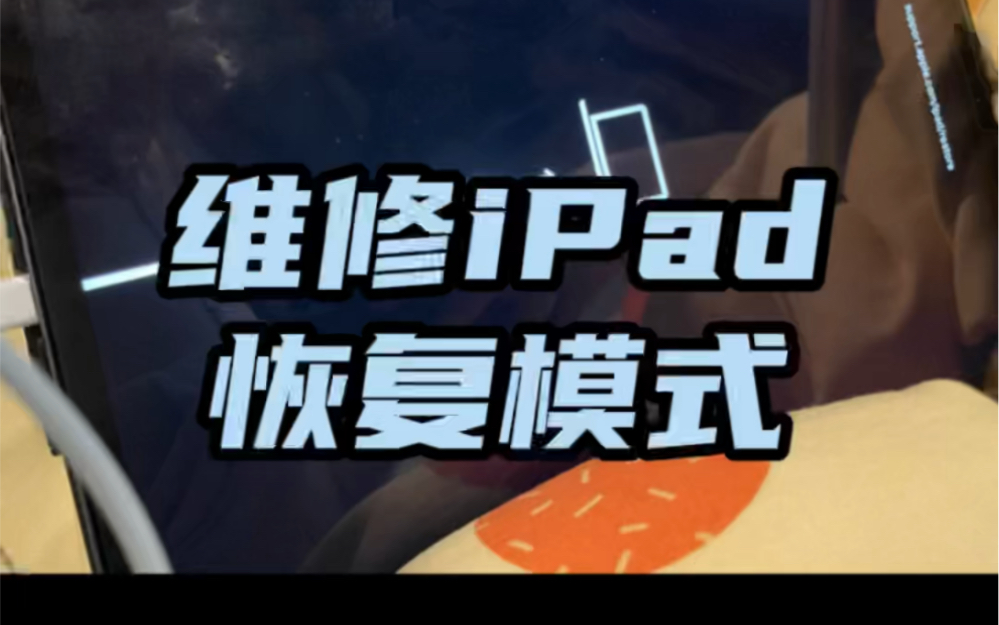
很多时候,我们是被迫刷机的,比如手机突然白苹果无限重启,或者一直卡在插数据线连电脑的那个画面,这时候常规路径走不通,必须强制进入恢复模式或DFU模式。
不同机型的进入方法完全不同,这是最容易卡壳的地方:
全面屏机型(iPhone 8及以后)
- 快速按一下音量加键,然后快速松开。
- 快速按一下音量减键,然后快速松开。
- 按住侧边电源键不放手,直到屏幕变黑。
- 屏幕变黑的瞬间,同时按住侧边电源键和音量减键,持续大约5秒钟。
- 5秒后,松开电源键,但继续按住音量减键约10秒钟。
- 此时屏幕保持全黑,但iTunes会弹窗提示“检测到一台处于恢复模式的iPhone”,这就是进入了DFU深度刷机模式,最适合对付顽固的系统故障。
带Home键的机型(iPhone 7及以前)
- 将手机连接电脑并打开iTunes。
- 同时按住Home键和顶部电源键,持续8秒钟。
- 8秒后,松开电源键,但继续按住Home键。
- 直到iTunes提示检测到恢复模式的设备,再松开Home键。
进入恢复模式后,iTunes界面会显示“恢复”和“更新”两个选项,此时如果选“更新”,iTunes会尝试在不抹掉数据的情况下覆盖安装系统,但这在多数严重死机情况下会失败,为了彻底解决问题,直接点击“恢复”,系统会自动下载最新固件并刷入。
方式抉择:itunes刷机和ota升级哪个好
很多用户会疑惑,既然手机能连WiFi直接升级,为什么还要费劲用电脑刷机?这两者在底层逻辑上有本质区别。
OTA(Over-The-Air)升级是增量更新,系统只下载缺失或修改的代码包进行替换,这种方式省流量、不丢数据,但存在一个隐患:如果当前系统本身存在文件损坏或越狱残留,OTA升级会把垃圾和错误一并带入新系统,极易引发后续的卡顿、发热甚至白苹果,业内专家指出,相较于OTA升级,iTunes线刷能更彻底地替换系统文件,修复底层文件损坏,减少系统垃圾残留。
以下是对两种方式的具体对比:
| 对比维度 | iTunes线刷 | OTA升级 |
|---|---|---|
| 数据保留 | 全部清空(需提前备份) | 保留用户数据和设置 |
| 系统纯净度 | 极高,全量固件覆盖写入 | 一般,可能残留旧系统垃圾 |
| 修复能力 | 能解决绝大多数系统级故障 | 仅适用于常规版本迭代 |
| 网络依赖 | 需要电脑和稳定网络 | 手机连WiFi即可 |
| 耗时 | 较长(下载固件+刷机+激活) | 较短(增量包下载安装) |
如果你只是图省事,且手机没有明显故障,OTA升级完全够用,但如果你打算把手机用个三五年,或者手机已经出现卡顿、掉电快等迹象,每隔一两个大版本用iTunes刷一次机,相当于给手机做了一次彻底的肠胃大扫除,流畅度会有明显提升,如果你嫌自己操作麻烦,去外面的维修店找人弄,像北京修手机刷机多少钱这种问题,答案通常是几十到一百元不等,其实不如自己掌握这门手艺,一劳永逸。
刷机收尾与设备激活
当iTunes进度条满格,手机重启亮屏并显示“你好”时,刷机的硬操作部分就结束了,但这还没完,你需要对手机进行初始化设置。
拔下数据线,根据屏幕提示选择语言、连接Wi-Fi,由于我们之前做过本地加密备份,在“App与数据”这一步,一定要选择“从Mac或PC恢复”,重新插上数据线,iTunes会识别到这台刚刷完机的手机,并询问是否要从之前的备份恢复,选择你刚才备份的那个时间点,点击继续。
接下来又是一个等待的过程,iTunes会把照片、聊天记录、应用数据重新写回手机,恢复完成后,手机会重新下载所有App,全部就绪后,你的iPhone就拥有了一个纯净且数据完整的全新系统环境。
itunes给iphone刷机教程常见问题解答
Q1:刷机时iTunes一直提示“未知错误3014”或“3194”怎么解决?
这通常是因为iTunes无法连接到苹果的验证服务器,或者电脑的Hosts文件被修改过,首先检查电脑网络,尝试更换网络环境或手机网络,可以尝试关闭电脑的杀毒软件和防火墙,如果是Hosts文件问题,需要以管理员身份打开记事本,定位到C:\Windows\System32\drivers\etc\hosts,删除里面带有apple.com字样的行,保存后重启电脑再试。
Q2:iPhone刷机后还能降级回老系统吗?
在苹果官方验证通道关闭的情况下,无法降级,苹果在发布新系统后,通常会在很短时间内关闭老系统的验证通道,iTunes刷机前必须联网向苹果服务器验证固件签名,一旦服务器返回拒绝,刷机就会报错中断,刷机默认只能刷入当前苹果允许签名的最新版本。
Q3:刷机过程中手机突然断开连接,屏幕一直卡在苹果Logo怎么办?
这是典型的刷机中断导致系统损坏,此时需要强制重启手机再次进入恢复模式,然后重新连接iTunes进行恢复操作,对于全面屏iPhone,快速按音量加、音量减,再长按电源键直到出现连接电脑的图标;对于带Home键的机型,同时按住Home键和电源键直到出现恢复模式图标,连接iTunes后再次点击“恢复”即可。


