

富士康主板显卡怎么设置,富士康主板显卡设置

富士康主板显卡设置的核心在于进入BIOS将首选显示输出从Auto或IGFX切换为PEG/PCIe,并关闭集成显卡以释放内存资源,从而确保独立显卡被正确识别并发挥最大性能。
很多用户拿到富士康的主板后,面对密密麻麻的选项感到无从下手,其实只要理清逻辑,设置过程并不复杂,富士康作为全球知名的代工巨头,其自有品牌主板通常沿用标准的AMI BIOS架构,这与华硕、微星等品牌的操作逻辑大同小异,但在细节命名上可能略有不同。
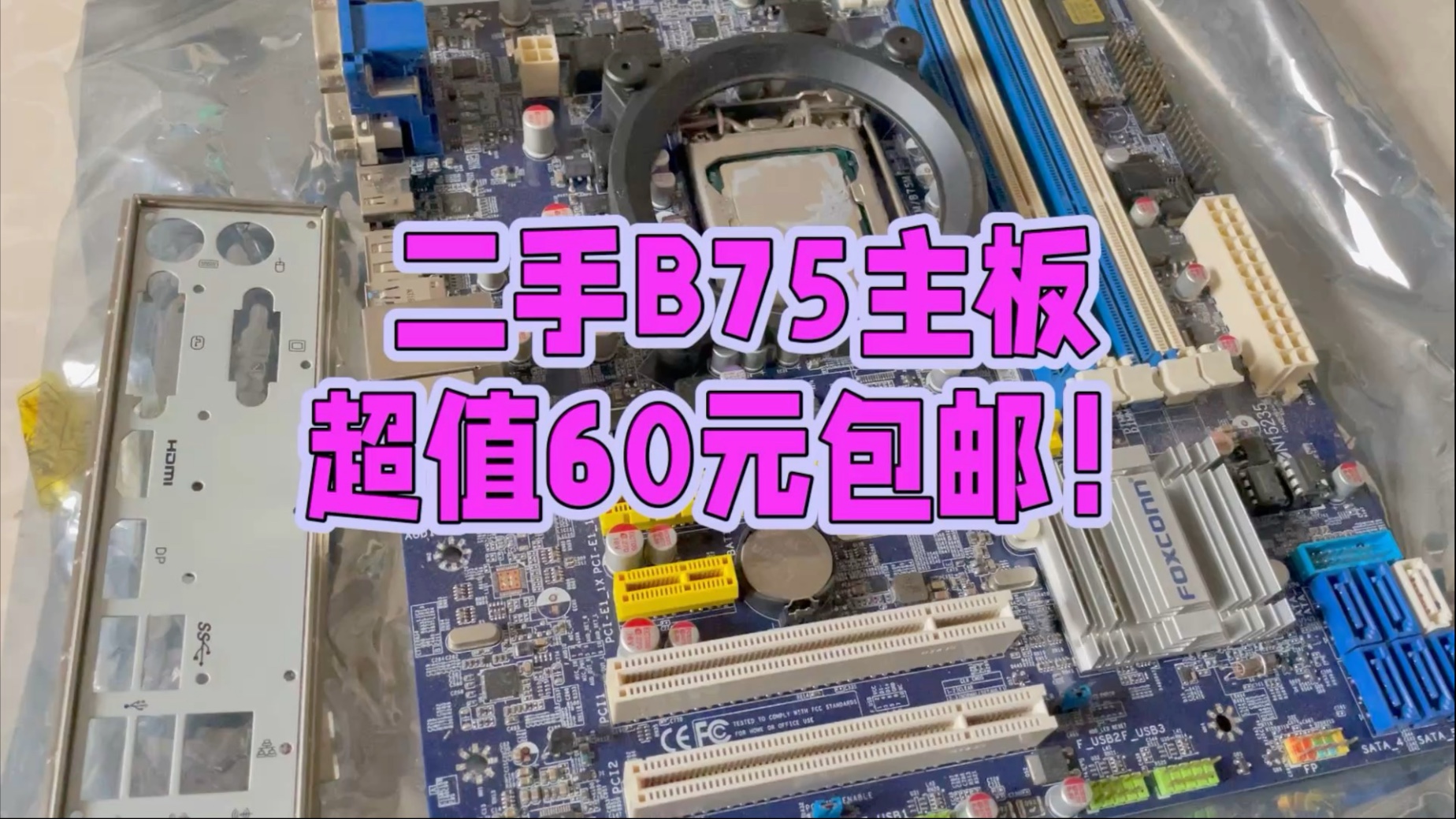

富士康主板显卡设置核心路径解析
要解决显卡不亮或性能发挥不足的问题,首要任务是确认BIOS中的显示输出优先级,这是所有设置的基础,也是绝大多数故障的根源所在。
如何进入BIOS界面
不同批次的富士康主板进入BIOS的按键可能略有差异,但大多数情况下遵循以下标准流程:
- 开机自检阶段:按下电源键后,立即连续敲击Del键(Delete)或F2键,部分老款机型可能使用F1或F10。
- 视觉反馈:当屏幕出现富士康Logo或黑底白字的Setup Utility界面时,说明已进入BIOS。
- 快捷键失效处理:如果按键无反应,可能是“快速启动”功能干扰,此时需在Windows系统中按住Shift键点击“重启”,进入高级启动选项,再选择UEFI固件设置。
关键设置选项详解
进入BIOS后,界面通常分为图形化(Easy Mode)和传统文本式(Advanced Mode),建议切换到Advanced Mode(通常按F7切换),以便进行更精细的控制。
首选显示设备选择
这是最关键的步骤,在Advanced Mode下,找到Chipset或North Bridge(北桥)选项卡,寻找名为Primary Display、Initiate Graphic Adapter或IGPU Multi-Monitor的选项。
Auto:系统自动检测,如果独显和核显都插着,系统可能优先输出给核显,导致独显闲置。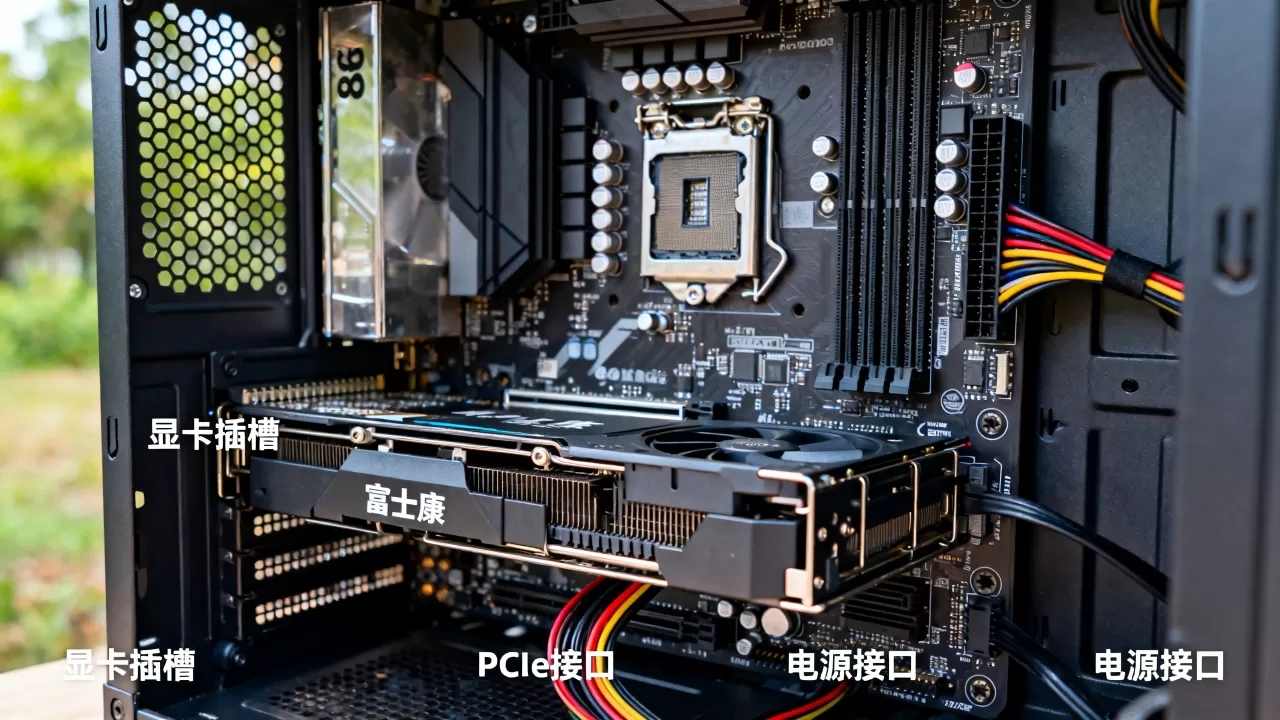
- IGFX:强制使用集成显卡,适合没有独立显卡的用户。
- PEG / PCIe:这是必须选择的选项,它代表PCI Express Graphics,即强制主板优先通过PCIe插槽识别独立显卡。
集成显卡内存分配调整
如果你同时使用核显和独显(例如多屏办公),需要调整核显的显存占用,在Chipset -> System Agent (SA) Configuration中,找到Graphics Configuration。
- DVMT Pre-Allocated:建议设置为64M或128M,对于现代独立显卡,核显只需极少量内存即可维持基本显示输出,无需占用过多系统内存。
- UMA Frame Buffer Size:同样建议设为Auto或最小值,避免浪费宝贵的DDR4/DDR5内存。
富士康主板显卡设置常见问题排查
很多用户在设置后依然遇到黑屏或性能瓶颈,这通常与硬件连接或驱动配置有关,业内专家指出,硬件层面的物理连接问题往往比软件设置更常见。
独显无法识别或黑屏
如果将Primary Display设为PEG后开机黑屏,请按以下步骤排查:
- 供电检查:确认独立显卡的6pin或8pin外接供电线已插紧,部分高端显卡需要双8pin供电,缺线会导致无法启动。
- 插槽位置:确保显卡插在第一条PCIe x16插槽上,富士康主板通常将第一条插槽设为x16速度,后续插槽可能降速为x4或x1。
- 显示器接口:严禁将显示器HDMI/DP线插在主板竖着的接口上,必须插在独立显卡横着的接口上,否则系统会默认调用核显输出。
显卡性能释放不足
识别正常但游戏帧数低,可能是电源管理策略限制了性能。
- 开启XMP/DOCP:在BIOS的AI Tweaker或OC Tweaker中,开启内存XMP配置文件,内存频率过低会影响CPU与显卡之间的数据交换效率。
- 关闭节能模式:在Power选项卡中,将ErP Ready设为Disabled,确保关机后主板仍有微弱供电以维持PCIe插槽状态,部分老旧显卡对此敏感。
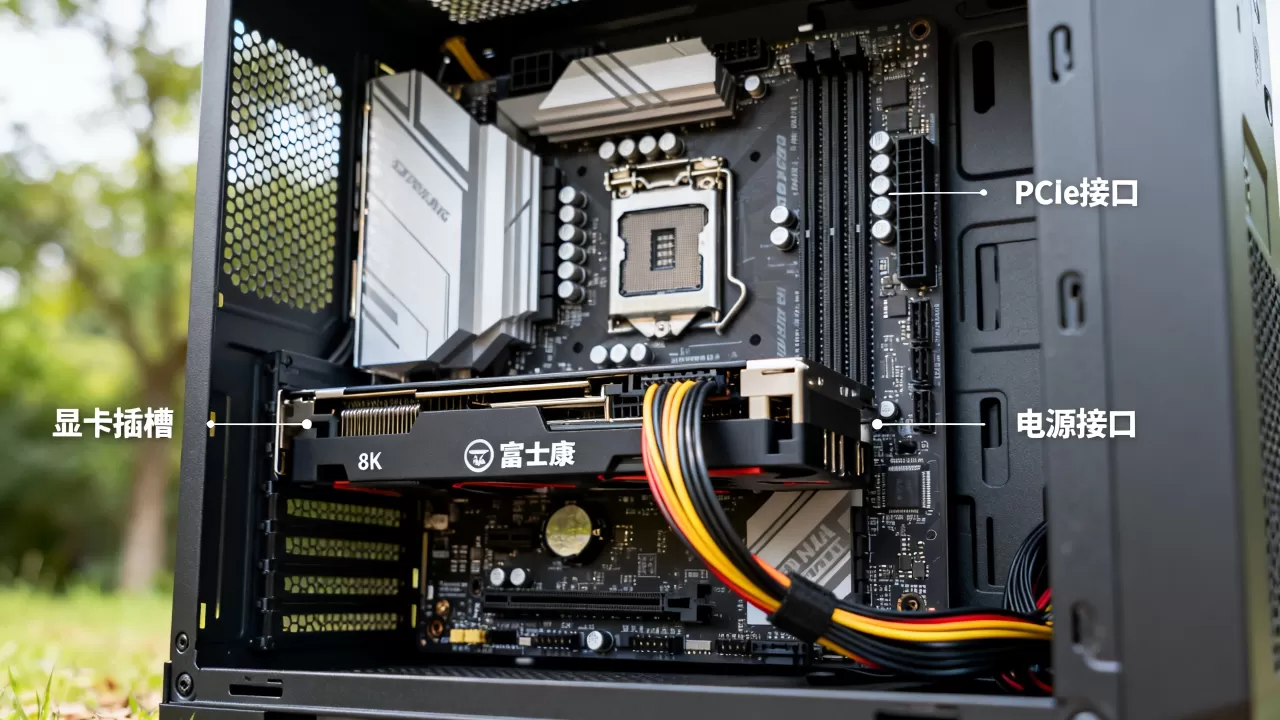
不同场景下的优化策略对比
针对不同的使用需求,富士康主板显卡设置的重点也有所不同,行业共识认为,没有通用的最佳设置,只有最适合场景的配置。
游戏玩家场景
对于追求极致帧数的玩家,核心目标是独占资源。
- 关闭核显:在Graphics Configuration中,将Multi-Monitor设为Disabled,这不仅能防止系统误判,还能释放约2GB-4GB的系统内存供游戏使用。
- 调整PCIe速度:虽然现代主板支持Auto协商,但部分老款显卡在PCIe 3.0下表现更稳定,可在System Agent Configuration中将PCIe Speed手动锁定为Gen3(若显卡为3.0标准)。
多屏办公/设计场景
对于需要连接多台显示器的用户,核心目标是稳定性和多路输出。
- 启用多显示器:必须将IGPU Multi-Monitor设为Enabled,这样系统才会同时激活核显和独显的输出通道。
- 分配策略:在Windows设备管理器中,右键显卡属性 -> 显示器,确保每个显示器都分配了正确的适配器,富士康主板通常支持Hybrid Graphics(混合显卡技术),允许核显负责桌面渲染,独显负责游戏渲染,以平衡功耗和性能。
老旧硬件兼容场景
对于搭配老款CPU或显卡的用户,兼容性是首要考量。
- CSM支持:如果使用的是老式非UEFI显卡或硬盘,需在
Boot选项卡中开启CSM (Compatibility Support Module),否则,主板可能因无法加载传统引导程序而拒绝初始化显卡。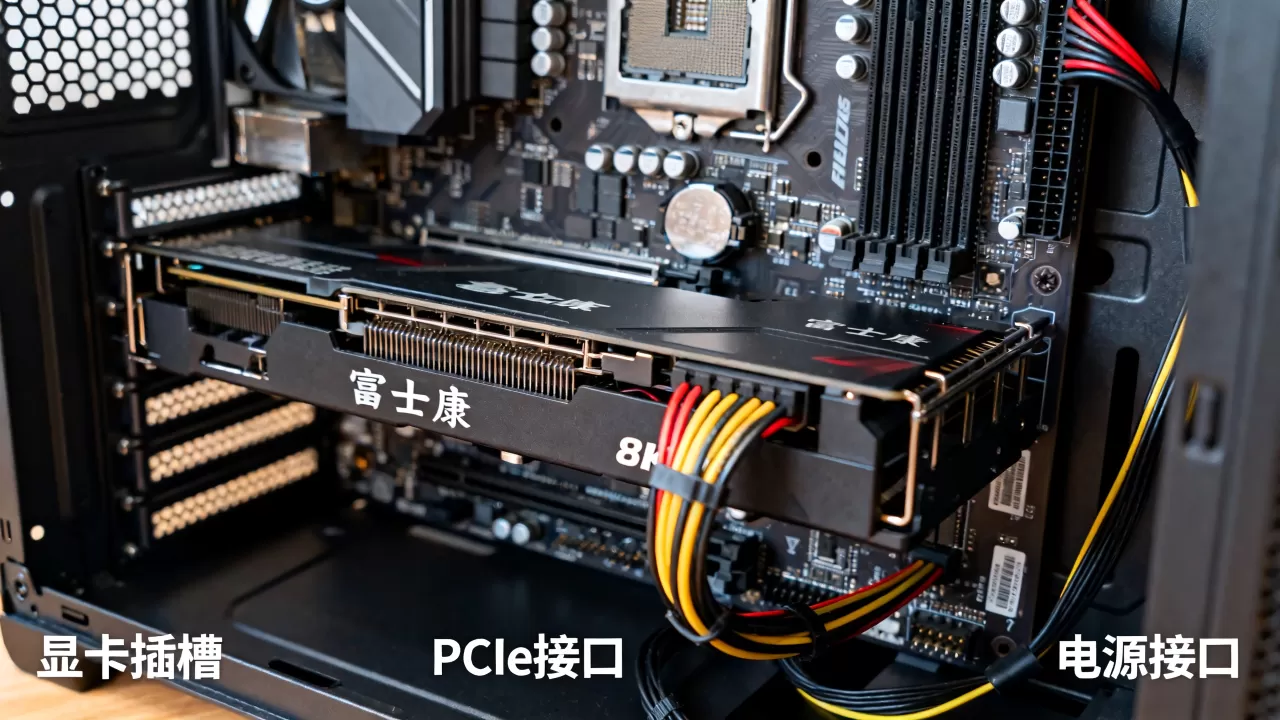
- 重置BIOS:若设置混乱导致无法开机,可断电后取下主板纽扣电池等待1分钟,或短接CLR_CMOS跳线,恢复出厂设置后重新配置。
富士康主板显卡设置价格与性价比考量
虽然BIOS设置本身免费,但错误的设置可能导致硬件寿命缩短或性能浪费,间接增加使用成本,据工信部数据显示,合理的电源管理和硬件配置能有效延长电子产品的使用寿命。
在选购配件时,许多用户纠结于富士康主板显卡设置哪个型号好,只要主板支持PCIe 3.0或4.0,主流品牌显卡均可完美适配,无需为了“优化”而特意购买特定品牌的主板,关键在于理解BIOS中的逻辑,而非硬件的品牌溢价。
FAQ:富士康主板显卡设置常见问题
富士康主板显卡设置后依然黑屏怎么办?
首先检查显示器信号线是否插在独显上,而非主板上,尝试清除CMOS:断电后拔掉电源线,短接主板上的CLR_CMOS跳线或取下纽扣电池30秒后重装,若仍无效,可能是显卡未插紧或供电线未接,请重新插拔并检查金手指是否氧化。
富士康主板显卡设置如何关闭集成显卡?
进入BIOS的Advanced Mode,找到Chipset或North Bridge选项,进入Graphics Configuration,将Primary Display设置为PEG或PCIe,并将IGPU Multi-Monitor或Multi-Monitor选项设置为Disabled,保存退出(通常按F10)即可。
富士康主板显卡设置影响保修吗?
修改BIOS中的显示输出设置属于正常软件操作,不会影响主板保修,但切勿进行超频电压调整或刷写非官方BIOS,此类操作可能导致硬件损坏,从而丧失保修资格,常规的性能优化设置均在官方支持范围内。


