

iphone移动彩信怎么设置,iphone移动彩信如何设置

iPhone移动彩信设置的核心在于正确配置APN中的彩信服务器地址(MMSC)和彩信网关,否则即便数据网络正常,彩信功能也无法工作,多数情况下,用户只需手动填写APN中的彩信选项即可恢复正常。
为什么iPhone有时需要手动设置移动彩信
近年来,随着运营商网络升级,多数iPhone支持自动配置彩信参数,但部分用户仍会遇到彩信无法发送或接收的问题,尤其在更换SIM卡、系统更新或恢复出厂设置后,行业共识认为,这通常是因为手机未能自动获取正确的彩信配置文件,手动设置能从根本上解决这类问题。
自动配置失败场景
- 新购入iPhone后首次使用移动SIM卡
- 从其他运营商变更至移动卡,配置文件未更新
- iOS系统版本更新后网络设置被重置
- 出国旅行后返回国内,本地网络参数未恢复
- 恢复出厂设置后未导入备份,彩信选项空白
这些情况下,手动输入移动彩信参数是唯一可靠的方案。
iPhone 移动彩信设置不了怎么办?常见问题自查
当您遇到设置不了的情况,按照以下步骤逐一排查,多数问题都可以自行解决。
第一步:确认数据网络与彩信开关
彩信必须依赖蜂窝数据网络,请确保“设置”>“蜂窝网络”中“蜂窝数据”已开启,如果使用双卡,请确认所选数据卡为移动卡,进入“设置”>“信息”,检查“彩信”开关是否处于打开状态,关闭状态下,彩信功能完全受限。
第二步:iPhone 移动彩信参数详解:APN、MMSC与代理
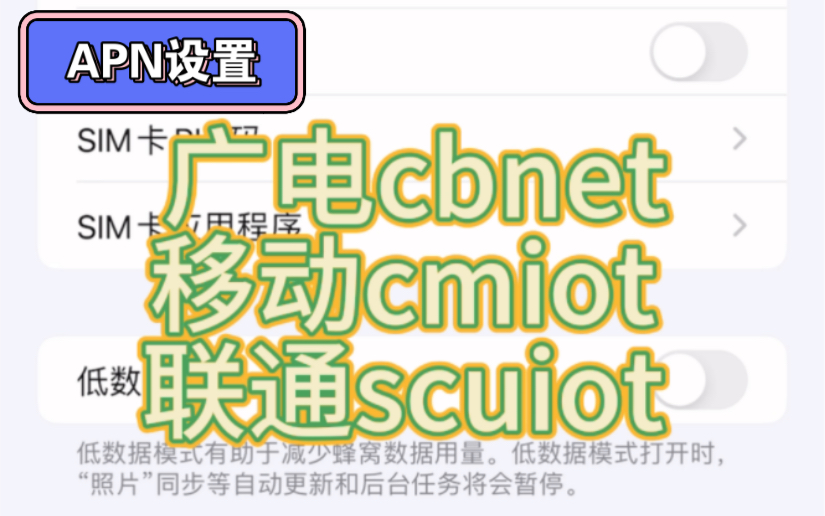
这是最核心的环节,错误的参数是导致设置失败的主要原因,请进入“设置”>“蜂窝网络”>选择当前使用的移动SIM卡>“蜂窝数据网络”(或“APN设置”,视iOS版本而定),在“蜂窝数据”和“彩信”栏分别填写以下参数。
蜂窝数据(数据上网)
- 接入点名称(APN):CMNET(通用,部分场合也可用CMWAP,但CMNET更稳定)
- 用户名:留空
- 密码:留空
彩信(MMS)
- 接入点名称(APN):CMWAP(移动彩信专用接入点)
- 用户名:留空
- 密码:留空
- 彩信中心(MMSC):http://mmsc.monternet.com
- 彩信网关(MMS代理):10.0.0.172
- 最大彩信大小:1048576(1MB,部分运营商要求)
如果界面中显示“MMS端口”,请设为80,这些参数由中国移动统一规定,全国通用。
第三步:参数填写完毕后重启测试
填写完成后,建议先关闭Wi-Fi,确保使用蜂窝数据网络,向朋友发送一条简单彩信,或使用运营商提供的测试号码,如果发送成功,说明设置生效,如果仍未成功,尝试重启手机。
第四步:还原网络设置
若参数正确但彩信仍无法使用,可尝试“设置”>“通用”>“还原”>“还原网络设置”,此操作会清除所有已保存的Wi-Fi密码和蓝牙配对记录,但不会影响其他数据,还原后重新输入上述参数,通常能解决问题。
iPhone 移动彩信参数设置的具体步骤(覆盖多版本iOS)
不同iOS版本的设置路径略有差异,但核心参数一致,以下分版本说明。
iOS 15及更早版本
- 打开“设置”,点击“蜂窝网络”。
- 选择当前使用的移动SIM卡(若已启用双卡)。
- 点击“蜂窝数据网络”。
- 在“蜂窝数据”部分,APN填写CMNET,其余留空。
- 向下滚动至“彩信”部分,按上表填写所有彩信参数。
- 返回主屏幕,发送测试彩信。
iOS 16及以上版本
- “设置”>“蜂窝网络”>选择SIM卡>“蜂窝数据网络”或“数据与个人热点”>“APN设置”。
- 在“蜂窝数据”栏填写APN:CMNET,其余留空。
- 向下滑动找到“彩信”栏,APN填写CMWAP,MMSC和代理地址按标准填写。
- 注意:iOS 16起“彩信”设置被整合进APN页面下方,需手动展开,确保每一个字段都正确,尤其不要遗漏代理地址。
验证参数是否生效
- 发送彩信给联系人,并让对方回复,确认双向收发正常。
- 前往“设置”>“蜂窝网络”>“蜂窝数据网络”,查看已填写的参数是否保存,部分用户反映填写后自动消失,需重新输入。
iPhone 彩信发送失败?检查这四个地方
即使参数设置正确,仍然可能遇到发送失败,以下是四个最常见的原因。
蜂窝数据网络未开启或信号弱
彩信需要稳定的数据连接,如果手机处于“仅Wi-Fi”模式或信号极弱区域,彩信会发送失败,建议在空旷处测试,并确保控制中心内的“蜂窝数据”图标为绿色。
彩信中心地址或代理IP错误
移动彩信中心为固定的http://mmsc.monternet.com,代理为10.0.0.172,任何拼写错误或多余空格都会导致失败,请与上文参数逐字符核对。
双卡设置混淆
如果您使用双卡,且数据卡为移动卡,但彩信设置中误填了其他运营商的APN(例如联通或电信的接入点),彩信将无法发送,请确认“设置”>“蜂窝网络”中“数据卡”选择了移动卡,并且该卡下的APN参数为移动标准。
系统彩信功能或低数据模式限制
在“设置”>“信息”中,确认“彩信”开关已打开。“设置”>“蜂窝网络”>“数据模式”不能设置为“低数据模式”,此模式会阻止彩信下载和发送。
移动彩信与数据APN参数对比
很多用户容易混淆数据上网和彩信的APN设置,以下表格清晰展示两者的区别。
| 参数项 | 数据APN(上网) | 彩信APN(MMS) |
|---|---|---|
| 接入点名称 | CMNET | CMWAP |
| 彩信中心 | 无需填写 | http://mmsc.monternet.com |
| MMS代理 | 无需填写 | 0.0.172 |
| MMS端口 | 无需填写 | 80 |
| 最大消息大小 | 无要求 | 1048576 |
注意:数据APN和彩信APN是独立的两个部分,需要分别填写,不要将CMNET填入彩信APN栏,否则彩信功能无法正常使用。
iPhone 移动彩信设置常见问题解答
问:iPhone 移动彩信参数重置后还是无法发送怎么办?
答:首先核对参数是否与本文完全一致,特别是MMSC地址和代理IP,尝试更换SIM卡插到其他手机测试,排除SIM卡损坏或未开通彩信功能的可能,拨打中国移动客服10086,确认号码是否已开通彩信业务,部分地区需手动开通。
问:iPhone 彩信发送失败但可以上网,是什么原因?
答:这通常是因为彩信APN与数据APN不匹配,移动彩信必须使用CMWAP接入点,而数据上网常用CMNET,请确保彩信栏的APN为CMWAP,且代理地址填写正确,检查是否开启了“低数据模式”,该模式会限制彩信收发。
问:更新iOS后彩信设置需要重新配置吗?
答:部分情况下,系统更新会重置网络设置,导致彩信参数丢失,建议更新后进入“蜂窝数据网络”页面检查彩信栏是否完整,如发现空白,参照本文重新填写即可,参数本身不会随iOS版本变化而改变,填写后长期有效。
正确配置iPhone移动彩信参数是解决彩信问题的根本方法,只要APN、MMSC和代理地址填写准确,绝大多数发送失败和接收中断问题都能迎刃而解,保持参数更新,并留意运营商通知,可避免后续麻烦。


