

iPhone锁屏透明怎么设置,如何设置透明锁屏壁纸

iPhone锁屏透明效果并非系统自带功能,而是通过快捷指令、壁纸定制或第三方工具实现的视觉伪装,其中快捷指令法最稳定且无需越狱。
iPhone锁屏透明是怎么做到的?先搞懂原理
很多人在短视频里看到别人的iPhone锁屏时间悬浮在背景上,数字好像直接刻在墙面上,以为苹果出了新功能。iPhone锁屏透明是“壁纸与小组件配合”的视觉把戏,系统锁屏界面本身不支持透明度调节,但我们可以利用锁屏小组件的透明背景特性,让时间、日期、天气等元素看起来“融入”背景。
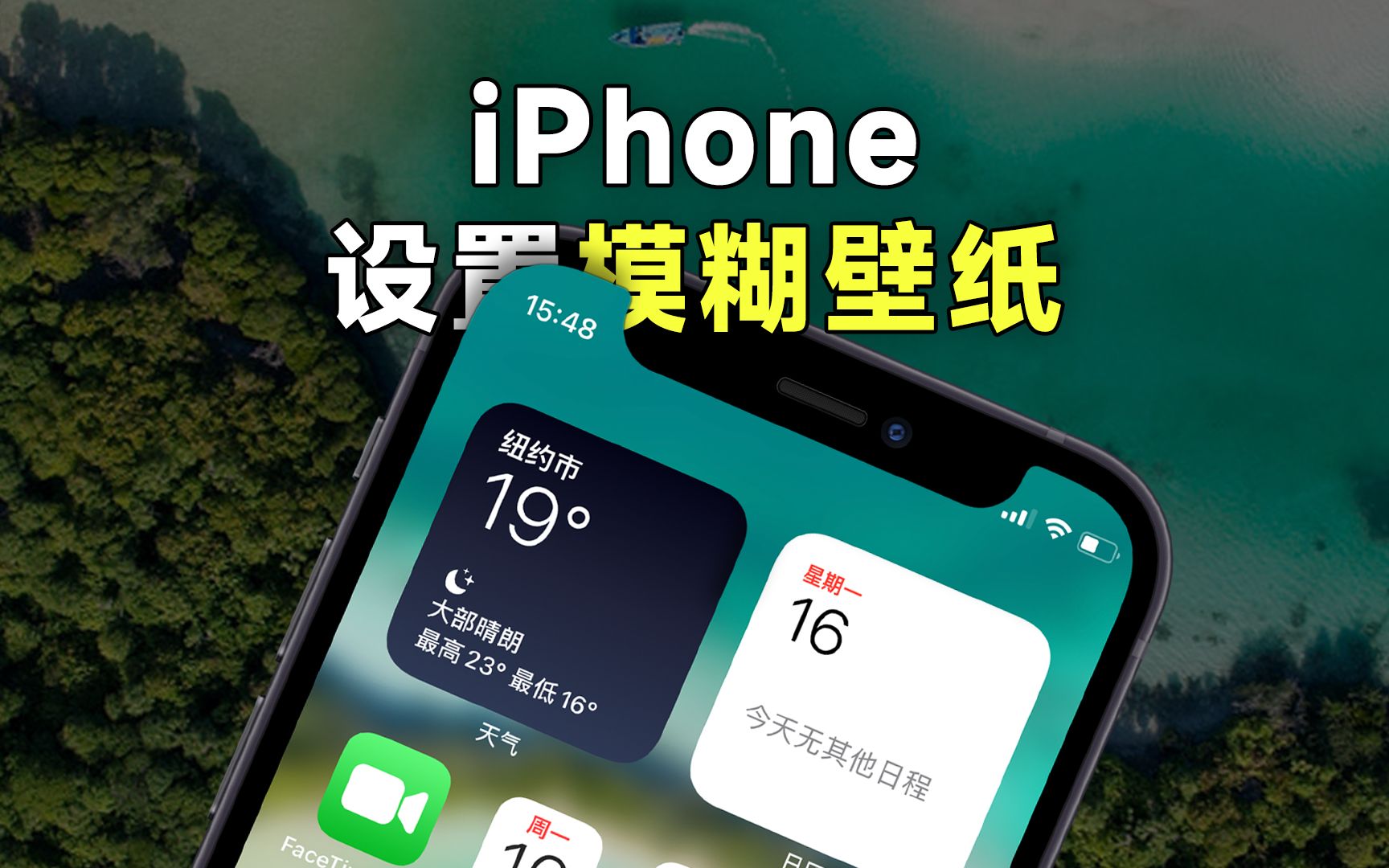

行业共识认为,这种玩法最早流行于iOS 16发布之后,因为iOS 16重构了锁屏系统,允许用户添加多个小组件,而小组件默认背景是毛玻璃效果,通过巧妙设置,可以让组件背景完全透明,从而呈现“锁屏透明”的视觉效果。
锁屏透明小组件的核心原理
系统层面对透明度的限制
iOS系统对锁屏界面的控制非常严格,苹果不允许第三方应用直接绘制锁屏内容,也不开放透明度API,这就是为什么市面上所有“透明锁屏”工具,本质上都是帮忙生成一张特殊壁纸,再配合系统自带的小组件功能。
透明效果的实际机制
真正的透明效果发生在壁纸和小组件的叠加层,假设你设置一张纯色或渐变的壁纸,锁屏时间默认显示在壁纸上层,如果壁纸在时间区域是深色,时间就是白色;如果壁纸是浅色,时间自动变深色,透明锁屏的思路是——让小组件的背景颜色和壁纸完全一致,这样从视觉上看,小组件就像消失了一样,只留下文字或图标悬浮。
三种主流iPhone锁屏透明方案对比
| 方案 | 难度 | 是否需要越狱 | 效果稳定性 | 适用场景 |
|---|---|---|---|---|
| 快捷指令配透明壁纸 | 低 | 否 | 高 | 日常使用 |
| 第三方App一键生成 | 极低 | 否 | 中 | 追求省事 |
| 越狱插件 | 高 | 是 | 低 | 深度玩家 |
快捷指令方案最推荐,因为它是苹果官方支持的功能,不会因为系统更新失效,第三方App方案适合完全不想折腾的用户,但有些App需要付费解锁完整功能,越狱方案现在用的人很少,主要是iOS越狱难度大且稳定性差。
详细教程:用快捷指令实现锁屏透明
准备工作
- iPhone运行iOS 16或更高版本
- 准备好一张想要作为锁屏背景的高清图片
- 确保快捷指令App未被删除(系统自带)
第一步:获取透明组件快捷指令
打开 Safari 浏览器,搜索“透明小组件快捷指令”或“锁屏透明快捷指令规则”,因为快捷指令链接分享比较敏感,建议从科技博主或数码论坛获取经过验证的规则,也可以自己创建,但步骤复杂,不适合新手。
第二步:制作透明背景壁纸
- 打开快捷指令App,运行你下载好的“透明壁纸生成器”规则
- 从相册选择刚才准备的背景图
- 规则会要求你选择设备型号(iPhone 14 Pro Max、iPhone 15 Pro等)
- 生成两张图片,一张是锁屏壁纸,另一张是桌面壁纸
- 保存到相册
第三步:设置锁屏壁纸
- 打开“设置”App,进入“壁纸”页面
- 点击“添加新壁纸”
- 选择相册中刚生成的锁屏壁纸
- 注意不要缩放图片,保持原尺寸
- 点击“添加”,完成锁屏壁纸设置
第四步:添加透明小组件
- 锁屏状态下长按屏幕,进入编辑模式
- 点击“自定”,选择“锁定屏幕”
- 点击时间下方的“添加小组件”区域
- 搜索并添加“透明小组件”或“锁屏透明”类App的小组件
- 添加后点击该组件,在编辑菜单中选择“透明”选项
- 按提示选择对应屏幕位置(顶部或底部)
第五步:调整细节
这一步非常关键,添加完小组件后,你会发现组件背景可能还有一层淡淡的毛玻璃,解决办法是:
- 在编辑小组件时,选择“透明背景”选项
- 部分App会要求你重新截取壁纸,确保组件识别正确的背景色
- 如果仍然有阴影,可以尝试将壁纸亮度提高5%左右
透明小组件App推荐与实操对比
常见透明组件类App
- 透明壁纸与小组件:功能全面,支持锁屏和桌面透明
- iWidget:老牌工具,支持自定义样式
- Color Widgets:国外开发,汉化一般但效果稳定
用第三方App的操作路径
以“透明壁纸与小组件”App为例:
- 下载App后打开,选择“锁屏透明”模块
- 上传你的背景壁纸
- App自动识别屏幕分辨率,生成匹配的透明组件
- 通过描述文件安装到系统(这一步是标准做法,无需担心安全)
- 回到锁屏编辑界面,添加对应组件即可
注意:部分App会以“下载配置描述文件”为名引导用户安装证书,这不同于越狱,但仍建议从官方App Store下载,避免第三方网页安装。
锁屏透明效果的实际体验与局限性
哪些场景下效果最好
- 纯色背景:透明效果几乎完美,组件像隐形了一样
- 渐变背景:效果不错,但组件交界处可能有一丝色差
- 复杂图案:需要精准对齐,否则能看到组件轮廓
真实使用中的几个问题
- 时间字体颜色变化:iOS 16及更高版本锁屏时间支持字体变色,但如果壁纸亮度过高,时间显示可能不清晰
- 组件刷新滞后:天气、日历等小组件内容更新需要时间,刚解锁时可能显示旧数据
- 电池电量组件:锁屏自带的电量环不是透明组件,无法隐藏
- 实时活动:播放音乐或计时器时,灵动岛区域内容不受透明设置影响
业内专家指出,目前透明锁屏在纯黑、纯白、深灰这三种背景下最容易出效果,如果喜欢风景照,建议将背景主体放在屏幕下方,留出上方区域给时间。
安卓用户问得最多的一个问题:iPhone怎么设置这种风格?
其实安卓系统原生支持自定义锁屏透明度,不需要这么麻烦,但iPhone用户坚持这样做,主要是为了视觉统一性——桌面也保持透明风格,整体看起来就像手机系统本身是透明的一样。
如果你看到别人演示的锁屏透明视频,画面中时间像悬浮在空中,那大概率是用了上述方法,真正的系统级透明通知栏、透明控制中心在iPhone上不存在,除非越狱。
关于锁屏透明壁纸的价格与获取途径
不少用户问“iPhone锁屏透明壁纸多少钱”,答案非常明确:完全免费,快捷指令规则、透明背景图、组件App的基础功能都不收费,部分App的高级版提供更多组件样式和动态效果,价格一般在6元到30元之间,属于一次性买断,没有订阅陷阱。
锁屏透明壁纸怎么设置?手把手教你避开常见坑
常见问题排查
组件背景不是透明的,而是灰色
原因是壁纸识别错误,需要重新运行快捷指令,确保生成的透明壁纸和当前锁屏壁纸完全一致,如果换过壁纸,旧组件就会失效。
锁屏时间位置偏移
进入锁屏编辑模式,长按时间字体,可以选择不同的字体和颜色,部分字体在透明背景下显示效果不佳,推荐使用系统默认字体。
添加多个透明组件时,其中一个显示不出来
锁屏界面最多只能同时展示有限数量的小组件,iOS 16允许添加5个小组件,但某些组合会触发系统降级处理,建议数量控制在3个以内。
追求极致效果的操作细节
想让透明锁屏看上去无懈可击,试一下这些微调:
- 将壁纸和桌面壁纸设置为同一张图,保持连贯性
- 在“设置-显示与亮度”中关闭“深色模式”的自动切换,防止壁纸变色
- 如果使用“照片随机显示”功能,透明组件会失效,必须固定单张壁纸
锁屏透明对电池续航的影响
很多人在意透明小组件是否耗电,根据实际使用体验,影响微乎其微,锁屏小组件即使是透明背景,也只在锁屏和通知中心渲染,不常驻后台,相比动态壁纸或全天候显示,透明锁屏的功耗可以忽略不计。
但要注意,部分第三方App需要开启“后台App刷新”才能及时更新小组件数据,这会产生额外耗电,建议在“设置-通用-后台App刷新”中,只对需要实时更新的App保持开启。
换机或升级系统后透明效果失效怎么办
升级iOS大版本后,锁屏布局可能变化,透明组件需要重新添加,操作很简单:
- 删除旧的锁屏组件
- 重新运行快捷指令生成新壁纸
- 按新系统的组件尺寸重新添加
这不是设备故障,属于正常现象,iOS年年更新,壁纸和组件机制偶尔调整,属于预期内变化。
锁屏透明常见疑问速答
透明锁屏需要越狱吗?
不需要,当前主流方案都是基于系统自带功能实现的,快捷指令和App Store应用均在苹果许可范围内,只有实现通知栏全局透明、控制中心完全透明这类系统级改动才需要越狱。
透明锁屏能用在iPad上吗?
能,iPadOS 16及以上版本同样支持锁屏小组件,操作逻辑与iPhone一致,但iPad屏幕比例与iPhone不同,生成透明壁纸时要选择对应的设备型号。
用透明锁屏会不会影响面容ID或指纹识别?
不会,锁屏透明只是改变了壁纸显示效果,不影响任何硬件功能,设置过程中也不需要修改系统文件或访问安全区域。
透明锁屏的本质上是用壁纸和组件之间的色彩匹配制造视觉错觉,方法不难,但需要耐心调整,选对工具、固定壁纸、控制组件数量,这三步做到位,你的iPhone锁屏就能呈现出干净利落的透明质感。


