

iphone一直2g怎么设置,iphone4g网络设置

iPhone一直显示2G网络,核心原因是当前所处区域信号覆盖不足、SIM卡老化或系统设置错误,建议优先重启手机、重新插拔SIM卡并检查“语音与数据”设置,若无效则需联系运营商或前往苹果授权店检测硬件。
排查网络异常的首要步骤与基础设置
当iPhone突然从4G或5G掉落到2G,且长时间无法恢复时,很多用户的第一反应是手机坏了,绝大多数情况下,这是软件配置或信号环境导致的临时性故障,我们不需要立刻去维修店,按照以下逻辑顺序排查,能解决80%的此类问题。
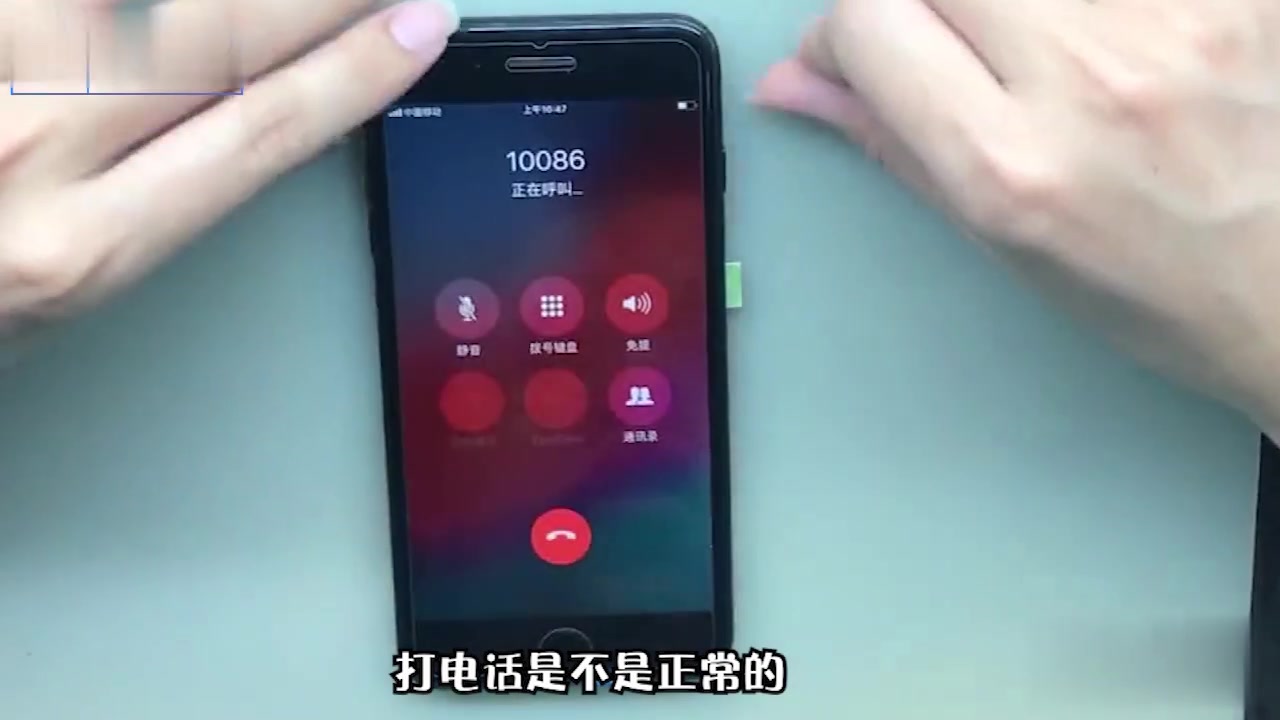

检查“语音与数据”选项设置
这是最直接且容易被忽视的设置项,如果系统被误触更改,手机会强制锁定在低速网络。
具体操作路径
- 打开iPhone的设置应用。
- 点击蜂窝网络(部分旧版本系统显示为“蜂窝移动数据”)。
- 选择蜂窝数据选项。
- 点击语音与数据。
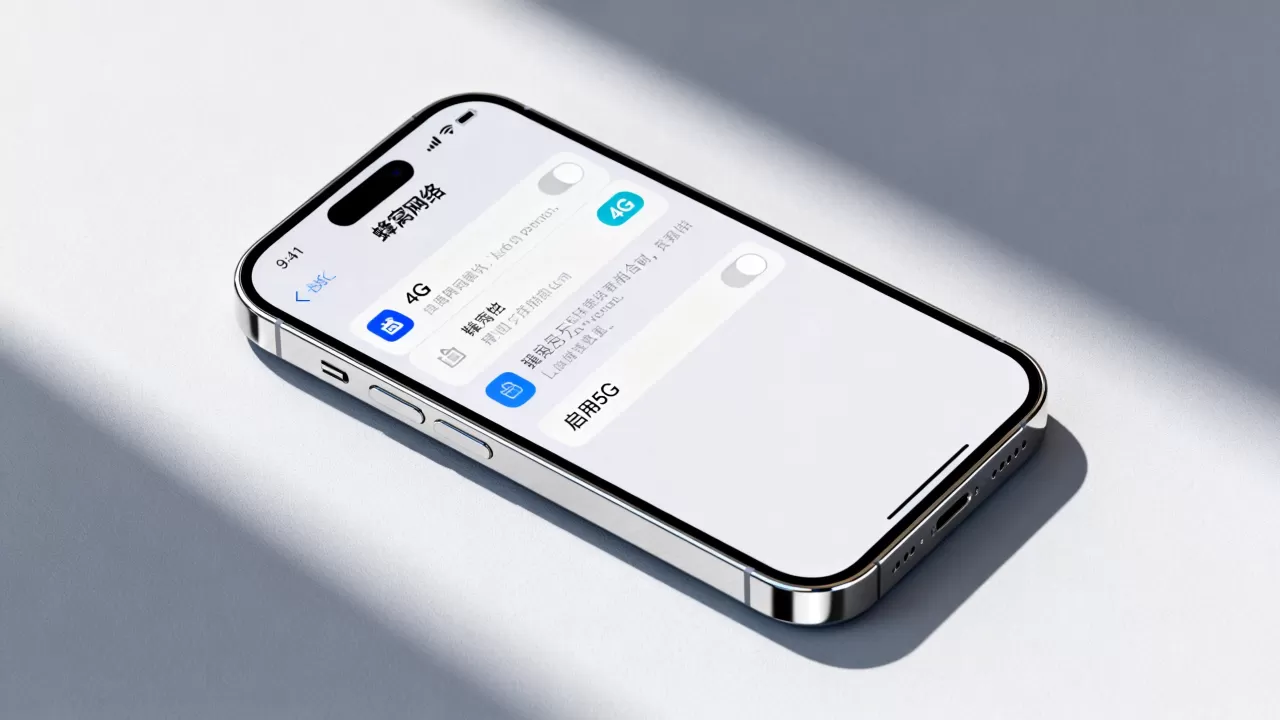
- 确保勾选的是5G自动、4G或LTE,如果这里被选成了“2G”,手机自然只能上2G网。
业内专家指出,iOS系统的更新有时会重置部分网络偏好设置,导致用户在不自觉中切换了网络模式,每次系统大版本更新后,建议顺手检查一次此项设置。
开关飞行模式重置信号
如果设置正确但依然卡在2G,说明手机与基站之间的握手协议出现了“僵死”状态,强制刷新网络注册信息是最有效的办法。
- 从屏幕右上角下滑(或从底部上滑,取决于机型),打开
控制中心。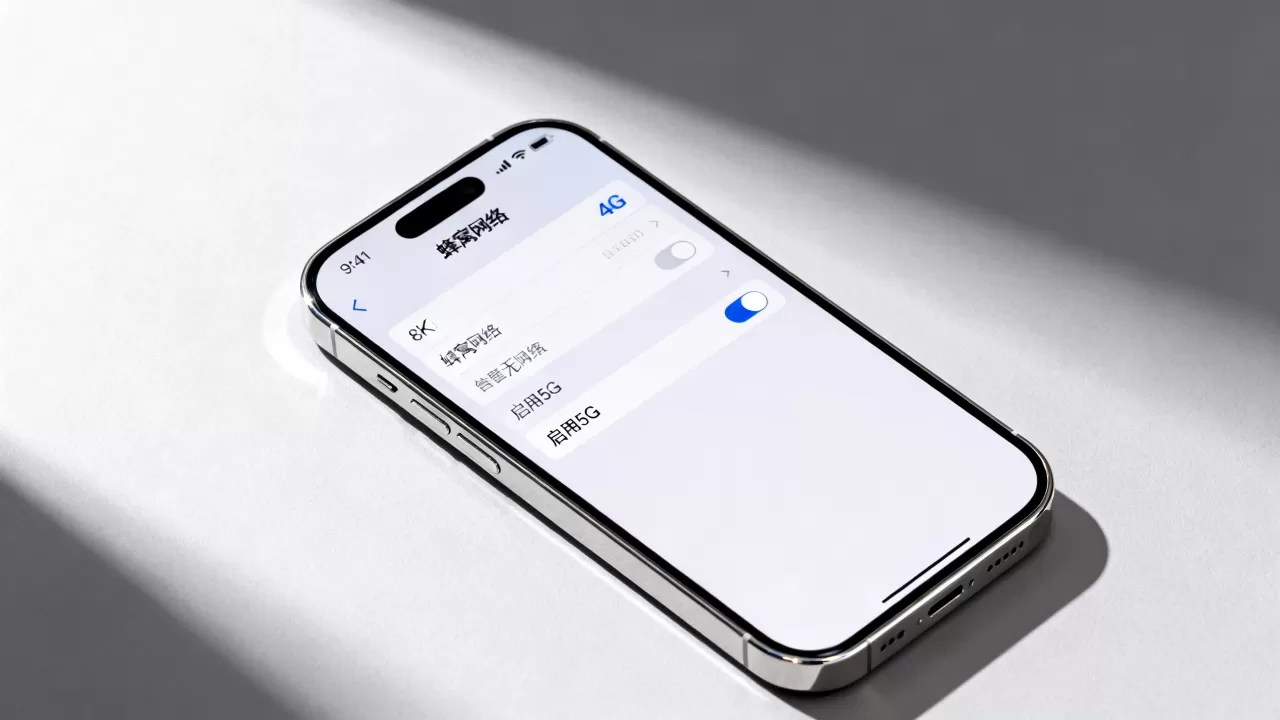
- 点击飞机图标,使其变为橙色高亮状态。
- 等待10秒钟。
- 再次点击图标,关闭飞行模式。
这个过程会让手机重新搜索并注册附近的基站信号,多数情况下,重新注册后,信号栏会迅速从2G跳变为4G或5G。
硬件与环境因素的深度排查
如果软件设置和重启都无效,问题可能出在物理连接或外部环境上,这时候需要更细致的操作。
SIM卡接触不良或老化
SIM卡是手机与运营商网络沟通的桥梁,如果卡槽氧化、SIM卡芯片磨损,或者卡托松动,都会导致信号传输不稳定,手机为了保持连接,会自动降级到最基础的2G网络。
重新插拔SIM卡的操作指南
- 使用取卡针弹出SIM卡托。
- 取出SIM卡,观察金属芯片表面是否有污渍或氧化痕迹。
- 用干净的软布或橡皮擦轻轻擦拭芯片表面,去除氧化物。
- 确认卡托方向正确后,重新插入手机。
据统计,相当一部分用户遇到的“假2G”问题,都是通过清洁SIM卡芯片解决的,特别是对于使用超过三年的老款iPhone,SIM卡的老化现象更为常见。
区域信号覆盖盲区
有些场景下,手机显示2G并非故障,而是环境使然,例如地下室、电梯、偏远郊区或信号屏蔽严重的建筑物内部,在这些区域,运营商可能只保留了基础的2G信号用于语音通话,而高速数据网络(4G/5G)覆盖不足。
如何判断是否为信号覆盖问题
- 移动到开阔地带或靠近窗户的位置。
- 观察信号格数是否增加,网络标识是否变为4G/LTE。
- 如果离开该区域后网络恢复正常,则说明是当地基站覆盖问题,非手机故障。
行业共识认为,在极端信号弱覆盖区,手机为了省电和保持基本通信,会主动降低网络等级,这属于正常的网络管理机制,无需过度担心。
系统级修复与运营商配置更新
当上述方法均无效时,可能需要从系统底层进行修复。
还原网络设置
这是一个“大招”,它会清除所有Wi-Fi密码、蓝牙配对记录以及蜂窝网络配置,但不会删除照片、应用等个人数据。
操作步骤
- 进入设置 > 通用 > 传输或还原iPhone。
- 点击还原。
- 选择还原网络设置。
- 输入锁屏密码确认。
还原后,手机会重启,重启完成后,重新连接Wi-Fi,并检查蜂窝网络状态,这一步能解决绝大多数因配置冲突导致的网络异常。
更新运营商配置文件
运营商的网络参数更新有时会修复已知的网络兼容性问题。
- 确保iPhone已连接Wi-Fi。
- 进入设置 > 通用 > 关于本机。
- 如果有可用的运营商设置更新,屏幕会弹出提示,点击更新即可。
如果没有弹出提示,说明当前配置文件已是最新,无需操作。
何时需要寻求专业帮助?
如果经过以上所有步骤,iPhone依然顽固地停留在2G网络,且排除了区域信号问题,那么很可能是硬件故障。
可能的硬件原因
- 基带芯片故障:基带是负责通信的核心组件,若损坏,手机将无法注册高速网络。
- 天线排线松动或断裂:常见于曾摔落或拆修过的手机。
- 主板射频电路故障:较为复杂,需专业设备检测。
建议行动方案
- 备份重要数据。
- 预约Apple Store Genius Bar或授权服务提供商进行检测。
- 若手机在保修期内,通常可免费维修;过保则需评估维修成本。
常见问题解答(iPhone一直2G怎么设置)
iPhone一直2G怎么设置才能恢复4G?
首先检查设置中的“语音与数据”选项,确保选择的是4G或5G自动,尝试开关飞行模式重置网络注册,若无效,请重新插拔SIM卡并清洁芯片,执行“还原网络设置”操作,若仍无法解决,建议联系运营商查询账户状态或前往售后检测硬件。为什么iPhone在信号好的地方也显示2G?
这种情况通常由SIM卡老化、卡槽接触不良或系统网络配置错误引起,建议先尝试还原网络设置,如果问题依旧,可能是基带芯片或天线硬件故障,部分老旧iPhone型号在iOS新版本下可能存在兼容性波动,建议检查系统更新。iPhone一直2G怎么设置能节省电量?
虽然2G网络功耗较低,但长期处于2G会导致数据传输效率极低,反而可能因反复搜索信号而增加耗电,建议优先恢复4G/5G网络以获得最佳体验,若确实需要省电,可在“设置”>“蜂窝网络”>“蜂窝数据选项”中,暂时关闭5G,仅保留4G,这能在保证速度的同时降低部分功耗。


