

iphone怎么看照片大小,iPhone查看图片文件大小方法

在iPhone上查看照片大小,最直接的方法是在“照片”应用中长按图片选择“信息”,或在“文件”应用中查看“显示选项”里的详细信息。
对于大多数iPhone用户而言,照片不仅是记忆的载体,更是社交分享、云存储备份以及日常修图的基础素材,很多用户在使用iPhone时,常常遇到一个困惑:为什么这张照片发出去模糊了?或者为什么 iCloud 空间瞬间被占满?这往往与照片的原始文件大小和分辨率有关,虽然iPhone的相机算法非常强大,能够自动优化画质,但了解如何精准查看这些技术参数,对于管理存储空间和优化传输效率至关重要,本文将深入解析在iOS系统中查看照片大小的多种路径,涵盖从基础界面操作到专业数据获取的全方位指南。

基础场景:在“照片”应用中快速查看
这是最常用且无需额外设置的方法,适合绝大多数日常用户,当你需要快速确认某张照片的体积时,可以通过系统自带的“照片”应用轻松获取。
使用“信息”面板
iOS系统内置了一个名为“信息”的元数据查看器,它不仅能显示拍摄时间,还能提供详细的文件大小和EXIF数据。
- 打开iPhone上的“照片”应用,进入“图库”或“相簿”视图。
- 找到你想要查看的那张照片,点击进入全屏预览模式。
- 在照片底部,你会看到一排图标,点击最右侧的“i”图标(信息按钮)。
- 屏幕下方会滑出一个信息面板,你可以清晰地看到“大小”一栏,它显示的是照片的字节数(如 3.2 MB)。
- 如果需要更详细的信息,如分辨率(像素)、拍摄设备型号、光圈值等,只需在信息面板中向下滑动,即可展开所有EXIF数据。
这种方法的优势在于直观且无需退出当前应用,值得注意的是,这里显示的“大小”通常是经过iOS系统压缩或优化后的最终文件体积,而非原始RAW格式数据(如果拍摄时开启了ProRAW)。
利用“分享”菜单预览
我们并不需要进入详细的信息面板,只是想快速瞥一眼大小,分享菜单是一个便捷的入口。
- 在“照片”应用中选中目标图片。
- 点击左下角的“分享”按钮(方形箭头图标)。
- 在弹出的菜单中,虽然主要功能是发送,但部分版本的iOS或在特定操作下,你可以尝试点击“拷贝”或“存储到文件”,但这通常不是查看大小的最佳路径。
- 更直接的方式是:在信息面板中,除了“大小”,你还能看到“分辨率”,一张 4032 x 3024 像素的照片,其文件大小通常在 3MB 到 5MB 之间(取决于压缩率),通过分辨率乘以色彩深度,业内专家指出,经验丰富的用户往往能通过分辨率估算出大致的大小范围。
进阶场景:在“文件”应用中管理大小
当照片被保存到“文件”应用中,或者你希望批量管理照片大小以进行传输时,“文件”应用提供了更专业的视图,这对于需要将照片发送到电脑或上传至网盘的用户来说,是查看iphone怎么看照片大小的另一种高效方式。
启用“显示选项”
“文件”应用默认可能只显示文件名和修改日期,要查看大小,必须手动开启列显示。
- 打开“文件”应用,导航到你存储照片的文件夹(如“iCloud云盘”或“我的iPhone”)。
- 点击右上角的三个点图标,或者在列表视图下点击右上角的网格/列表切换按钮。
- 选择“显示选项”。
- 在弹出的列表中,勾选“大小”。
- 文件列表的每一行都会增加一列,直接显示每个照片文件的精确大小(如 2.1 MB)。
这种方法非常适合批量查看,你可以一眼看出哪些照片体积过大,从而决定是否需要删除或压缩,相比“照片”应用,“文件”应用显示的大小是文件的原始字节数,没有任何隐藏的系统优化干扰,数据更加纯粹。
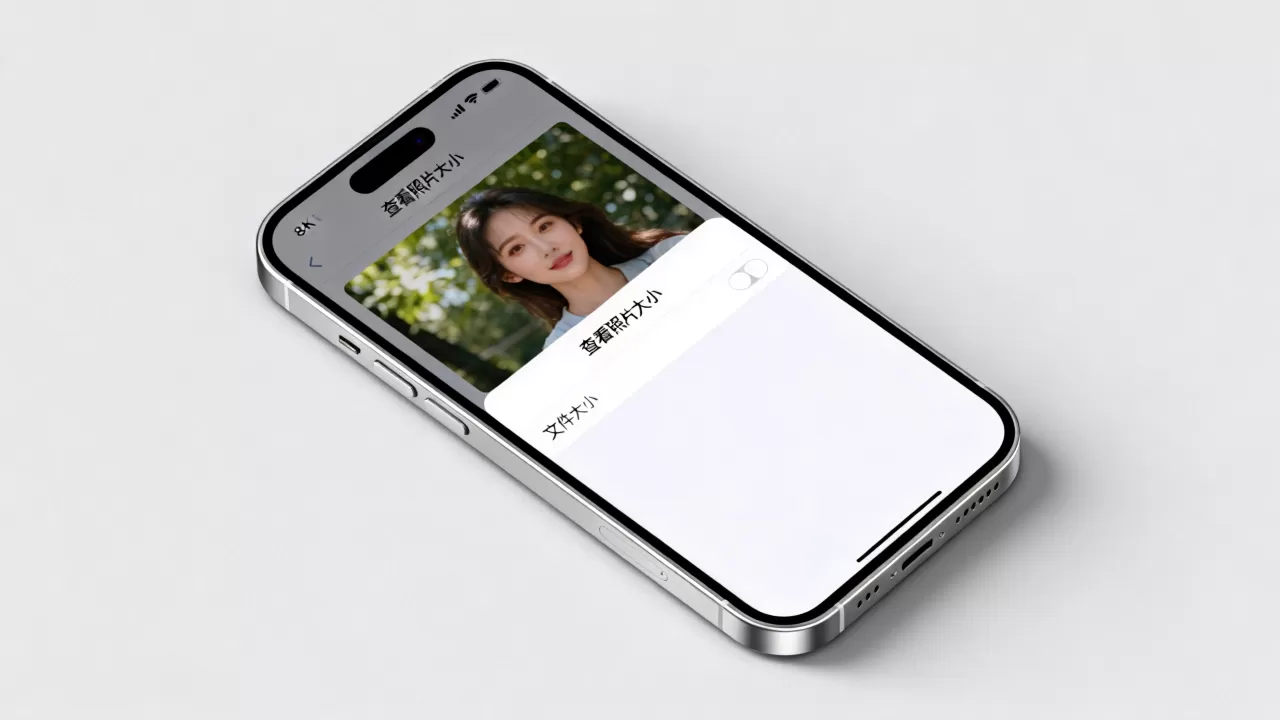
深度解析:理解照片大小的构成因素
了解如何查看只是第一步,理解为什么照片大小不同,才能从根本上解决存储焦虑,照片大小并非固定不变,它受到多种因素的影响。
分辨率与像素数量
分辨率是指照片的宽度和高度像素数,iPhone 15 Pro Max 等高端机型支持 4800 万像素甚至更高,在默认模式下,iPhone 会通过像素合并技术输出 1200 万像素的照片,以平衡画质和体积,但如果用户开启了“保留原片”设置,或者使用专业模式拍摄,照片将保留完整的 4800 万像素。
- 1200万像素照片:通常大小为 2MB - 4MB。
- 4800万像素照片:通常大小为 10MB - 20MB。
- ProRAW格式:体积巨大,单张可达 75MB 以上,适合后期专业修图,不适合日常存储。
HEIC与JPEG格式的差异
自 iOS 11 起,iPhone 默认使用 HEIF(HEIC)格式而非传统的 JPEG,HEIC 是一种高效的图像格式,能够在保持同等画质的情况下,将文件大小减少约 50%。
- HEIC格式:压缩效率高,体积小,适合移动设备存储和 iCloud 同步。
- JPEG格式:兼容性好,但体积较大。
如果你发现照片大小异常大,可以检查设置中是否更改了相机格式,路径为:设置 > 相机 > 格式,选择“高效”可使用 HEIC,选择“兼容性最好”则强制使用 JPEG,对于需要频繁在 Windows 电脑间传输照片的用户,业内共识认为,切换为 JPEG 格式虽然会增加存储负担,但能避免格式兼容性问题。
拍摄环境与光线
光线条件也会影响文件大小,在明亮环境下,传感器数据较为均匀,压缩算法效率更高,文件相对较小,而在低光环境下,为了减少噪点,iPhone 会进行多帧合成和降噪处理,这可能导致文件体积略微增加,HDR(高动态范围)模式开启时,系统会合并多张曝光不同的照片,生成的最终文件也会比单张照片稍大。
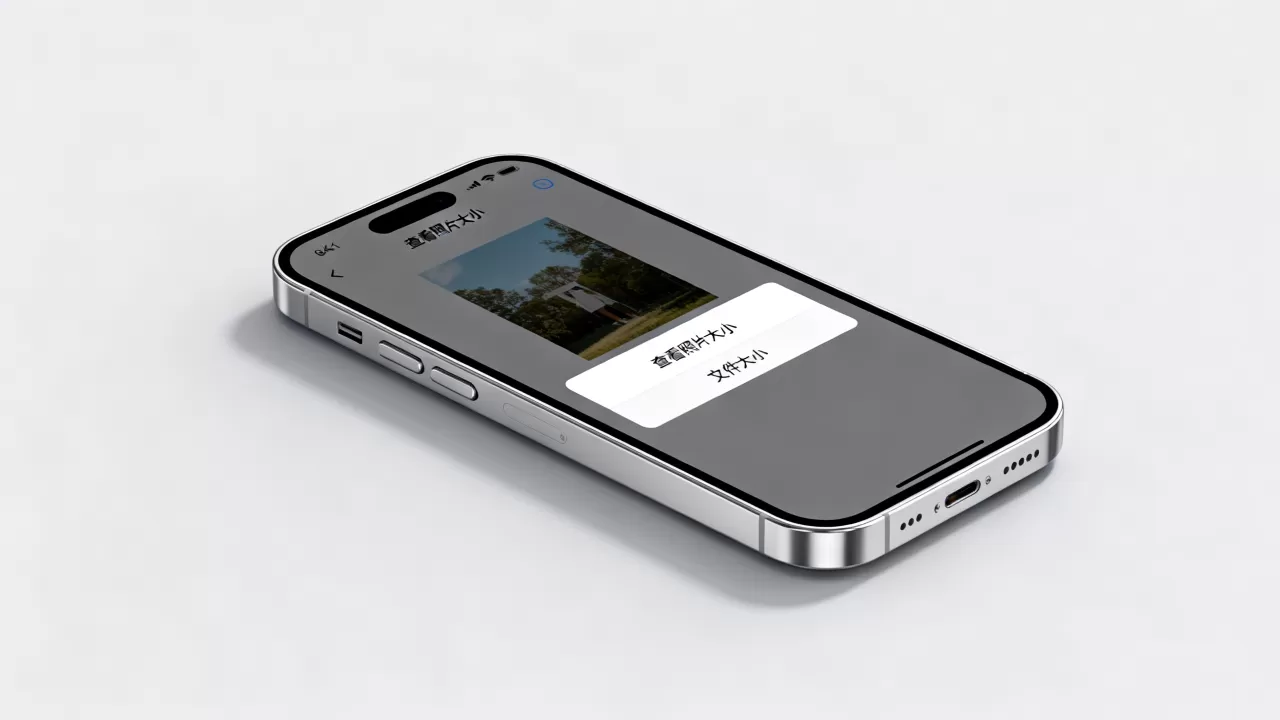
常见问题解答
iphone怎么看照片大小和分辨率
在“照片”应用中打开图片,点击底部的“i”图标,即可查看“大小”和“分辨率”,分辨率以像素为单位(如 4032 x 3024),大小以字节为单位(如 3.2 MB),若需查看更详细的拍摄参数(如光圈、快门速度),需在信息面板中向下滑动。
iphone照片大小怎么修改
iPhone 不支持直接修改已拍摄照片的“文件大小”数值,但可以通过以下方式间接调整:
- 更改相机格式:在设置中将格式从“高效”改为“兼容性最好”,后续照片将变为体积更大的 JPEG。
- 调整分辨率:在相机设置中,可以选择“48MP”或“12MP”,前者生成的照片体积更大。
- 后期压缩:使用第三方修图软件或“文件”应用中的“存储为JPEG”功能,调整质量滑块来减小文件体积。
iphone怎么看照片大小不模糊
查看照片大小本身不会导致照片变模糊,照片变模糊通常是因为在分享时选择了“小”或“中”尺寸,而非“原始”,在微信、iMessage 等应用中发送照片时,务必选择“原图”选项,在“照片”应用中查看详细信息时,无论照片原始分辨率多高,预览图都可能经过压缩以节省内存,但点击“i”图标查看的数据是准确的原始数据,若需确认照片是否清晰,应在“照片”应用中全屏查看,或将其传输至电脑后查看。
掌握在“照片”和“文件”应用中查看大小的技巧,能帮助用户更智能地管理 iPhone 存储空间,通过理解 HEIC 格式的优势和分辨率的影响,用户可以在画质与存储之间找到最佳平衡点,无论是为了节省 iCloud 空间,还是为了优化社交分享体验,精准掌控照片大小都是数字生活的一项基本素养。


