

iphone怎么延长锁屏时间吗,iphone锁屏时间设置

iPhone 延长锁屏时间的方法是在“设置”中调整“自动锁定”选项,将时间从默认的30秒或1分钟修改为3分钟、5分钟或永不锁定,这是解决屏幕频繁熄灭最直接且官方支持的操作路径。
很多用户在使用 iPhone 时,经常遇到刚点开一个网页或阅读一段文字,屏幕就黑屏的情况,这种体验不仅打断思路,还因为需要重新唤醒屏幕而消耗额外电量,苹果并没有隐藏这个功能,只是默认设置比较保守,旨在节省电量,通过简单的系统设置调整,你可以完全掌控屏幕保持亮度的时长。
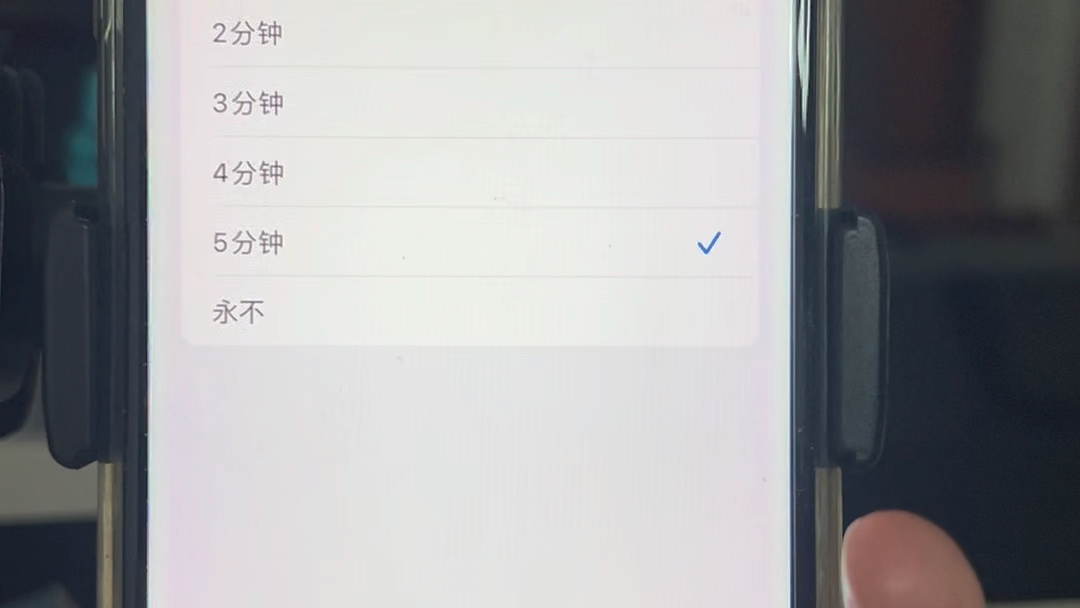

iPhone 怎么延长锁屏时间的具体操作路径
要解决这个问题,首先需要进入系统的核心设置区域,这个操作非常直观,不需要任何第三方工具或越狱权限。
标准设置步骤
请按照以下顺序进行操作,确保每一步都准确无误:
- 打开 iPhone 桌面上的“设置”图标,这是一个灰色齿轮形状的应用。
- 在设置列表中找到并点击“显示与亮度”选项,这是管理屏幕视觉体验的核心入口。
- 向下滑动页面,找到“自动锁定”选项,注意,如果开启了“低电量模式”,这个选项可能会变灰且不可选,此时需要先关闭低电量模式。
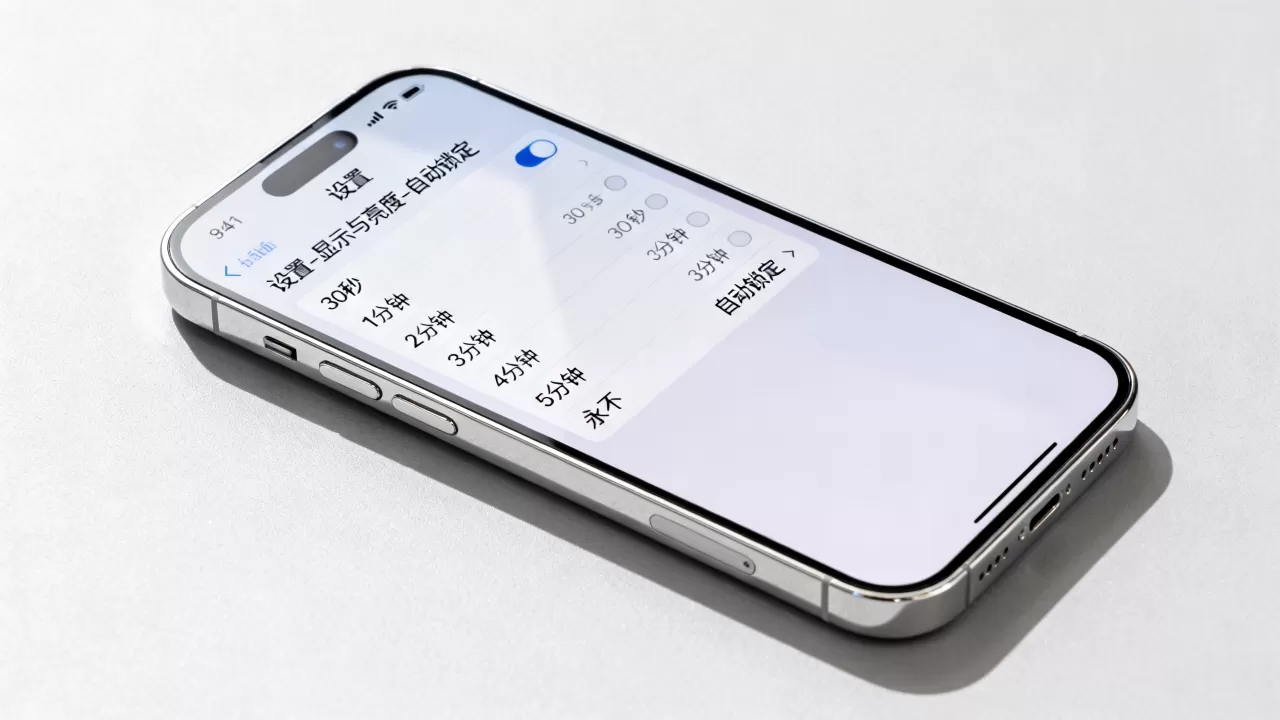
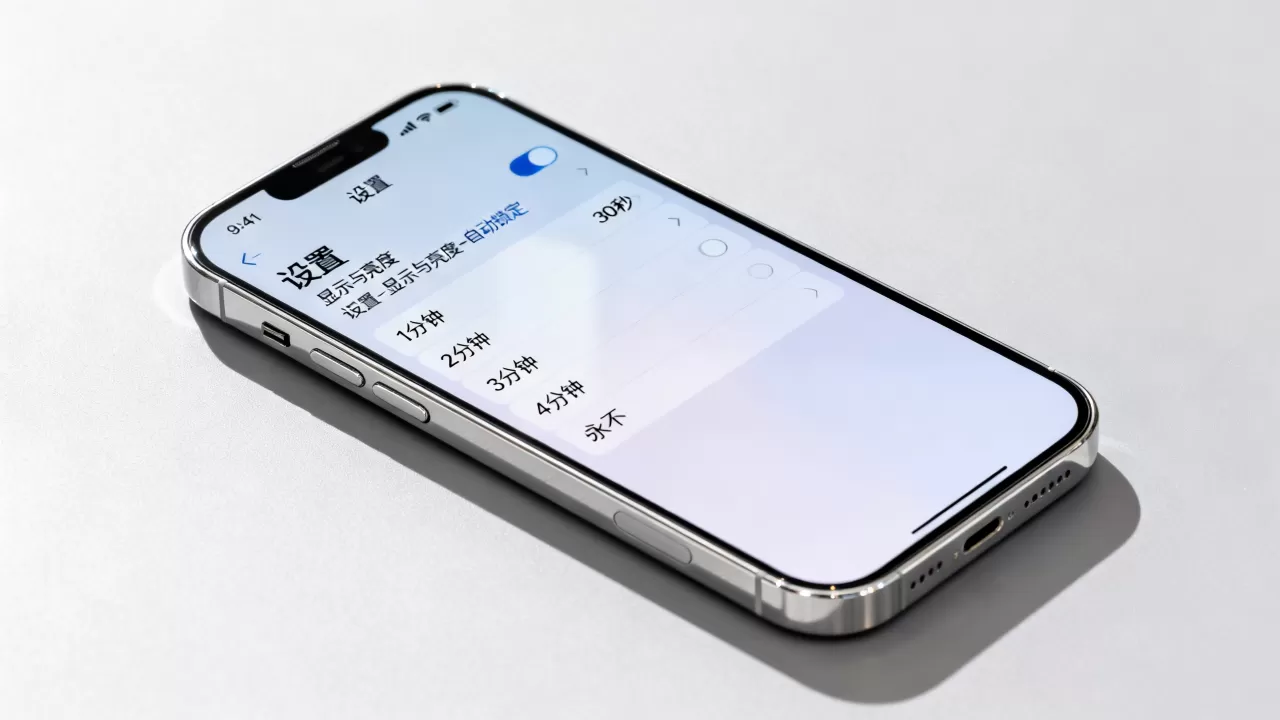
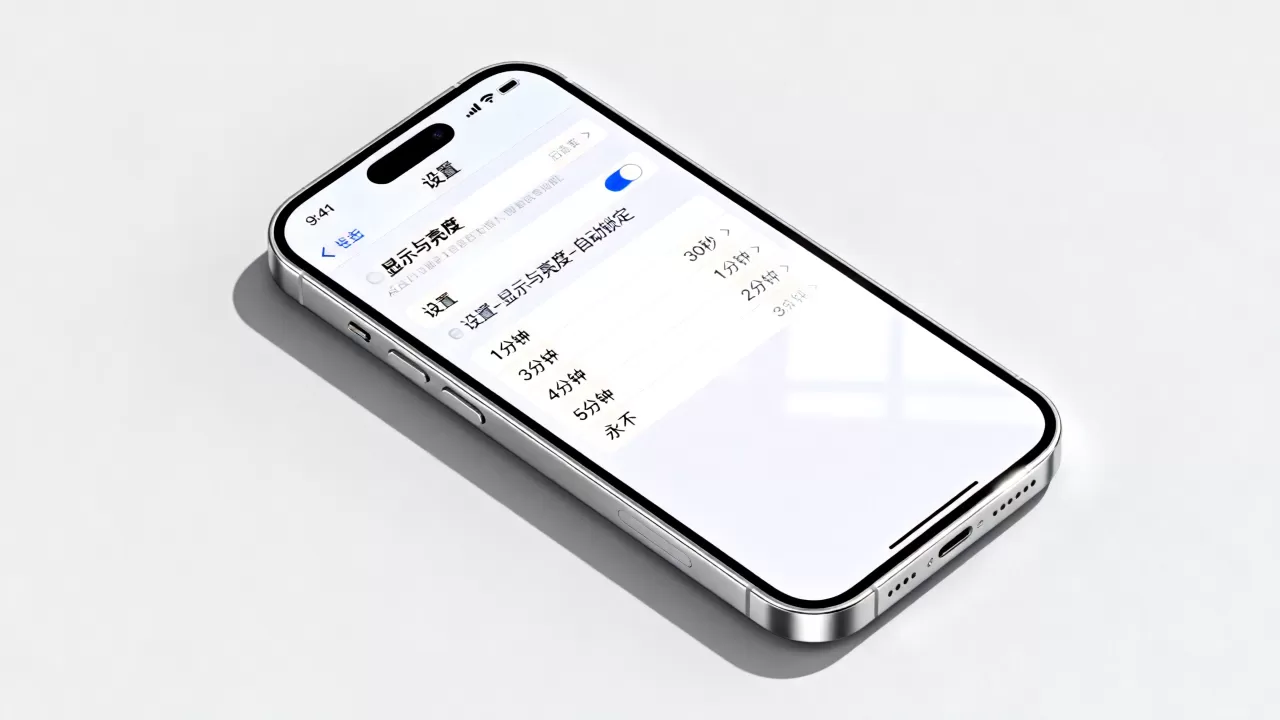
- 点击“自动锁定”,你会看到一个时间列表,包括 30 秒、1 分钟、2 分钟、3 分钟、4 分钟、5 分钟以及“永不”。
- 根据你的需求选择合适的时间长度。
不同场景下的时间选择建议
选择锁屏时间并非越长越好,需要根据实际使用场景进行权衡。
阅读与学习场景
导航与户外使用场景
在开车导航或户外徒步时,建议设置为10 分钟(如果系统版本支持)或5 分钟,户外光线强烈,频繁黑屏后重新唤醒屏幕,不仅操作麻烦,还可能因为亮度调节滞后而影响视线安全,保持屏幕常亮能确保导航信息的连续性。展示与演示场景
如果需要向他人展示照片、视频或应用界面,建议选择“永不”,但请注意,使用“永不”选项会显著增加电池消耗,且可能导致屏幕老化加速,建议在演示结束后,记得手动调回正常设置。iPhone 延长锁屏时间对电池续航的影响分析
许多用户担心延长锁屏时间会迅速耗尽电量,屏幕确实是 iPhone 最大的耗电部件,但现代 OLED 屏幕的功耗管理机制已经相当成熟。
电量消耗的真实情况
业内专家指出,屏幕亮度是决定耗电量的关键变量,而非仅仅是时间长短。
- 低亮度环境:在室内或夜晚,即使设置为 5 分钟或“永不”,电量消耗也在可接受范围内,OLED 屏幕在显示黑色或深色背景时,像素点几乎不发光,功耗极低。
- 高亮度环境:如果在阳光下或开启最高亮度,屏幕功耗会成倍增加,延长锁屏时间确实会加速电量流失。
- 自动亮度调节的作用:确保“自动亮度调节”功能处于开启状态,系统会根据环境光自动调整屏幕亮度,从而在可视性和省电之间取得平衡。
如何平衡体验与续航
为了在延长锁屏时间的同时减少电量焦虑,可以采取以下策略:
- 降低屏幕亮度:手动将亮度调整到肉眼舒适的最低水平,这比缩短锁屏时间更能有效省电。
- 使用深色模式:在“显示与亮度”中开启深色模式,特别是在阅读黑色背景内容时,能显著降低 OLED 屏幕的功耗。
- 关闭不必要的后台活动:虽然与锁屏时间无直接关系,但减少后台应用刷新和定位服务,能整体提升电池效率。
iPhone 自动锁定失效或无法修改的排查方法
有时,用户会发现“自动锁定”选项变灰,无法进行修改,这通常不是系统故障,而是特定模式或设置导致的限制。
低电量模式的影响
当 iPhone 电量低于 20% 并开启“低电量模式”时,系统会自动限制屏幕活动时间以延长续航。“自动锁定”选项会被锁定为最短时间(通常是 30 秒或 1 分钟),且无法手动更改。
- 解决方法:前往“设置” > “电池”,关闭“低电量模式”,关闭后,即可恢复对“自动锁定”时间的自由设置。
- 建议:如果电量充足,不建议长期开启低电量模式,因为它还会限制后台应用刷新和邮件获取,影响整体使用体验。
屏幕使用时间限制
部分家长控制或企业监管配置可能通过“屏幕使用时间”限制了屏幕活动时长。
- 检查路径:前往“设置” > “屏幕使用时间” > “内容与隐私限制” > “允许的 App”或相关时间限制选项。
- 解决方法:检查是否有针对“屏幕使用时间”的特定限制,如有,需输入密码解除限制或调整设置。
iPhone 延长锁屏时间相关常见问题解答
iPhone 怎么延长锁屏时间才能不伤电池?
延长锁屏时间本身不会直接“损伤”电池硬件,但会增加电池循环次数,OLED 屏幕的寿命主要取决于总发光时间和亮度,只要避免长时间在最高亮度下显示静态画面(如长时间显示同一张白色背景图导致烧屏),正常使用 3-5 分钟的锁屏时间对电池健康度影响微乎其微,建议定期校准电池,并在不使用设备时保持屏幕关闭。
iPhone 锁屏时间设置后多久生效?
修改“自动锁定”设置后,系统会立即生效,无需重启手机或等待缓存刷新,当你按下侧边按钮或 Home 键唤醒屏幕后,新的计时规则即刻开始计算,如果在设置过程中遇到延迟,可以尝试重启设备以确保设置同步。
iPhone 15 和 iPhone 13 延长锁屏时间的方法有区别吗?
从 iOS 16 到 iOS 17 及更新版本,苹果在“显示与亮度”设置中的布局保持一致,无论是 iPhone 13、iPhone 14 还是 iPhone 15 系列,延长锁屏时间的操作路径完全相同,唯一的细微差别在于,新款机型可能支持更精细的“始终显示”功能(Pro 系列),但这与传统的“自动锁定”时间设置互不干扰,用户无需担心机型差异导致操作不同。


