

安卓手机怎么传文件到iPhone,安卓传iphone怎么操作

从安卓换到iPhone,数据迁移并不复杂,官方“转移到iOS”应用和第三方工具都能帮你完整转移联系人、照片、短信等核心数据,关键是选对方法并按步骤操作。
安卓传iphone怎么转移数据:官方工具实操指南
使用苹果官方“转移到iOS”应用
这是苹果官方提供的数据迁移工具,适用于从安卓向iPhone传输数据,操作步骤如下:
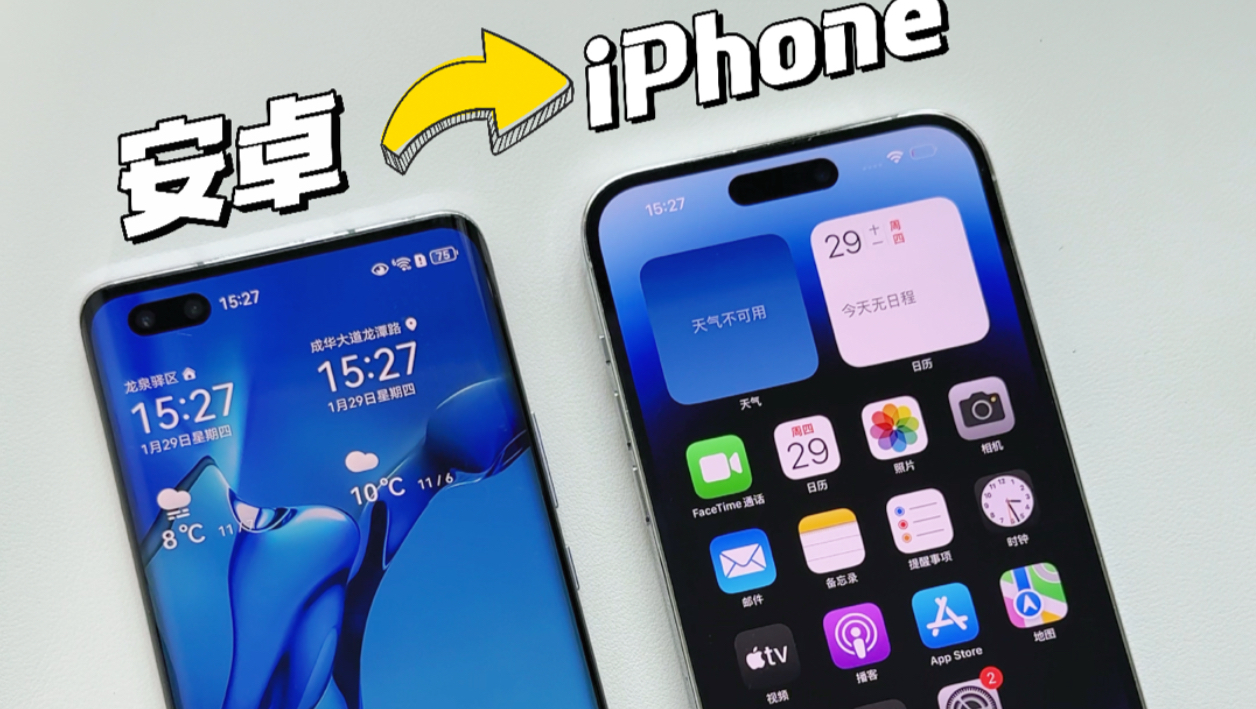

- 在安卓手机上下载并安装“转移到iOS”应用,该应用在Google Play商店可获取,部分国内手机应用商店也可能提供。
- 确保两部手机连接同一个Wi-Fi网络,并保持电量充足。
- 在新iPhone设置过程中,选择“从安卓转移数据”,屏幕会出现一个十位数字代码。
- 在安卓手机上打开“转移到iOS”应用,输入代码,等待连接。
- 选择要传输的数据类型,包括联系人、短信、照片、视频、邮件账户等,然后点击开始传输。
- 传输完成后,数据会自动出现在iPhone的对应位置。
优点:完全免费,安全性高,数据直接传输无需中间电脑。缺点:传输速度较慢,特别是大量照片和视频;仅支持一次迁移,如果中途中断可能需要重新开始。
官方工具常见问题及解决方法
- 代码无法显示:检查两部手机是否在同一Wi-Fi网络,关闭蓝牙,重启应用。
- 传输中断:确保两部手机电量充足,不要操作手机直到传输完成。
- 数据不完整:某些数据如邮件账户可能需要手动配置,不是所有数据都能迁移。
通过电脑备份恢复
如果你不想在手机上操作,或者需要更稳定的传输,可以使用电脑作为中介。
- 在安卓手机上连接电脑,使用手机厂商提供的备份工具(如三星Smart Switch、华为手机助手等)将数据备份到电脑。
- 或者使用第三方软件如爱思助手,在电脑上安装后,连接安卓手机,选择“备份数据”。
- 备份完成后,再连接iPhone,将备份数据恢复到iPhone,注意:不同软件之间的格式可能不兼容,需要选择支持跨平台恢复的工具。
行业共识认为,官方工具适用于数据量较小的用户,而电脑备份更适合需要迁移大量数据或对完整性要求较高的用户。
安卓换iphone数据迁移方法对比:不同场景下的选择
针对不同数据类型的迁移方案
- 联系人:可以通过Google账户同步,或者导出vCard文件再导入iPhone。
- 照片:使用Google相册或iCloud同步,但iCloud需要Windows版或直接上传。
- 短信:只能通过官方工具或第三方工具迁移,部分工具可能无法保留全部信息。
- 微信聊天记录:单独使用微信迁移功能,在微信内选择“设置”>“通用”>“聊天记录迁移”>“迁移到另一台设备”。
- 应用数据:大部分无法迁移,需要在iPhone上重新下载并登录。
第三方工具横向对比
| 工具 | 支持数据类型 | 速度 | 价格 | 易用性 |
|---|---|---|---|---|
| 转移到iOS | 联系人、短信、照片、视频、邮件账户等 | 较慢 | 免费 | 简单 |
| 爱思助手 | 联系人、短信、照片、视频、音乐等 | 较快 | 免费基础功能 | 中等 |
| AnyTrans | 全面,包括通话记录、应用数据等 | 快 | 付费 | 简单 |
| Syncios | 联系人、短信、照片等 | 中等 | 免费/付费 | 简单 |
| 手机克隆(华为) | 部分数据,跨平台支持有限 | 中等 | 免费 | 简单 |
从安卓换到iphone注意事项:在迁移前,务必确认安卓手机上的数据已备份,以防万一,迁移后,检查iPhone上各应用的数据是否完整,特别是微信和银行类应用。
安卓转苹果数据同步工具详解:操作与注意事项
使用第三方工具的详细步骤(以爱思助手为例)
- 下载安装爱思助手,连接安卓手机,在“备份还原”中选择“备份数据”,勾选需要备份的内容(如联系人、短信、照片等)。
- 备份完成后,断开安卓手机,连接iPhone到电脑,如果iPhone未激活,需要先进入恢复模式或DFU模式,然后点击“恢复数据”。
- 注意:爱思助手的备份恢复仅限于iPhone未激活或已越狱的情况,否则可能无法恢复系统数据,对于已激活的iPhone,可能需要通过其他方式传输。
使用Google账户同步
- 在安卓手机上登录Google账户,开启同步(联系人、日历、照片等)。
- 在iPhone上登录同一账户,系统会自动同步数据,这是最简单的方式,但数据类型有限,仅包括账户、联系人、日历和部分照片。
业内专家指出,使用第三方工具时,务必从官网下载,避免使用来路不明的破解版,以防数据泄露。
从安卓换到iphone注意事项:避坑指南
迁移前准备
- 备份安卓手机数据到电脑或云端,以防万一。
- 确保iPhone有足够的存储空间,迁移过程中不要中断。
- 关闭安卓手机上的“查找我的手机”功能,避免后续麻烦。
- 对于华为、小米等品牌,开启USB调试模式,确保电脑能正常识别设备。
迁移中常见问题
- 官方工具卡在“正在准备”界面:可能是网络问题,尝试切换Wi-Fi或重启路由器。
- 第三方工具无法识别手机:安装最新驱动,或更换USB端口。
- 数据传输不完整:检查是否选择了所有数据类型,某些工具可能默认不包含全部。
- 迁移中途手机断开:保持两部手机靠近,避免信号干扰。
迁移后检查
- 检查联系人是否完整,是否有重复,可通过iCloud或手机设置合并。
- 检查照片是否全部导入,特别是视频可能需要单独处理,部分长视频可能被压缩。
- 微信聊天记录是否迁移成功,如果没有,重新操作一次,确保两部手机在同一网络下。
据统计,较多用户反馈在迁移照片时会出现丢失,因此在迁移后务必核对数量。
迁移数据只是换机的第一步,顺利完成后,就可以开始享受iPhone的生态了,官方工具稳妥,第三方工具灵活,提前备份是王道。
安卓传iphone常见问题与解答
问题1:安卓传iphone怎么转移数据最安全?
使用官方“转移到iOS”应用最安全,因为它不涉及第三方访问你的数据,如果数据量较大,可以考虑使用电脑备份工具,但需确保软件来源可靠,比如从官方渠道下载。
问题2:安卓换iphone后,原来安卓手机上的数据还在吗?
如果在迁移过程中选择了“迁移后清除安卓数据”,则安卓手机上的数据会被删除,如果没有,则数据仍然保留,建议迁移前备份,迁移后再决定是否清除,避免误删。
问题3:安卓转苹果数据同步工具哪个支持微信聊天记录?
目前没有工具可以直接迁移微信聊天记录,只能使用微信官方自带的“聊天记录迁移”功能,该功能需要两部手机连接同一Wi-Fi,在微信内操作,选择需要迁移的对话,完成后即可在iPhone上登录查看。
-- 展开阅读全文 --


