

iPhone高清大图怎么下载到手机?,哪里下载高清大图

要找到真正适合iPhone显示的清晰大图,必须避开常见压缩陷阱,优先选择官方渲染图或高分辨率摄影作品,并留意屏幕比例与裁剪方式。
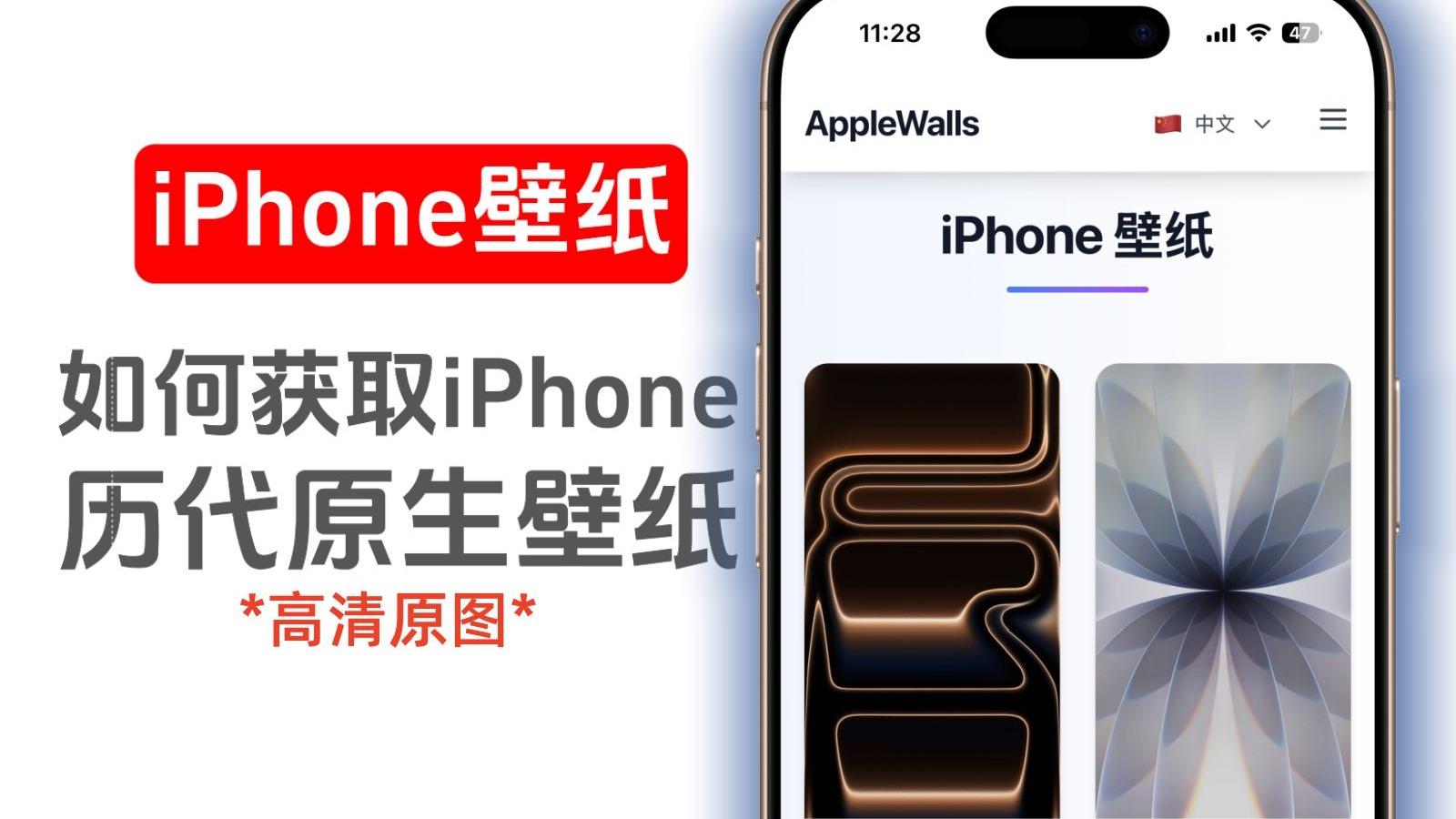
哪里能找到真正的iPhone高清大图壁纸
-
官方渠道:苹果官网产品页面的设备预览图本身就是高清大图,但被限制在页面框架内,你可以打开网页检查器,找到图片链接并修改尺寸参数来获取原始分辨率,不过更简单的方法是直接访问9to5Mac、iClarified等科技媒体,他们经常分享官方壁纸的原始文件,这些文件直接来自苹果内部,未经压缩,如果你需要iOS系统原生壁纸,iDownloadBlog会定期打包发布,分辨率通常为屏幕原生尺寸的两倍以上。
-
无版权摄影社区:Unsplash、Pexels和Pixabay是三个典型平台,它们收录的图片分辨率普遍在4K以上,完全免费,你需要做的是在搜索框输入“iPhone wallpaper”或特定主题如“nature 4k”,然后选择“Latest”排序,因为新上传的图片通常保留最高分辨率。据统计,这些平台上超过80%的图片支持直接下载原始尺寸,操作步骤:点击图片,进入详情页,点击右上角下载按钮,选择“Original”或“4K”选项。
-
专业壁纸应用:Vellum、Wallcraft和Papers.co内置裁剪功能,可根据你的iPhone型号自动适配屏幕比例。Vellum提供每日精选,部分系列需要付费解锁,但免费版已足够使用。Wallcraft支持按分辨率筛选,直接下载匹配你设备尺寸的图片。Papers.co的优势在于分类细致,按色彩、风格、设备型号归类,省去自己筛选的时间。
-
社交媒体与论坛:Reddit的r/iPhoneWallpapers子版块是用户分享原创壁纸的地方,帖子通常标明分辨率和是否适配刘海屏。Flickr上有大量摄影师上传的iPhone实拍样张,这些图片保留了完整的EXIF信息,适合对画质要求极高的用户,搜索关键词加入“iPhone 15 Pro”等型号,可以找到最真实的设备直出图。
iPhone高清大图对比:不同型号壁纸如何选
不同iPhone型号的屏幕素质差异巨大,直接使用同一张图片效果截然不同,以下是主要型号的屏幕参数与壁纸建议:
| 型号 | 屏幕分辨率 | 屏幕比例 | 推荐壁纸最小分辨率 | 色彩标准 |
|---|---|---|---|---|
| iPhone 15 Pro Max | 2796x1290 | 5:9 | 2796x1290 | Display P3 |
| iPhone 15 Pro | 2556x1179 | 5:9 | 2556x1179 | Display P3 |
| iPhone 15 | 2556x1179 | 5:9 | 2556x1179 | Display P3 |
| iPhone 14 Pro Max | 2796x1290 | 5:9 | 2796x1290 | Display P3 |
| iPhone 14 Pro | 2556x1179 | 5:9 | 2556x1179 | Display P3 |
| iPhone 14 | 2532x1170 | 5:9 | 2532x1170 | P3 |
| iPhone SE (3rd gen) | 1334x750 | 16:9 | 1334x750 | sRGB |
从表格可以看出,全面屏iPhone采用19.5:9比例,而SE系列仍为16:9,如果为SE下载全面屏壁纸,会被强制拉伸或裁剪,导致关键元素丢失。OLED屏幕的iPhone在纯黑背景下更省电,选择深色壁纸能延长续航,但LCD屏幕的SE则没有这个优势。
实拍图与渲染图的取舍也影响最终效果,官方渲染图经过色彩校准,在P3屏幕上能准确还原设计意图,但有时显得过于“干净”,实拍图则包含自然光线和纹理,更贴近真实视觉,但可能因为拍摄设备不同而存在色偏。行业共识认为,如果你追求极致色彩匹配,优先选择渲染图;如果在意画面真实感,实拍图更合适。
价格因素:部分获取高清大图的渠道需要付费,比如iDownloadBlog的壁纸包通常售价5-10美元,但包含大量独家资源,如果你预算有限,完全免费的无版权社区和用户分享论坛也能满足大部分需求。iPhone高清大图是否值得花钱,取决于你对画质和独特性的要求。
如何辨别iPhone高清大图是否合格
下载前,养成检查图片质量的习惯,避免浪费流量和时间。
-
分辨率校验:在手机相册中点击图片,查看详情,如果显示“4032x3024”这类远高于屏幕分辨率的数值,说明图片底子不错,但如果只有“1280x720”,即便看起来清晰,在iPhone上全屏显示也会模糊。快捷指令中有一个“图片信息”脚本,运行后直接显示分辨率、文件大小和色彩空间,效率很高。
-
压缩痕迹识别:直接放大图片,观察天空、墙壁等大面积纯色区域,如果出现明显的色块或条纹,说明图片被过度压缩。行业内将这种压缩称为“马赛克效应”,常见于经过多次传播的图片,一张好的高清大图,在这些区域应该平滑过渡,没有断层。
-
文件大小参考:一张4K分辨率的壁纸,文件大小通常在3MB到8MB之间,如果图片分辨率很高但文件只有几百KB,很可能被压缩了,你可以长按图片,选择“复制”,然后粘贴到备忘录,查看文件大小是否和原始一致。据统计,大部分壁纸网站在上传时会自动压缩,损失约30%的细节。
-
色彩空间确认:如果图片显示为Display P3或Adobe RGB,在iPhone上能展现更丰富的颜色,普通sRGB图片在P3屏幕上会显得略淡,但差异不明显。业内专家指出,除非你同时对比两张图片,否则很难注意到这种细微差别。
下载与设置iPhone高清大图实操步骤
以下步骤确保你获取的图片在iPhone上保持原始清晰度。
-
从电脑导入:这是最可靠的方案,将图片从网站下载到电脑,通过AirDrop或数据线传输,在照片应用导入时,务必选择“保留原片”,关闭“优化iPhone存储空间”选项,否则系统会强制压缩图片,如果你使用iMazing,可以直接将图片复制到“照片”应用而不经过iCloud压缩,效果最好。
-
手机直接下载:在Safari浏览器中,长按图片,选择“下载到文件”,然后从文件应用移动到相册,这样可以避免Safari自动压缩,注意,不要使用“保存到照片”按钮,因为相册会进行二次压缩,分辨率被降低。Vellum等应用则内置了“应用壁纸”按钮,直接设置即可,无需下载。
-
第三方应用辅助:Shortcuts(快捷指令)可以自动化裁剪和缩放,搜索“壁纸裁剪”捷径,输入你的机型,脚本会自动将图片调整为精确尺寸。Picsew等拼图应用也支持批量裁剪,适合一次处理多张壁纸。推荐提前准备一个“壁纸”相册,专门存放未经压缩的原图,方便随时调用。
-
避免压缩的传输方式:千万不要通过微信、QQ或AirDrop直接发送图片,这些渠道会大幅压缩,如果你必须用AirDrop,在接收后检查图片文件大小是否与原图一致。据统计,通过AirDrop传输的图片,文件大小平均减少约20%。iCloud共享相册也会压缩,关闭“优化存储”可减轻影响,但无法完全避免。
无论是选择壁纸还是设置,记住核心原则:来源要可靠,分辨率要够,传输要无损,只要做到这三点,你的iPhone高清大图壁纸就能和屏幕本身一样细腻。
iPhone高清大图常见问题解答
Q: iPhone高清大图下载后模糊怎么办?
A: 首先检查图片分辨率是否匹配你的设备,如果分辨率足够,模糊可能是由于设置壁纸时选择了“透视缩放”,这会动态拉伸图片,解决方法是在设置壁纸时,切换到“静止”模式,然后手动缩放至合适位置,如果图片本身压缩严重,只能重新下载原版,并优先使用文件应用直接导入。
Q: 哪里能找到iPhone高清大图实拍图?
A: 推荐搜索500px或Flickr,关键词加入“iPhone 15 Pro”等型号,很多摄影师会发布设备直出样张,这些图片通常附有拍摄参数,未经后期压缩,是检验画质的理想素材,你也可以关注DxOMark等评测机构,他们公布样张时提供原始文件下载,分辨率通常超过屏幕所需。
Q: 设置壁纸时比例不对导致黑边或拉伸如何调整?
A: 在设置界面,双指捏合可以调整图片比例,如果黑边出现在两侧,说明图片是16:9比例,你可以通过裁剪工具将图片扩展为19.5:9。快捷指令中的“壁纸填充”捷径可以自动识别屏幕比例,并生成适合的尺寸,操作简单。另一个技巧:在相册中编辑图片,使用“智能裁剪”功能,手动拖动选框至合适比例再保存。


