

iphone6闹钟怎么调白色,iphone6闹钟设置方法

iPhone 6 本身并不支持将闹钟铃声或界面背景直接设置为纯白色,但可以通过调整“白点值”或选择浅色铃声来在视觉上达到类似白色的效果,同时建议检查是否误触了“夜览”模式导致屏幕发黄。
很多用户在升级到 iOS 13 或更高版本后,依然保留着 iPhone 6 作为备用机,却发现闹钟界面变得灰暗或者无法像早期版本那样自定义背景,这并非手机故障,而是苹果在系统底层对显示引擎和闹钟应用进行了重构,对于持有这款经典机型的用户来说,理解系统逻辑比盲目搜索“白色背景”更有效。
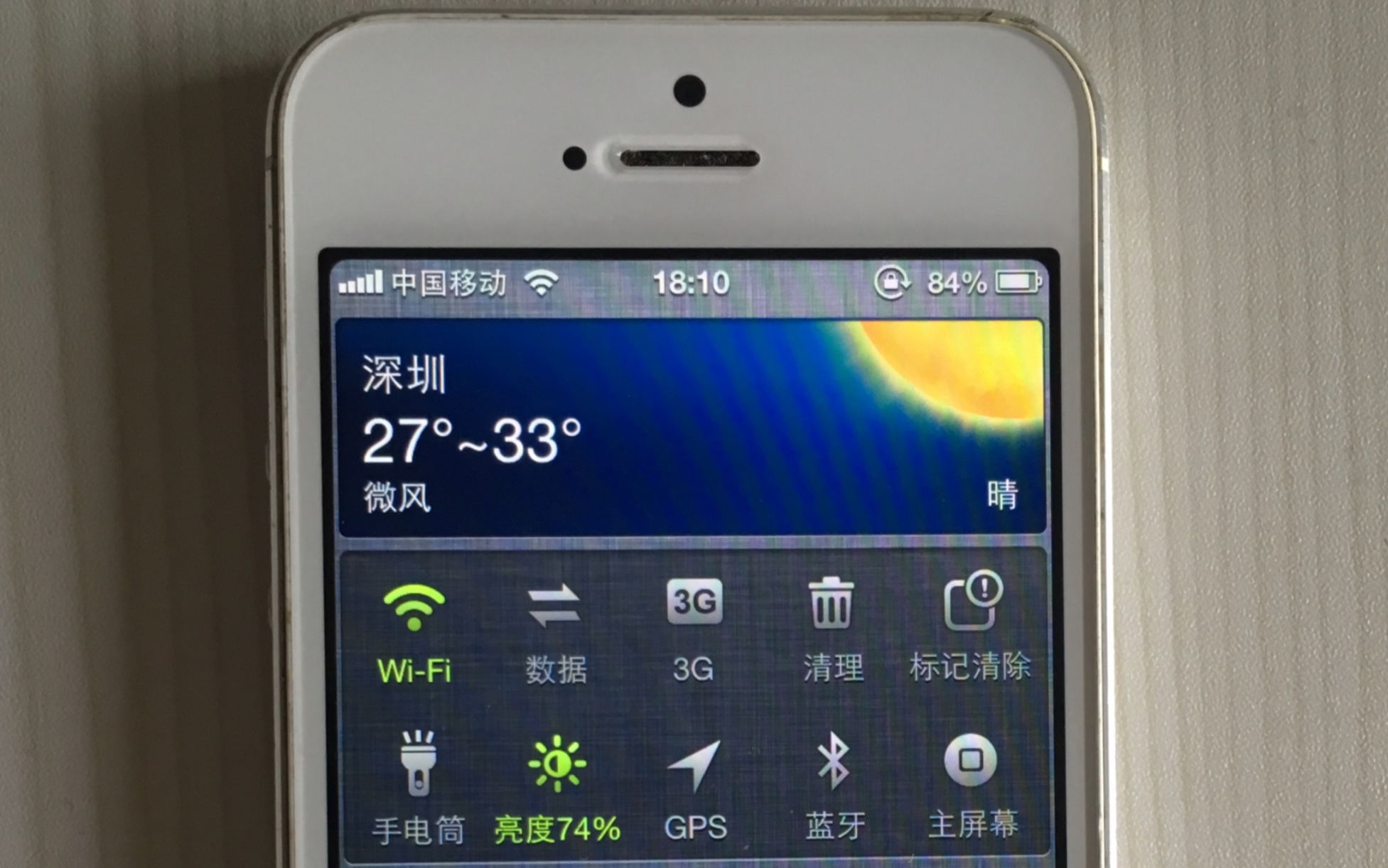

理解iPhone 6闹钟显示的视觉限制
系统版本对界面颜色的影响
iPhone 6 最高仅支持升级至 iOS 12.5.7,在 iOS 10 之前,闹钟界面确实允许用户通过“照片”应用选择任意图片作为背景,包括纯白色图片,从 iOS 10 开始,苹果引入了全新的闹钟设计语言,背景变为半透明磨砂玻璃效果,且不再支持直接替换为静态图片,这意味着,无论你在相册里存了多少张白色图片,都无法直接设置为闹钟背景,业内专家指出,这种设计变更旨在提升通知的可读性和统一性,但也剥夺了用户的个性化定制权。“夜览”模式导致的视觉偏差
很多时候,用户觉得闹钟界面不是白色,是因为屏幕整体色调偏黄,iPhone 6 的 Retina 显示屏虽然素质不错,但在长时间使用后,如果开启了“夜览”功能,屏幕会强制增加暖色温以保护视力,这种暖色调会覆盖在闹钟的白色数字上,使其看起来像米黄色或浅棕色。关闭夜览的具体操作路径
1. 打开“设置”应用。 2. 点击“显示与亮度”。 3. 找到“夜览”选项。 4. 将“日落至日出”或“自定义时间安排”关闭。 5. 或者在控制中心,长按亮度调节条,点击“夜览”图标将其变为灰色。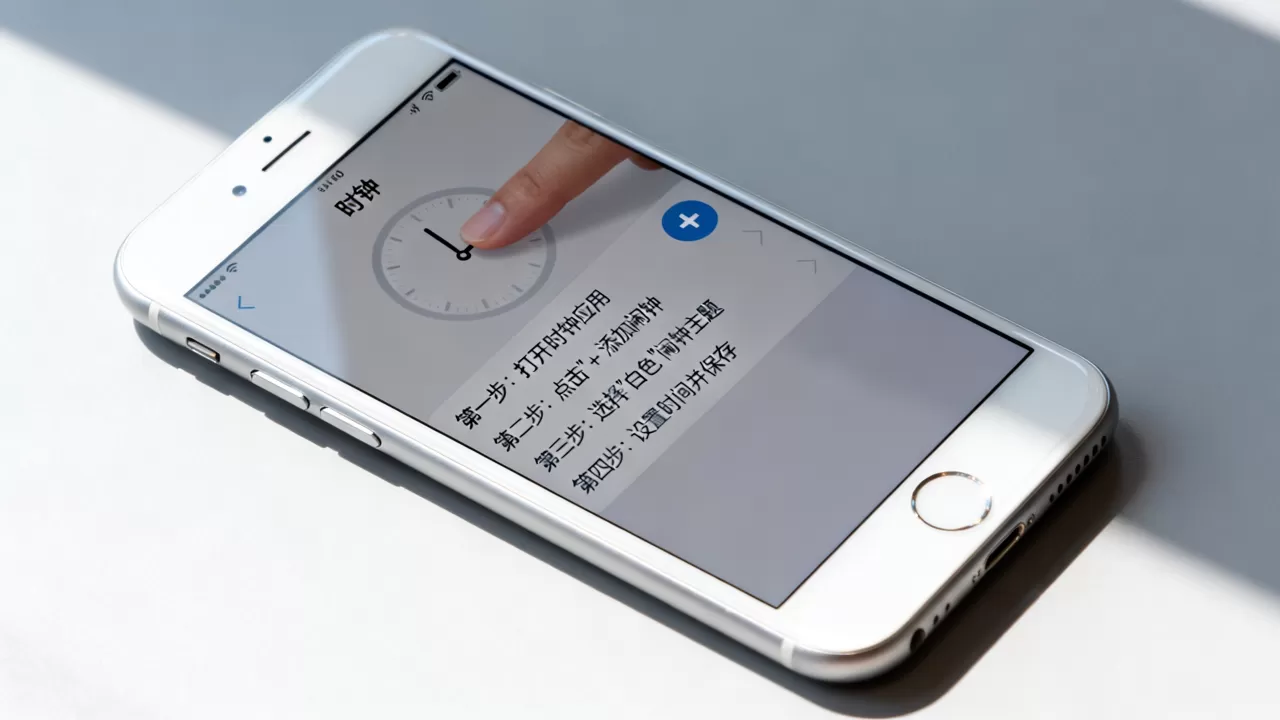
通过白点值调整增强白色显示效果
什么是白点值及其作用
“白点值”是 iOS 中的一项辅助功能,旨在提高屏幕亮度和对比度,对于 iPhone 6 这种屏幕老化或亮度受限的设备,开启白点值可以让原本灰暗的白色背景变得更加刺眼和明亮,从而在视觉上更接近用户期望的“纯白”。开启白点值的步骤
1. 进入“设置” > “辅助功能”。 2. 点击“显示与文字大小”。 3. 向下滚动至最底部,找到“白点值”开关。 4. 开启开关后,系统会提示你设置强度。 5. 建议将滑块调整至 75% 到 100% 之间。调整后,闹钟界面的白色部分会显著提亮,黑色数字的对比度也会增强,这种方法虽然不能改变背景纹理,但能极大改善视觉上的“白”感,需要注意的是,开启白点值后,整个系统界面都会变亮,包括锁屏和主屏幕,可能会增加耗电速度。
替代方案:利用铃声和声音营造“白色”氛围
选择高频清脆的铃声
既然视觉上难以实现纯白,不如在听觉上追求“纯净”,iPhone 6 的扬声器虽然不如新款机型饱满,但依然能清晰播放高频铃声,选择像“雷达”、“警报”或“电子音”这类高频、无旋律的铃声,可以在心理上给人一种“干净、利落”的感觉,间接满足用户对简洁界面的追求。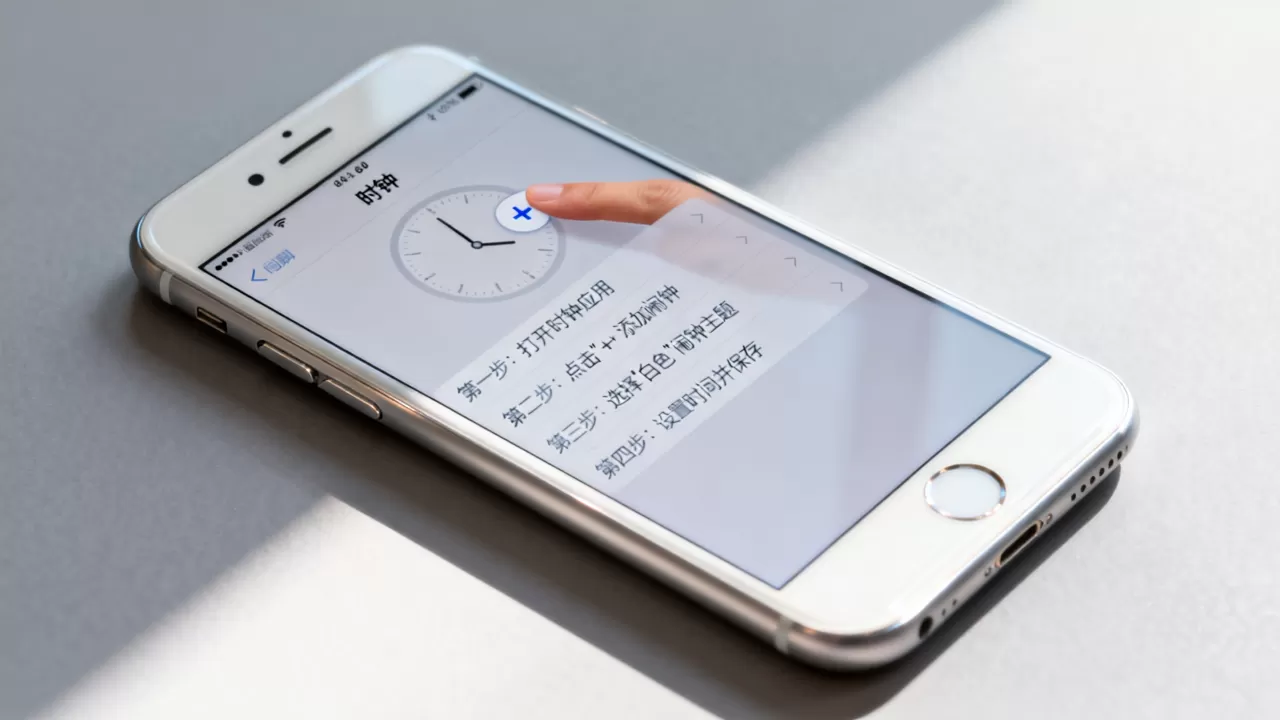
常见问题解答:iPhone 6闹钟怎么调白色
iPhone 6闹钟背景能换成纯白图片吗?
不能,从 iOS 10 开始,苹果移除了闹钟背景自定义功能,用户无法再将相册中的白色图片设置为闹钟背景,这是系统层面的限制,无法通过越狱或第三方插件在 iOS 12.5.7 上完美实现,因为系统会强制覆盖背景图层。为什么我的iPhone 6闹钟显示是灰色的而不是白色?
这通常是因为系统默认的闹钟背景是半透明磨砂效果,叠加在深色壁纸上时会呈现灰色,如果开启了“深色模式”(虽然 iPhone 6 不支持完整深色模式,但部分应用可能受系统主题影响),或者屏幕老化导致背光不均,都会让白色显示为灰色,建议尝试关闭“夜览”并开启“白点值”来改善。有没有办法让iPhone 6的闹钟界面看起来更亮?
除了开启“白点值”外,还可以手动提高屏幕亮度,在闹钟响起时,点击屏幕上的“关闭”或“贪睡”按钮,系统会暂时提升屏幕亮度以方便用户操作,确保屏幕清洁,指纹和油污会严重影响白色背景的显示效果,使其看起来发暗。维护建议与长期使用技巧
定期清理屏幕污渍
iPhone 6 的屏幕表面疏油层随着使用时间的增加会逐渐磨损,油污和指纹会吸附在屏幕上,导致白色区域看起来浑浊,使用超细纤维布定期擦拭屏幕,可以恢复其原本的通透感。
利用快捷指令自动化
虽然 iPhone 6 无法自定义闹钟背景,但可以通过“快捷指令”应用设置自动化任务,当闹钟响起时,自动将屏幕亮度调至最高,并开启白点值,这样可以在闹钟响起时瞬间获得最佳的视觉效果。自动化设置步骤
1. 打开“快捷指令”应用。 2. 点击“自动化”标签。 3. 点击“创建个人自动化”。 4. 选择“闹钟” > “闹钟停止”。 5. 添加操作:搜索“设置屏幕亮度”并设为 100%,搜索“设置白点值”并开启。 6. 关闭“运行前询问”,确保自动化直接执行。通过这种方式,你可以在每次闹钟响起时,自动获得最明亮、最接近白色的显示效果,虽然这只是临时调整,但对于追求极致体验的用户来说,是一个可行的 workaround。
iPhone 6 闹钟无法直接设置为纯白色背景,这是 iOS 系统设计的必然结果,通过关闭“夜览”、开启“白点值”以及定期清洁屏幕,可以最大程度地还原白色显示效果,对于老用户而言,接受系统的限制,转而优化听觉和视觉体验,是更务实的选择。
-- 展开阅读全文 --


