

三星7100刷机模式怎么进入?,7100刷机模式如何操作

7100刷机模式,简单来说就是设备进入可刷写固件的底层状态,通常通过按键组合或ADB指令触发,用于升级系统、修复故障或获取root权限。
7100刷机模式怎么进入——两种主流方法详解
硬件按键组合进入
大多数采用三星芯片方案的设备(如部分国产平板和定制机)沿用经典的三键组合,具体操作:关机后同时按住音量下键 + Home键 + 电源键,屏幕亮起英文警告界面时松手,再按一次音量上键确认进入Download Mode,部分新款设备改用音量上键 + 电源键直接进入Recovery Mode,再通过Recovery内的“Apply update from ADB”选项进入刷机模式。 - 若按键无效,检查是否安装了带按键映射的第三方系统。 - 少数设备需要拆机短接测试点,仅限有电路基础的用户尝试。通过ADB命令进入
当系统能正常启动并开启USB调试时,使用ADB命令更高效,步骤: 1. 电脑安装ADB驱动并配置环境变量。 2. 手机连接电脑,打开命令行输入adb devices确认设备识别。 3. 输入adb reboot bootloader(部分设备为adb reboot download)直接重启进入刷机模式。 4. 若提示“unauthorized”,需在手机端授权USB调试。 此方法省去按键记忆,尤其适合频繁刷机调试的用户,行业共识认为,ADB指令是刷机操作中最稳定的进入方式,出错率远低于按键盲按。7100救砖实操:刷机模式下的恢复流程
刷机包选择要点
刷机包必须与设备型号、硬件版本完全匹配,检查方法:关机后进入系统信息(或查看机身标签),确认型号码(如i7100)和基带版本。 - **官方固件**:安全无后门,通常以.tar.md5或.zip格式发布。 - **第三方ROM**:社区维护,功能定制多,但需确认支持的具体内核与分区布局。 - **不推荐使用**来源不明的“精简包”,业内专家指出,这类包常因修改分区表导致刷机后无法开机。线刷步骤详解
以Odin工具为例(三星设备常用): 1. 电脑安装Odin并打开,手机进入Download Mode连接。 2. 在Odin的AP(或PDA)栏加载固件包,确保只勾选Auto Reboot和F. Reset Time。 3. 点击Start开始刷机,进度条跑满后设备自动重启。 4. 若首次开机卡在logo,尝试进入Recovery按Wipe data/factory reset清除数据。 整个流程耗时约3-5分钟,期间禁止拔线或断电,否则极易变砖。刷机后的第一次启动
刷机完成后的首次开机通常持续较久(5-15分钟),属于正常现象,如果超过20分钟仍无响应,按住电源键10秒强制重启,若仍无法进入桌面,需重新刷入完整包并执行数据清除,据统计,多数刷机后无法启动的案例,原因是数据分区未清空导致系统文件冲突。刷机模式常见问题与排查方案
驱动未识别导致无法进入刷机模式
电脑无法识别设备时,先更换数据线(优先原装线),再安装对应品牌的USB驱动,部分Win10以上系统需禁用驱动签名验证,具体路径:设置→更新与安全→恢复→高级启动→疑难解答→启动设置→重启后按F7禁用驱动签名。 若仍无反应,尝试在设备管理器中手动更新驱动为“Samsung Android USB Driver”或“Android Bootloader Interface”。刷机中途中断
刷机进度条卡住或报错,常见原因: - 固件包损坏,重新下载并校验MD5。 - USB接口供电不足,换到机箱后置接口。 - Odin版本过旧,升级到最新版。 中断后不要急于拔线,先观察10分钟,若Odin显示“FAIL”,直接拔线并按住音量下+电源键10秒重启,再次进入Download Mode重刷。刷机后无限重启
这种情况通常由内核不兼容或系统分区空间不足引起,解决方案: 1. 进入Recovery模式,执行Wipe cache和Wipe dalvik(如有)。 2. 重新刷入较旧版本的稳定版固件,避免使用基于新Android版本的非官方移植包。 3. 如果完全无法进入Recovery,需要强制进入Download Mode,使用Odin刷回官方四件套(PIT、BL、AP、CP),此操作会彻底重置分区表。7100刷机模式相关问题解答
7100刷机模式进不去,按键失灵怎么办?
先检查是否因系统崩溃导致按键底层驱动未加载,可尝试按住音量上+电源键不放10秒强制重启后再次组合,若仍无效,使用变通方法:拆开设备,在主板上找到刷机模式测试点(通常位于CPU附近,用镊子短接后连电脑),但此操作仅建议有维修经验的用户尝试,更稳妥的方案是借助行业通用的维修工具(如EZP2013)直接刷写底层Bootloader。刷机模式与恢复模式有什么区别?
刷机模式(Download Mode / Bootloader Mode)用于与电脑通信,直接写入固件到系统分区;恢复模式(Recovery Mode)是一个独立的小系统,支持从本地或SD卡刷入ZIP包、清除数据、备份还原,日常刷机推荐先从恢复模式尝试,若系统完全损坏则必须使用刷机模式。刷机模式会清除所有数据吗?
仅进入刷机模式不会清除数据,但刷机过程中勾选PIT分区或执行USERDATA擦除操作时会清空用户数据,建议刷机前通过Recovery模式备份重要资料,或使用ADB pull命令将照片、通讯录导出到电脑,刷机完成后首次开机时,如果系统与新数据不兼容,也需要手动恢复出厂设置才能正常进入桌面。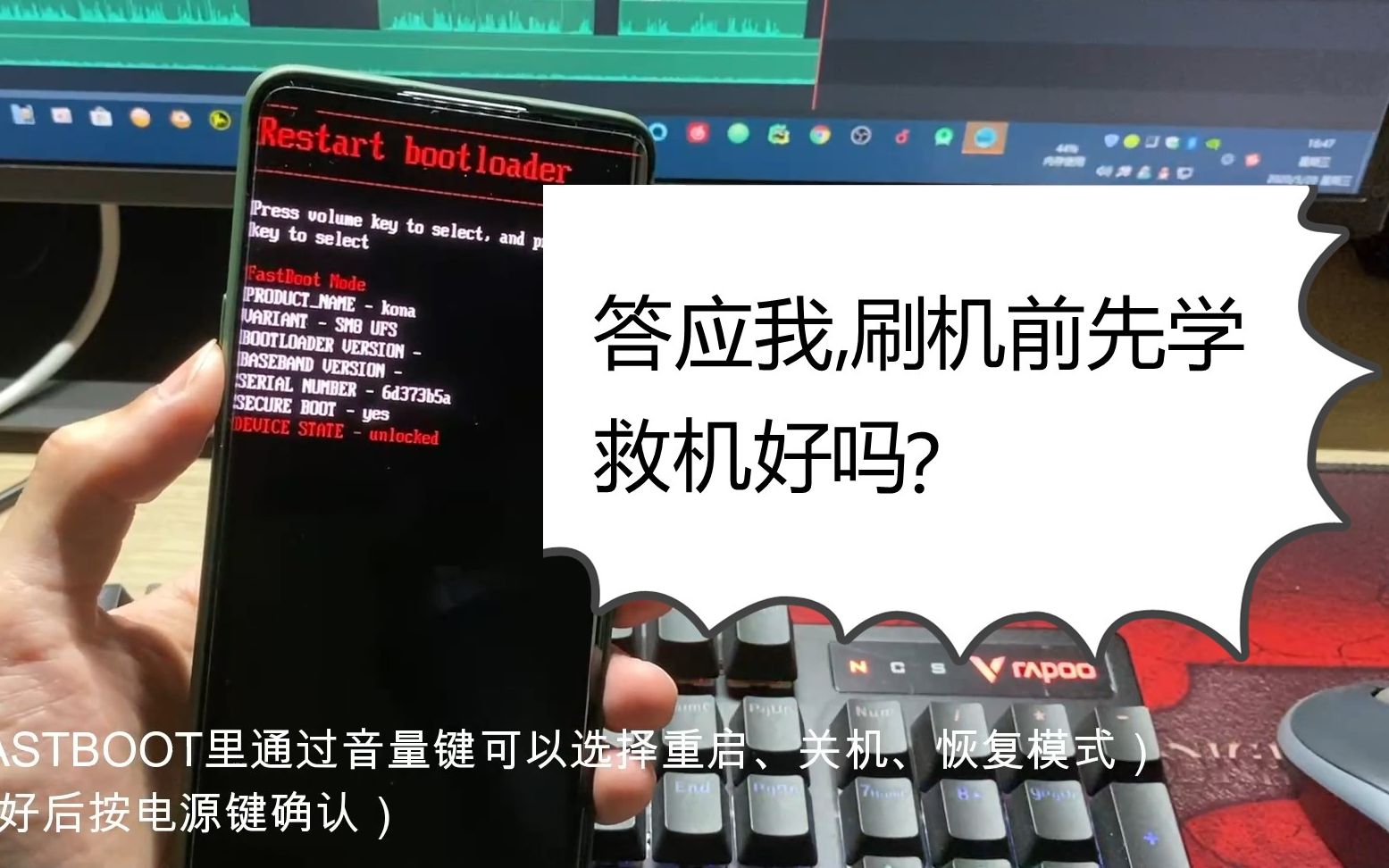

-- 展开阅读全文 --


