

如何刷机进入fastboot模式?,fastboot模式刷机教程

刷机进入fastboot模式,说白了就是让手机进入一个独立的底层引导界面,用来执行解锁Bootloader、刷入系统镜像等高级操作。不同品牌手机的按键组合不同,但核心逻辑一致:在关机状态下按住特定的音量键和电源键组合,这篇文章将把主流品牌(华为/荣耀、小米/红米、OPPO/realme、一加、vivo/iQOO、三星)的进入方法,以及常见的失败场景和解决方案一次性讲透,让你在刷机路上不再对着变砖的屏幕干瞪眼。
进入fastboot模式前的硬件准备与驱动安装
动手之前,先别急着按键,多数人进不去fastboot不是操作错误,而是电脑端驱动没装好,fastboot模式是一个与系统隔离的底层环境,Windows系统默认无法识别它,必须在设备管理器里看到系统找不到的驱动。

驱动安装的路径很固定,但容易被忽视细节:
- 下载官方USB驱动,比如华为的Hisuite、小米的MiUsbDriver、三星的SAMSUNG_USB_Driver。
- 安装时务必关闭杀毒软件,否则驱动文件会被拦截。
- 安装完成后重启电脑,让驱动服务彻底加载。
业内专家指出,相当一部分刷机失败案例的根源是使用了第三方精简版驱动,这类驱动往往缺少数字签名,导致fastboot设备无法被电脑正确枚举,建议优先从手机品牌官网的“服务与支持”页面下载驱动文件。
手机连接电脑后,如果设备管理器出现带黄色感叹号的“Android Composite ADB Interface”或“Fastboot Device”,说明驱动还没对上,右键选择“更新驱动程序”并手动指向刚才下载的官方驱动文件夹,这一步能解决大多数驱动问题。
华为/荣耀手机进入fastboot模式最简单的方法
华为和荣耀在分家前操作逻辑完全一致,分家后依然沿用了相同的组合键方案,如果你手头是Mate系列、P系列,或者荣耀Magic系列,直接照做:
- 彻底关机:长按电源键,选择“重启”而非“关机”再开机,因为关机状态下系统可能有快速启动残留。
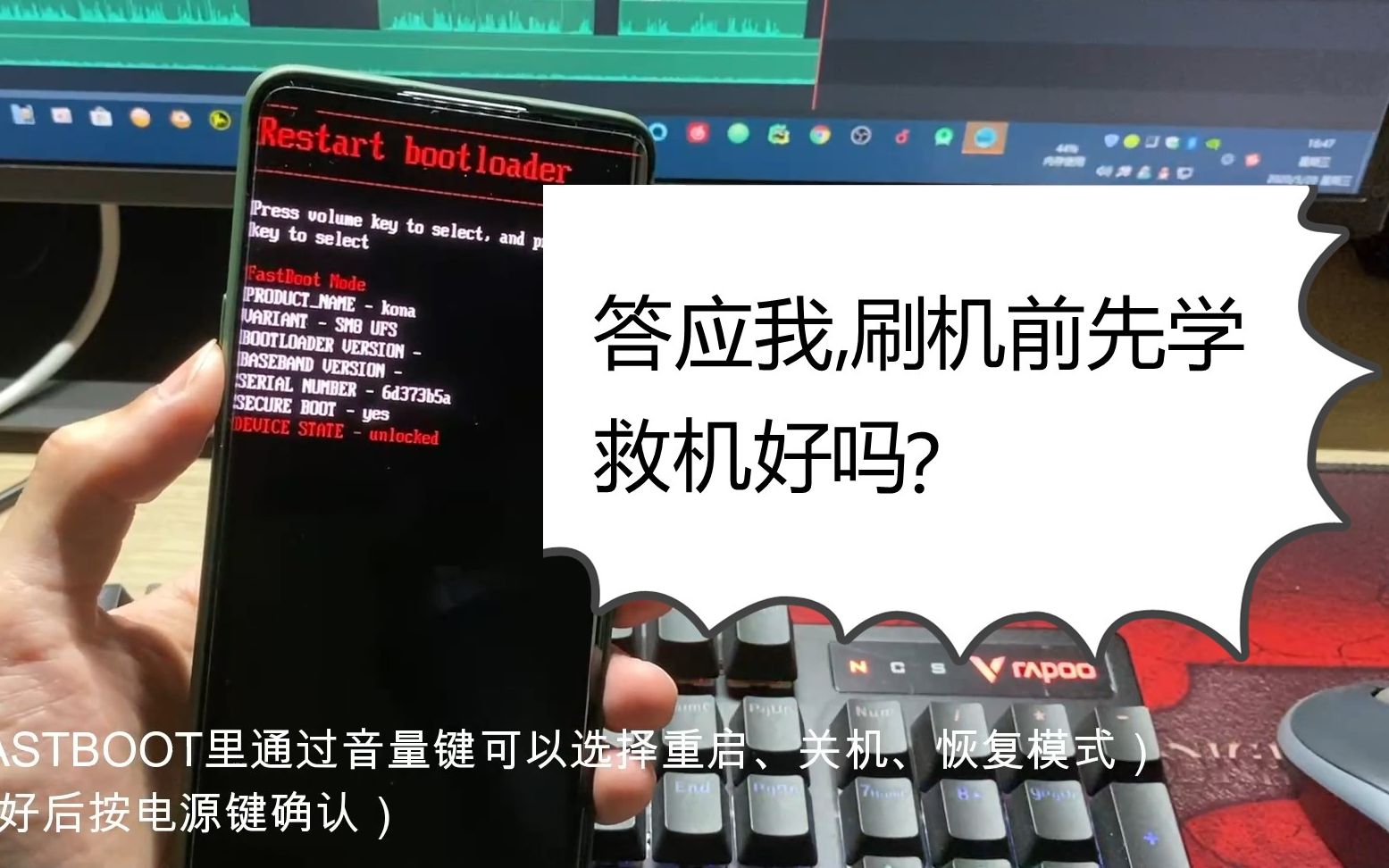
- 同时按住“音量下”+“电源键”不放,持续大约10秒,直到屏幕出现一只开锁的小机器人或直接显示英文“FASTBOOT”字样。
- 此时屏幕可能显示“PHONE Unlocked”的解算状态,这表示你已经成功进入了fastboot模式。
这里要注意一个容易混淆的细节:EMUI和HarmonyOS的设备,如果直接插USB线连接电脑再按组合键,有时会优先进入充电模式,正确做法是先断开USB线,在纯电池供电状态下按组合键,看到fastboot界面后再插线连接电脑。
小米/红米进入fastboot模式与常见按键组合差异
小米的fastboot模式在行业内有另一个叫法——“兔子模式”,因为界面上会显示一只米兔在修机器人,不同机型按键方案有差异,但核心思路都围绕音量键展开。
- 绝大多数数字系列和红米系列:关机状态下,同时按住“音量下”+“电源键”,大约5秒后屏幕亮起,出现米兔画面即代表成功。
- 小米MIX系列、部分折叠屏:关机状态下,按住“音量下”+“电源键”的同时,机身需要连接电脑USB,因为部分设备的fastboot引导依赖USB供电。
对比:小米进入fastboot比华为更容易,主要因为小米系统深度定制的Bootloader引导程序对按键响应时间更宽容,基本不需要卡时间点,但有个常见误区——许多用户误以为“重启到Bootloader”选项在开发者选项里,打开USB调试后重启菜单依然只有“重新启动”和“关机”,小米手机进入fastboot最稳妥的方式永远是硬件组合键,因为系统层级的重启选项在某些内测版本被禁用。
一加手机进入fastboot模式的特殊路径
一加手机的系统是基于ColorOS底层改造的OxygenOS(海外版)和ColorOS(国行版),但这并不影响fastboot模式的进入逻辑,它比其他品牌多了一个关键前提——必须先解锁OEM开关。
- 国行版一加:设置–关于手机–连点版本号7次,返回开发者选项,打开“OEM解锁”和“USB调试”。
- 完成后关机,按住“音量上”+“电源键”,屏幕会出现一个菜单,用音量键上下移动光标,选择“Enter Fastboot”选项,再按电源键确认。
如果一加手机从未解锁OEM,按组合键只会进入系统恢复模式,这是很多新手卡住的原因,行业共识认为,一加官方对Bootloader的管控相对宽松,但前提是必须走完解锁流程,且解锁会清除所有数据,需要提前备份。
fastboot模式进不去的原因排查与解决方案
如果组合键按了半天还是进不去,别急着砸手机,排查逻辑通常分三步走:
第一步:排除充电状态干扰,近几年不少机型支持关机状态下充电显示百分比,这时候按键会失灵,解决方案是拔掉所有线缆,长按电源键10秒强制重启,待振动后立刻松开电源键,马上切换为“音量下”+“电源键”的组合。
第二步:检查是否误触了“恢复模式”,fastboot英文拼写很多用户容易和recovery混淆,两者区别在于:fastboot模式下屏幕通常显示机器人图标或FASTBOOT文字,而recovery模式显示菜单列表(如重启、清除数据等),如果进入了recovery,直接选择“重启”再试一次即可。
第三步:激活系统自带的引导入口,部分系统(特别是ColorOS和OriginOS)隐藏了“重启到Bootloader”菜单,操作路径为:开发者选项–打开“USB调试”–连接电脑–在命令提示符中输入adb reboot bootloader,这条指令适用于几乎所有Android设备,且无需物理按按键,是刷机进入fastboot模式的最稳定方案,尤其在实体按键磨损严重的老旧设备上尤为好用。
fastboot模式怎么退出?再也不用强制拔线
刷机完成后,如何退出fastboot模式同样是个高频搜索问题,如果你在fastboot界面下执行了fastboot reboot命令,系统会正常重启进入Android,但如果因操作失误卡在fastboot界面,以下方法按优先级排列:
- 长按电源键10-15秒:这是最简单也是最高效的方式,相当于强制断电重启,绝大多数设备在fastboot模式下长按电源键会直接触发重启,无需连接电脑。
- 命令提示符输入退出指令:连接电脑,在已配置好fastboot环境变量的终端中输入
fastboot reboot,设备会立即重启。 - 电量耗尽自动关机:如果以上两种方式均无效(非常罕见),可以考虑等电池电量耗尽,fastboot模式耗电非常快,通常不会超过24小时,但这种方式会对电池造成一定损耗,不建议常规使用。
需要明确的是,fastboot模式下无法通过按键操作直接退出,因为这个界面本身只接受底层命令输入,硬件按键仅用于音量调节和电源确认,不具备系统重启功能,如果你在fastboot界面误触了“电源键”选中了某个选项,最稳妥的回退方案依旧是强制重启。
Q&A:刷机进入fastboot模式的常见疑问
问:刷机进入fastboot模式电脑没反应,怎么检查驱动是否装好?
答:确认手机处于fastboot界面后插上USB线,打开设备管理器,展开“便携设备”或“通用串行总线控制器”,若看到“Android Bootloader Interface”或“Fastboot”相关设备且无黄色感叹号,说明驱动正常,若驱动异常,可在命令提示符中输入fastboot devices,如果显示设备序列号就说明连接正常,如果提示“waiting for device”则表明驱动存在兼容性问题,需要重新安装官方驱动。
问:手机无法进入fastboot但能正常开机,是什么原因?
答:多数情况是按键时机把握不准,正确的做法是先长按电源键完全关机,等待屏幕完全熄灭后约3秒再同时按住音量下键和电源键,不要松手,直到屏幕亮起,如果尝试多次依旧失败,可尝试在开机状态下连接电脑,执行adb reboot bootloader命令让系统直接引导进入fastboot,配合ADB调试模式可以绕过物理按键的干扰。
问:fastboot模式下刷机失败提示“remote: Command not allowed”,是不是变砖了?
答:并非变砖,该提示意味着设备Bootloader为锁定状态,无法执行fastboot flash等写入操作,此时需要先执行fastboot oem unlock来解锁Bootloader,但需要注意解锁操作会清除手机内所有数据并可能失去保修,且部分运营商定制机型(如美国Verizon版一加)不支持解锁,这种情况下只能放弃解锁Bootloader,改用卡刷方式升级系统。


