

N300路由器刷机有哪些详细步骤?,N300刷机详细步骤教程

n300刷机是挖掘这款入门级路由器潜力的最佳方式,但前提是必须匹配硬件版本与固件,否则极易变砖。
n300刷机教程:硬件准备与固件选择
刷机前先确认你的n300是哪个硬件版本,机身标签上的Ver 1.0、Ver 2.0甚至Ver 3.0,直接决定你能刷什么固件,业内专家指出,Ver 1.0的闪存和内存容量通常较大,能刷OpenWrt或DD-WRT;Ver 2.0/3.0的闪存缩水到2MB,只能刷精简版固件或原厂修改版。忽略这一步直接开刷,最常见的结果就是刷机失败,路由器变砖。
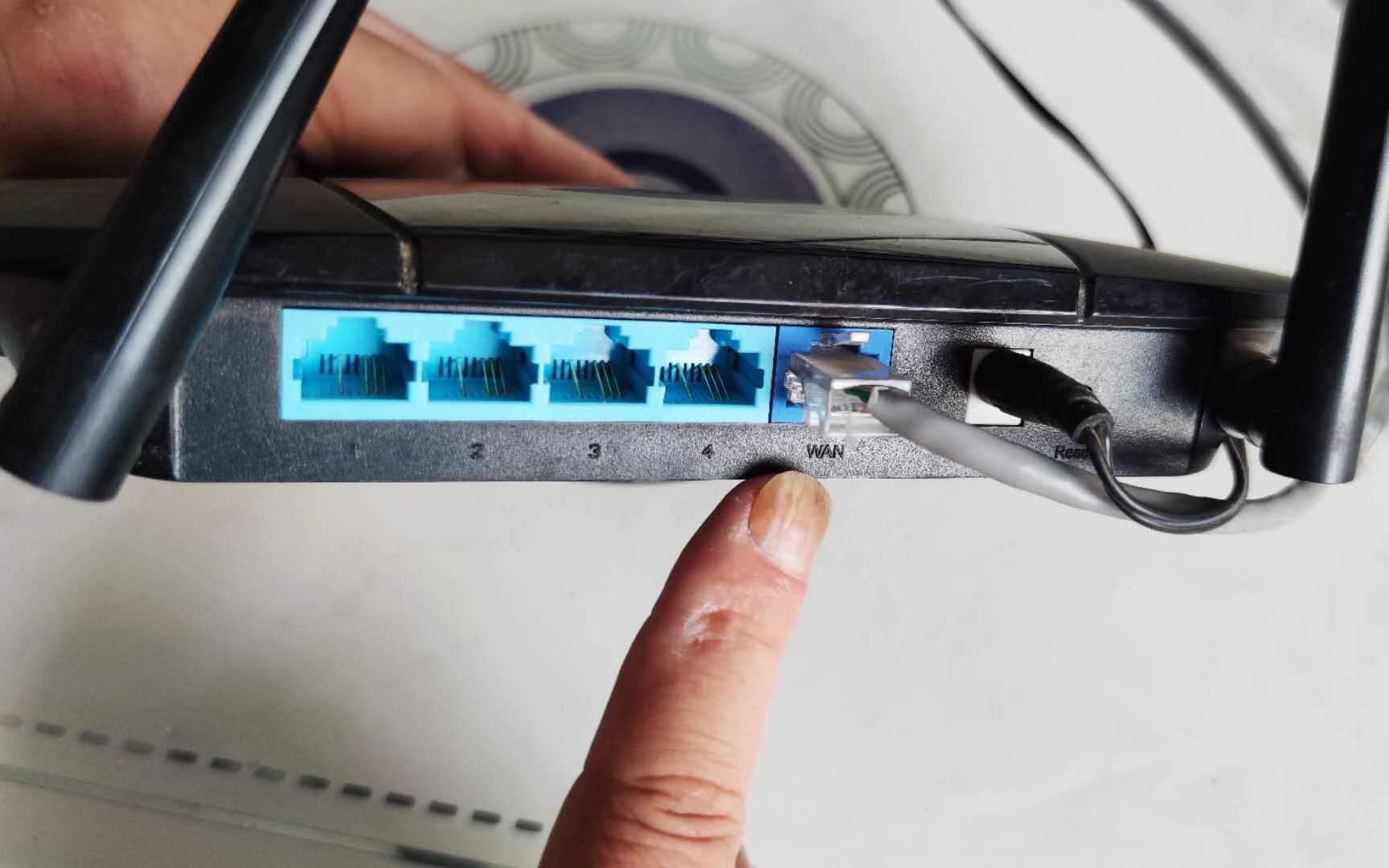

确认硬件版本的方法
- 翻看路由器底部贴纸,找到“版本号”或“Ver X.X”字样。
- 拆机看芯片:主控芯片型号(如MT7620N、RT5350F)也能辅助判断,但贴纸最直接。
- 如果贴纸磨损,登录原厂管理界面(通常192.168.0.1或192.168.1.1),在系统状态里查看硬件版本。
固件下载渠道
根据版本选择下方常见固件:
| 硬件版本 | 推荐固件 | 下载来源 |
|---|---|---|
| Ver 1.0(4MB闪存+32MB内存) | OpenWrt 19.07或更高、DD-WRT | 官网openwrt.org、dd-wrt.com |
| Ver 2.0/3.0(2MB闪存+16MB内存) | 精简版OpenWrt(如breed直刷版)、Padavan(需扩容) | 恩山论坛、GitHub打包项目 |
| 任何版本 | 官方原厂固件(用于恢复) | 品牌官网(如Tenda、Netgear) |
重点:刷机前一定在电脑准备好原厂固件和对应编程器固件,以防变砖后无路可退。
n300刷openwrt详细步骤
以n300 Ver 1.0刷OpenWrt为例,这套流程也适用于大多数MT7620平台的路由器。全程使用有线连接,不建议无线刷机。
第一步:刷入Breed引导器
Breed是路由器的“不死”引导程序,刷入后即使固件损坏也能通过按键进入恢复模式。
- 电脑IP设为192.168.1.x(如192.168.1.100),网关192.168.1.1。
- 路由器通电,按住复位键(Reset)10秒以上,待指示灯闪烁后松开,进入原厂刷机模式。
- 浏览器访问原厂刷机页面(通常是192.168.1.1/cgi-bin/telnet或直接进入升级界面)。
- 上传Breed文件(breed-mt7620-reset1.bin,根据主控选对应版本),刷入后等待自动重启。
- 重启后断电,按住复位键再通电,持续5秒,LED快闪后松开,浏览器访问192.168.1.1进入Breed控制台。
第二步:在Breed中刷写固件
- 进入Breed后,选择“固件更新”或“刷写固件”。
- 选择“固件”文件,上传下载好的OpenWrt固件(如openwrt-19.07.8-ramips-mt7620-tenda-n300-squashfs-sysupgrade.bin)。
- 勾选“自动重启”,点击“上传”并确认刷写。
- 等待进度条走完,路由器自动重启,整个过程约2-3分钟。
第三步:刷机后的登录与验证
- 重启后,电脑IP改回自动获取,浏览器访问192.168.1.1。
- 进入OpenWrt管理界面,无需密码直接登录(初次建议立即设置root密码)。
- 检查系统概览,确认固件版本、内存识别正确,无线信号正常。
n300刷机失败怎么办?排查与修复
刷机遇到问题很常见,别慌。多数情况下,刷机失败源于固件不匹配或操作中断。 以下按失败场景给出修复方案。
刷机后路由器无法启动,指示灯全亮或全灭
- 原因:固件与硬件不兼容,或刷写过程中断电。
- 解决:重新进入Breed模式(按住复位键通电),在Breed里重新刷写正确的固件,如果Breed也进不去,需要拆机使用编程器刷写Breed或原厂固件。
刷机后无线信号弱或没有WiFi
- 原因:固件内无线驱动或射频校准信息丢失。
- 解决:在OpenWrt的“无线”页面手动设置国家代码为CN,信道选择自动;如果仍无效,尝试刷回原厂固件备份eeprom(无线校准数据),再重刷OpenWrt。
刷机后管理界面进不去,但能ping通
- 原因:IP地址冲突或HTTP服务未启动。
- 解决:用SSH工具(如PuTTY)连接路由器IP(默认192.168.1.1),输入命令行重启服务:
/etc/init.d/uhttpd restart,如果SSH也无法连接,可能需重新刷固件。
n300路由器刷机后的性能优化
刷机不是终点,调优才能发挥全部潜力。OpenWrt默认配置偏保守,手动调整后能明显改善稳定性和速度。
无线信号增强
- 进入“网络”>“无线”,修改信道为1、6或11中的一个(避开周围拥堵的信道),功率调整到20dBm左右(默认可能只有17dBm)。
- 开启WMM(无线多媒体)和短前导码,提升兼容性。
多拨与负载均衡
- 如果你家宽带支持多拨,安装mwan3插件,配置虚拟WAN口,并发拨号。部分地区的运营商限制多拨,切勿盲目尝试,否则可能断网。
挂载USB与外置存储
- 如果n300有USB口(Ver 1.0通常带),刷机后可以挂载U盘或移动硬盘,安装aria2、transmission等下载工具,让路由器变身下载机。
不同固件对比:选哪个适合你?
很多人在n300刷机时纠结选OpenWrt还是DD-WRT。行业共识认为,OpenWrt插件丰富,适合折腾;DD-WRT界面友好,稳定省心。 下表帮你快速决策:
| 维度 | OpenWrt | DD-WRT | 原厂固件 |
|---|---|---|---|
| 功能丰富度 | 极高(几千个插件) | 较高(基本功能全) | 低(仅基础) |
| 易用性 | 中等(需命令行) | 高(全图形化) | 极高 |
| 稳定性 | 高(长期不重启) | 中等(偶有内存泄漏) | 中等(功能少) |
| 刷机风险 | 中等(需注意版本) | 低(匹配机型多) | 无 |
| 推荐人群 | 爱折腾、需求多 | 求稳定、少折腾 | 小白、不常动 |
如果你只是想要n300刷机后能稳定上网、偶尔用一下去广告,DD-WRT更省事,如果你想玩science、多拨、动态DNS,OpenWrt才是归宿。
刷机本质是权衡,n300这种老硬件性能有限,即使刷了OpenWrt也不要指望它跑满千兆宽带。正确选择固件、按步骤操作,才能让n300焕发第二春,否则只会加速退役。 备份原厂固件和eeprom是每次刷机前必须做的事。
n300刷机常见问题
n300刷机后怎么恢复原厂固件?
进入Breed控制台,选择“固件更新”,上传原厂tftp或bin格式的固件,刷写后重启即可,如果Breed已丢失,需拆机用编程器重写闪存,建议刷机前在Breed里备份原厂固件和eeprom,这样恢复最省事。
n300刷机对网速有提升吗?
取决于原厂固件的性能瓶颈,原厂固件通常QoS和并发处理较弱,刷机后可以开启流控、调整连接数,在多人同时使用时改善延迟,但物理硬件限制摆在那里,不可能让100M端口跑出200M的速度,别抱幻想。
n300刷机需要多少钱?
刷机本身零成本,只需一根网线、一台电脑和一点耐心,如果你不想自己动手,找本地维修店代刷,价格通常在30-50元,但几乎没人愿意接这种廉价路由器,因为变砖风险高且利润低,自己刷是更实际的选择,一次失败的成本就是买编程器的30元。


