

iphone7信号数字怎么看,iphone7信号弱怎么解决

iPhone 7 机身背面左下角的微小数字即为信号强度值,数值越接近0(如-50)信号越好,数值越低(如-100)信号越差,70dBm以上视为信号良好。
很多人拿到 iPhone 7 后,发现屏幕右上角的信号格数变化不明显,或者在特定场景下信号突然变差,这时候直接看屏幕图标往往不够直观,苹果在 iOS 系统中隐藏了一个非常硬核的测试模式,能让你看到手机接收到的真实信号强度数据,这个数据比那几根小竖条要准确得多,尤其是当你纠结iphone7信号差怎么解决或者想知道iphone7信号数字怎么看的时候,这个功能就是最直接的诊断工具。

进入工程模式查看信号数值的具体路径
要查看这个隐藏的信号数值,不需要安装任何第三方软件,也不需要越狱,只需要利用 iPhone 7 自带的电话拨号盘即可,这个方法适用于所有运行 iOS 系统的 iPhone 机型,包括 iPhone 7、7 Plus 以及更新或更旧的型号。
第一步:开启飞行模式并等待信号重置
从屏幕右上角向下滑动,打开控制中心,找到那个飞机形状的图标,点击它,确保状态栏左上角出现飞机图标,表示飞行模式已开启,这一步的目的是切断当前所有网络连接,让基带芯片重新初始化,等待大约 5 到 10 秒钟,确保手机完全断开与基站的联系。
第二步:拨打特定测试代码
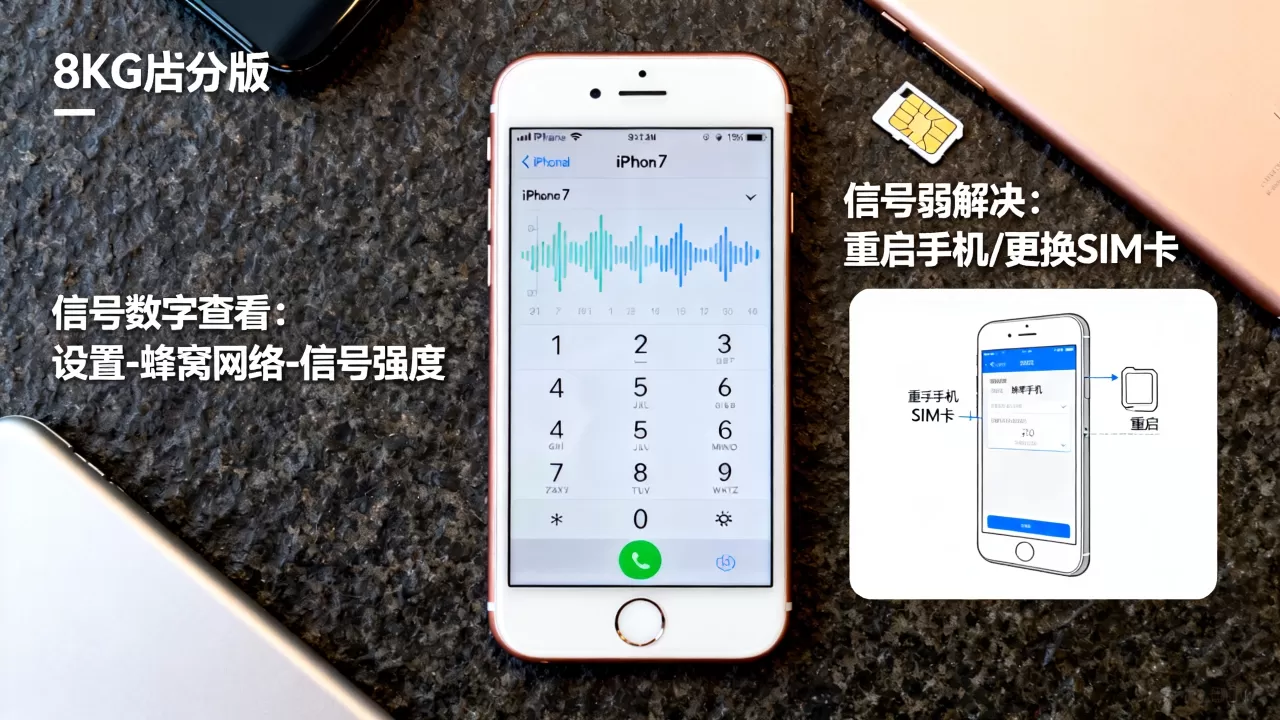
打开“电话”应用,进入拨号键盘,在键盘上依次输入以下字符:3001#12345#,输入完成后,点击左下角的绿色拨号按钮,你会看到屏幕跳转到一个名为 Field Test 的界面,这就是苹果的工程测试模式。
第三步:定位信号强度数据
进入 Field Test 界面后,界面布局可能因 iOS 版本不同而略有差异,但核心逻辑一致,你需要寻找与信号强度相关的字段,在较新的 iOS 版本中,通常可以在屏幕顶部的状态栏直接看到数值,或者在界面中寻找 "RSRP" 或 "RSSI" 字样。
- RSRP (Reference Signal Received Power):这是衡量 4G/LTE 信号质量最核心的指标,单位是 dBm。
- RSSI (Received Signal Strength Indicator):这是更通用的接收信号强度指示,通常用于 2G/3G 或作为参考。
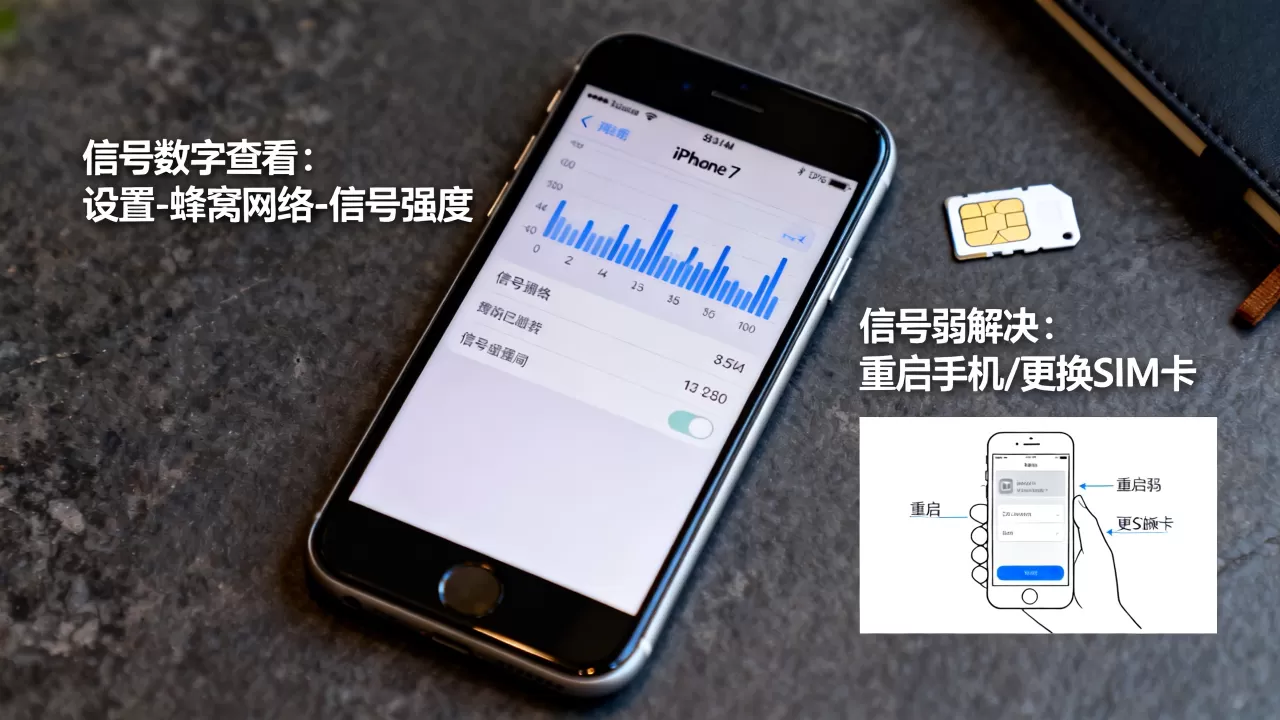
对于大多数用户来说,关注 RSRP 数值即可,如果界面上没有直接显示,可以尝试点击 "Signal" 或 "LTE" 选项卡,向下滚动寻找 "RSRP" 一行,后面的数值就是你要找的信号强度。
如何解读信号数值的好坏
看懂数字只是第一步,理解这些数字代表的实际含义才是关键,信号强度的单位是分贝毫瓦(dBm),这是一个负值,很多人会误以为数字越大信号越好,但在 dBm 的单位体系里,情况恰恰相反:数值越接近 0,信号越强;数值越小(负得越多),信号越弱。
业内专家指出,信号强度的判断标准大致可以分为以下几个区间,你可以对照自己看到的数值进行判断:
优秀信号区间
如果你的 RSRP 数值在 -50dBm 到 -70dBm 之间,这属于非常优秀的信号状态,在这种状态下,你几乎不会遇到通话断线、视频卡顿或网页加载缓慢的情况,即使是在人流密集的公共场所,只要在这个区间,体验依然流畅。
良好信号区间
数值在 -70dBm 到 -85dBm 之间,属于良好信号,这是大多数用户在室内或城市开阔地带能维持的正常水平,虽然不如优秀区间那样极致,但日常通话、微信视频、在线音乐播放都不会有明显障碍,在进行大型文件下载或高清晰度视频流媒体播放时,可能会偶尔出现轻微缓冲。
一般信号区间
当数值落在 -85dBm 到 -100dBm 之间时,信号处于一般水平,这时候你可能会感觉到网页加载速度变慢,视频偶尔卡顿,在通话时,如果对方处于嘈杂环境,你可能需要稍微提高音量或靠近说话,对于 iPhone 7 这种发布多年的机型,如果在室内出现这种情况,往往与墙体遮挡或基站距离有关。
弱信号区间
如果数值低于 -100dBm,甚至达到 -110dBm 以下,这属于弱信号或无服务边缘,在这种状态下,手机可能会频繁在 4G 和 3G 之间切换,导致网速极慢,通话质量下降,甚至出现“假信号”现象——即显示有信号格,但无法上网或无法拨出电话,如果你发现 iPhone 7 经常出现 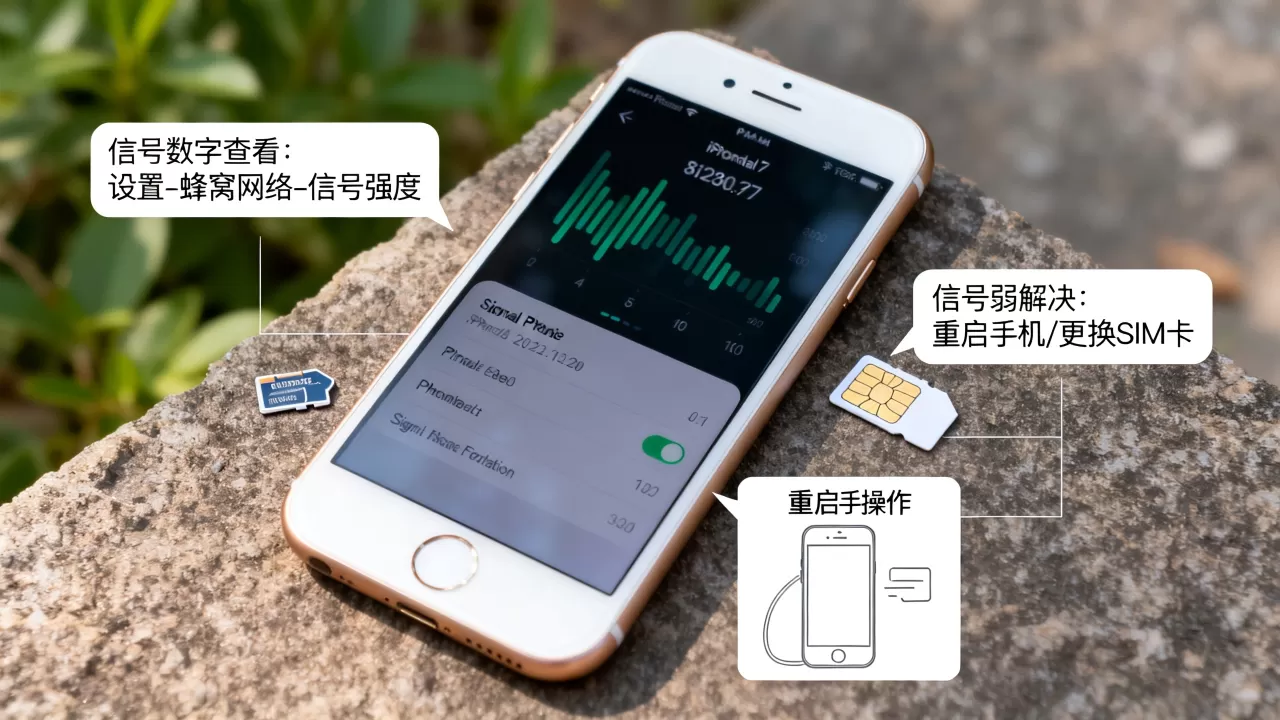
影响 iPhone 7 信号表现的关键因素
了解了数值含义,我们还需要知道为什么 iPhone 7 会出现信号波动,除了地理位置和基站覆盖外,硬件老化和系统设置也是重要因素。
天线设计与硬件老化
iPhone 7 采用了金属机身设计,虽然美观,但金属对无线信号有一定的屏蔽作用,苹果在当时通过注塑工艺在顶部和底部留出了天线带,以缓解这一问题,随着使用年限增加,天线触点可能出现氧化或磨损,导致接触不良,iPhone 7 使用的是 Intel 基带芯片,而非高通基带,在业内共识认为,Intel 基带在信号接收灵敏度上,尤其是在弱信号环境下,表现略逊于高通基带,这也是为什么许多用户反映 iPhone 7 在信号边缘地带表现不如其他品牌手机稳定。
系统设置与网络模式
有时,信号问题并非硬件故障,而是设置不当,如果你的手机开启了“5G”选项(虽然 iPhone 7 不支持 5G,但部分用户可能误操作或对比其他机型),或者关闭了“LTE”功能,强制使用 3G/2G,这会导致信号显示异常。
检查网络设置的操作路径
- 打开“设置”。
- 点击“蜂窝网络”。
- 选择“蜂窝数据选项”。
- 点击“语音与数据”。
- 确保勾选的是“LTE”或“5G Auto”(若机型支持),避免选择“3G”或“2G”,除非你处于极偏远地区。
运营商网络差异
不同运营商在特定区域的基站覆盖密度不同,中国移动、中国联通和中国电信在信号频段和基站布局上存在差异,在某些老旧小区或地下室,联通的 4G 信号可能覆盖较好,而电信或移动则较弱,如果你发现 iPhone 7 在某个特定地点信号极差,可以尝试更换 SIM 卡测试,或者咨询当地运营商该区域的信号覆盖情况。
提升 iPhone 7 信号体验的实用技巧
当你在 Field Test 模式中看到数值偏低时,除了等待基站信号改善,还可以尝试以下方法来优化连接质量,这些方法基于无线电波传播原理和手机基带工作逻辑,具有实际可操作性。
重置网络配置
这是解决软件层面信号异常最有效的方法之一,网络配置中存储了 Wi-Fi 密码、蜂窝网络设置等数据,重置可以清除可能存在的配置错误。
操作步骤
- 进入“设置” > “通用” > “传输或还原 iPhone”。
- 点击“还原”。
- 选择“还原网络设置”。
- 输入锁屏密码并确认。
- 手机重启后,重新连接 Wi-Fi 和蜂窝网络。
注意:此操作会清除保存的 Wi-Fi 密码,请确保你知道常用网络的密码。
开关飞行模式刷新信号
当信号突然变差或出现“假信号”时,快速开关飞行模式可以强制手机重新搜索并连接最近的基站。
操作步骤
- 打开控制中心,点击飞机图标开启飞行模式。
- 等待 10 秒钟。
- 再次点击飞机图标关闭飞行模式。
- 观察信号数值是否回升。
避免金属遮挡
iPhone 7 的天线位于机身顶部和底部的边缘,如果你使用了全包式的金属或厚硅胶手机壳,可能会遮挡天线带,导致信号衰减,建议在使用时,检查手机壳是否覆盖了天线区域,或者尝试去掉手机壳测试信号是否有改善。
常见问题解答
iphone7信号数字怎么看
进入 Field Test 模式的方法是拨打 3001#12345#,在界面中寻找 RSRP 数值,单位为 dBm,数值越接近 0(如 -50)信号越好,数值越低(如 -100)信号越差。-70dBm 以上为良好信号,-100dBm 以下为弱信号。
iphone7信号差怎么解决
首先尝试还原网络设置,排除软件配置错误,检查是否使用了遮挡天线的手机壳,如果数值长期低于 -100dBm,可能是硬件天线老化或所在区域基站覆盖不足,建议更换 SIM 卡测试或联系运营商咨询。
iphone7信号数字多少算正常
正常且良好的信号数值通常在 -50dBm 到 -85dBm 之间,在这个范围内,日常通话和数据传输均能保持流畅,低于 -85dBm 时,用户体验可能会开始下降,出现加载缓慢或通话质量波动。


