

iPhone屏幕失灵锁屏怎么办,屏幕锁屏后失灵如何解决

当iPhone屏幕失灵锁屏时,最快且有效的解决方法是先尝试“强制重启”,这能解决绝大多数由系统卡死或临时软件冲突导致的触控无响应问题,无需连接电脑或等待电量耗尽。
iPhone屏幕失灵强制重启怎么操作
屏幕完全没反应时,常规滑动关机已经失效,唯一的软件级解法就是强制重启,这项操作不会清除手机数据,只是让系统重新加载,非常安全。
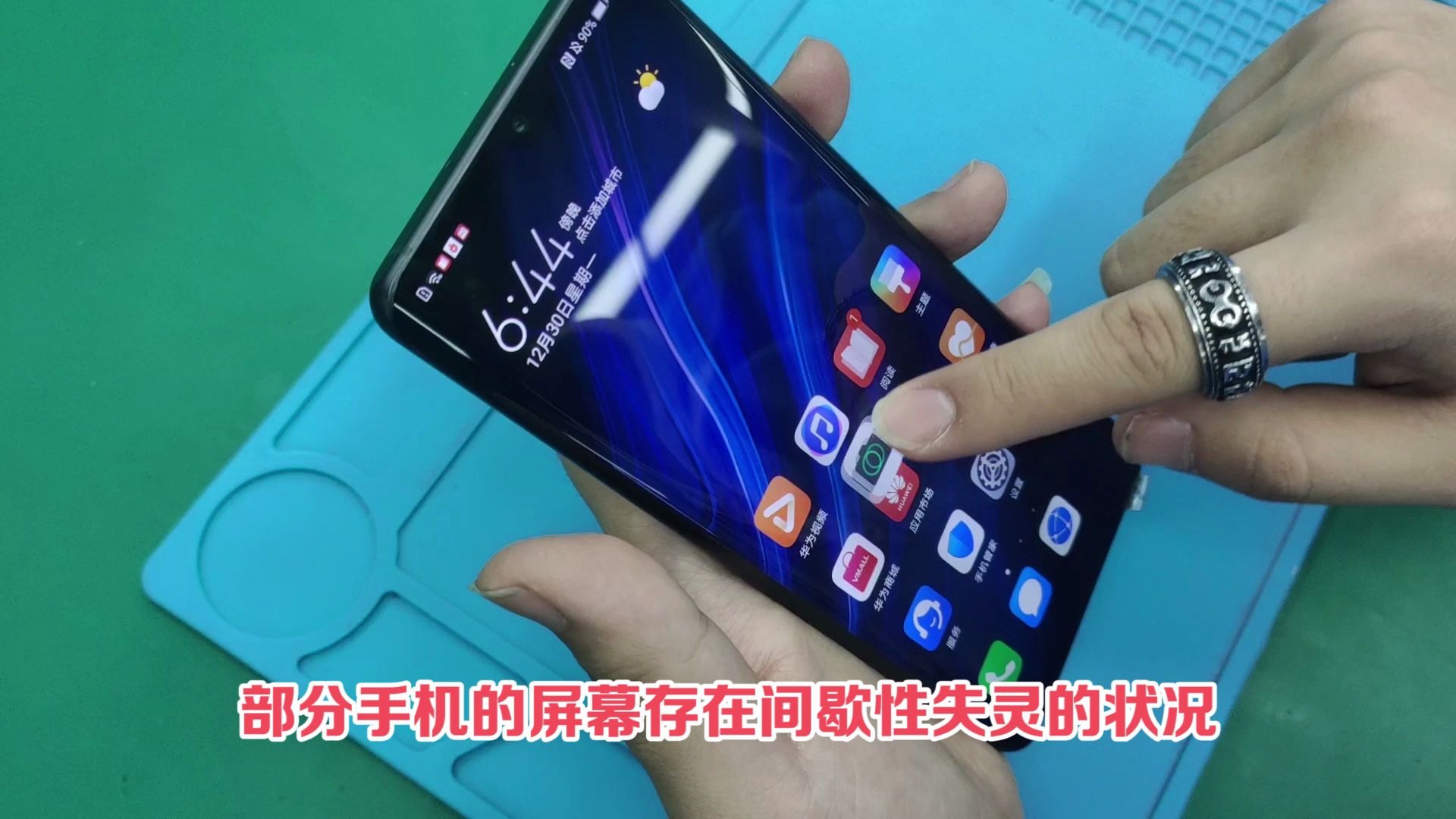

- 全面屏机型(iPhone X及以上):快速按一下音量加键,再快速按一下音量减键,然后长按电源键,直到屏幕出现苹果Logo再松手。
- iPhone 8及SE(第二代):操作逻辑与全面屏机型一致,同样使用音量键与电源键组合。
- iPhone 7系列:同时长按音量减键和电源键,看到苹果Logo后松手。
- iPhone 6s及更早机型:同时长按Home键和电源键。
实际操作中,很多人会问到“iPhone屏幕失灵强制重启要按多久”这个问题。关键点在于不要一看到屏幕变化就松手,要持续按住直到苹果Logo完整出现并开始加载,整个过程大约需要10到15秒,如果第一次操作后屏幕仍然失灵,可以间隔几分钟后再试一次。
屏幕失灵但手机没锁,如何用辅助功能自救
如果屏幕只是部分区域失灵,或者偶尔卡顿但还没完全锁死,可以尝试在系统层面找突破口,这类情况多见于屏幕上有水渍、贴膜老化或系统资源占用过高。
- 开启“辅助触控”:如果屏幕还能勉强操作,进入“设置”>“辅助功能”>“触控”,打开“辅助触控”开关,屏幕上会出现一个小白点,后续可以通过它完成锁屏、截屏等操作,避免频繁按压实体键。
- 使用“Siri”进行锁屏:长按电源键唤醒Siri,直接说“锁屏”或“关机”,Siri能绕过触控层执行指令,这是屏幕完全无响应前最优雅的退出方式。
- 检查“触控调节”设置:在“设置”>“辅助功能”>“触控”>“触控调节”中,确认没有误开启“按住持续时间”或“忽略重复点击”等选项,这些功能一旦开启,会改变触控识别逻辑,让用户误以为屏幕坏了。
这类软件层面的临时故障,行业共识认为多数与系统内存占用过高或后台App冲突有关,如果上述操作能让你进入设置界面,建议顺手清理后台应用,并检查iOS系统版本是否为最新。
iPhone屏幕失灵锁屏密码忘了怎么办
这是最棘手的情况,屏幕失灵导致无法输入密码,而强制重启后又需要密码解锁,看起来像死循环,此时切忌盲目尝试输错密码,以免触发停用倒计时。
第一步:确认是否连接过电脑
如果这部iPhone此前在电脑上“信任”过这台设备,可以连接电脑,用Finder(macOS Catalina及以上)或iTunes(Windows或macOS Mojave及以下)直接进行“恢复”操作,这会清除设备及锁屏密码,但如果有未备份的数据会一并丢失。
第二步:使用恢复模式
如果没连接过电脑,或电脑不识别设备,需要进入恢复模式来重刷系统:
- iPhone 8及以上机型:先按一下音量加键,再按一下音量减键,然后长按电源键,不要松手,同时将手机连接电脑,直到屏幕出现“连接电脑”图标再松手。
- 电脑端会弹出“更新或恢复”选项,选择“恢复”,系统会下载固件并重新安装,这个过程大约需要10到20分钟。
第三步:无电脑情况下的处理
身边没有电脑时,只能等待屏幕自然恢复或送修,部分情况下,屏幕失灵是硬件排线松动或屏幕总成损坏,不会因为重启而改善,如果是硬件问题,即使重刷系统也无法解决触控失灵,必须更换屏幕。
硬件故障与软件卡死的判断标准
不是所有屏幕失灵都能靠强制重启解决,需要区分问题根源,下面这个表格能快速帮大家定位:
| 故障表现 | 大概率原因 | 解决思路 |
|---|---|---|
| 屏幕完全无响应,但能听到提示音 | 系统卡死或屏幕排线松动 | 先强制重启,无效则送修检查排线 |
| 屏幕局部触控失灵,显示正常 | 屏幕表面损伤或内部触控层损坏 | 检查贴膜,撕膜后测试,仍失灵需换屏 |
| 屏幕闪烁后黑屏,无法唤醒 | 电池亏电或主板供电异常 | 连接充电器等待30分钟后再强制重启 |
| 充电后屏幕出现乱跳、误触 | 电压不稳或充电配件非原装 | 更换正规充电头和数据线,观察是否恢复 |
| 摔落或进水后失灵 | 硬件物理损坏 | 直接送修,不建议自行拆机 |
特别提醒:如果手机曾摔落或进水,且强制重启无效,不要反复尝试,这可能扩大主板故障范围,非原装屏幕或维修过的机型,在iOS系统更新后出现触控失灵的概率会更高,这与屏幕IC与主板匹配度有关。
屏幕失灵维修价格与避坑建议
确定是硬件故障后,维修成本是用户最关心的,以iPhone屏幕失灵维修价格为关键词,不同渠道和机型差异较大。
| 机型系列 | 官方保外屏幕维修价 | 第三方维修店参考价 |
|---|---|---|
| iPhone 15 Pro Max | 较高,含边框更换 | 约为官方价格的六到七成 |
| iPhone 14系列 | 中等偏高 | 视屏幕是否为原拆或国产 |
| iPhone 13及以下 | 相对较低 | 国产屏价格优势明显 |
| 老款LCD机型(SE/8) | 已经较低 | 建议直接官方换新 |
两个核心避坑原则:
- 原装屏与国产屏的区别:国产屏在色彩准确度、触控采样率和原彩显示功能上有明显差距,如果对显示效果不敏感,国产屏是性价比之选;如果从事摄影、设计相关工作或重度游戏玩家,建议选择原装拆机屏或官方维修。
- 维修后防水性必然下降:所有拆机维修都会破坏原厂防水胶密封,维修后尽量不要带着手机洗澡或泡水,日常使用遇到雨天也需多加留意。
近年来,越来越多用户会选择先在线咨询维修价格再决定,这里需要提醒的是,线上报价通常只是屏幕物料成本,实际维修中可能涉及排线、电池、主板等附加问题,最终价格以检测后为准。
日常使用中如何降低屏幕失灵概率
屏幕失灵虽然无法完全杜绝,但通过良好的使用习惯,可以显著降低发生频率。
- 避免边充电边玩大型游戏:充电时电池发热,加上处理器高负载运行,屏幕模组温度容易过高,长期如此会加速触控IC老化。
- 定期清洁屏幕:油污和汗渍会影响屏幕的疏油层,导致触控识别不准,建议使用微湿的无绒软布擦拭,避免使用含酒精的清洁剂。
- 及时更新iOS系统:苹果会在系统更新中修复已知的触控Bug,很多用户问“iPhone屏幕失灵锁屏后重启没用”,往往是因为系统版本过旧,存在已知的触控驱动问题。
- 避免使用劣质保护膜:过厚或带胶不均匀的钢化膜会降低触控灵敏度,尤其是在屏幕边缘位置,撕掉膜后如果触控恢复正常,说明问题出在贴膜上。
iPhone屏幕失灵锁屏的问题,绝大多数情况下是软件层面的临时故障,通过强制重启能解决八九成的问题,如果重启无效,再考虑硬件维修,掌握正确的操作顺序,既能节省时间,也能避免不必要的维修开支。


