

iPhone6plus桌面如何设置?iPhone6plus桌面布局教程

iPhone 6 Plus桌面整理的核心答案在于:通过iOS 12系统的自带功能与合理的布局策略,这台经典设备依然能拥有流畅且高效的桌面体验,而无需依赖第三方插件。
iPhone 6 Plus桌面壁纸怎么设置才不显老气
说实话,iPhone 6 Plus那块5.5英寸的1080P屏幕,放到今天依然能打,但出厂自带的那几张动态壁纸,确实透着一股2014年的味道,想让桌面焕然一新,第一刀就切在壁纸上。
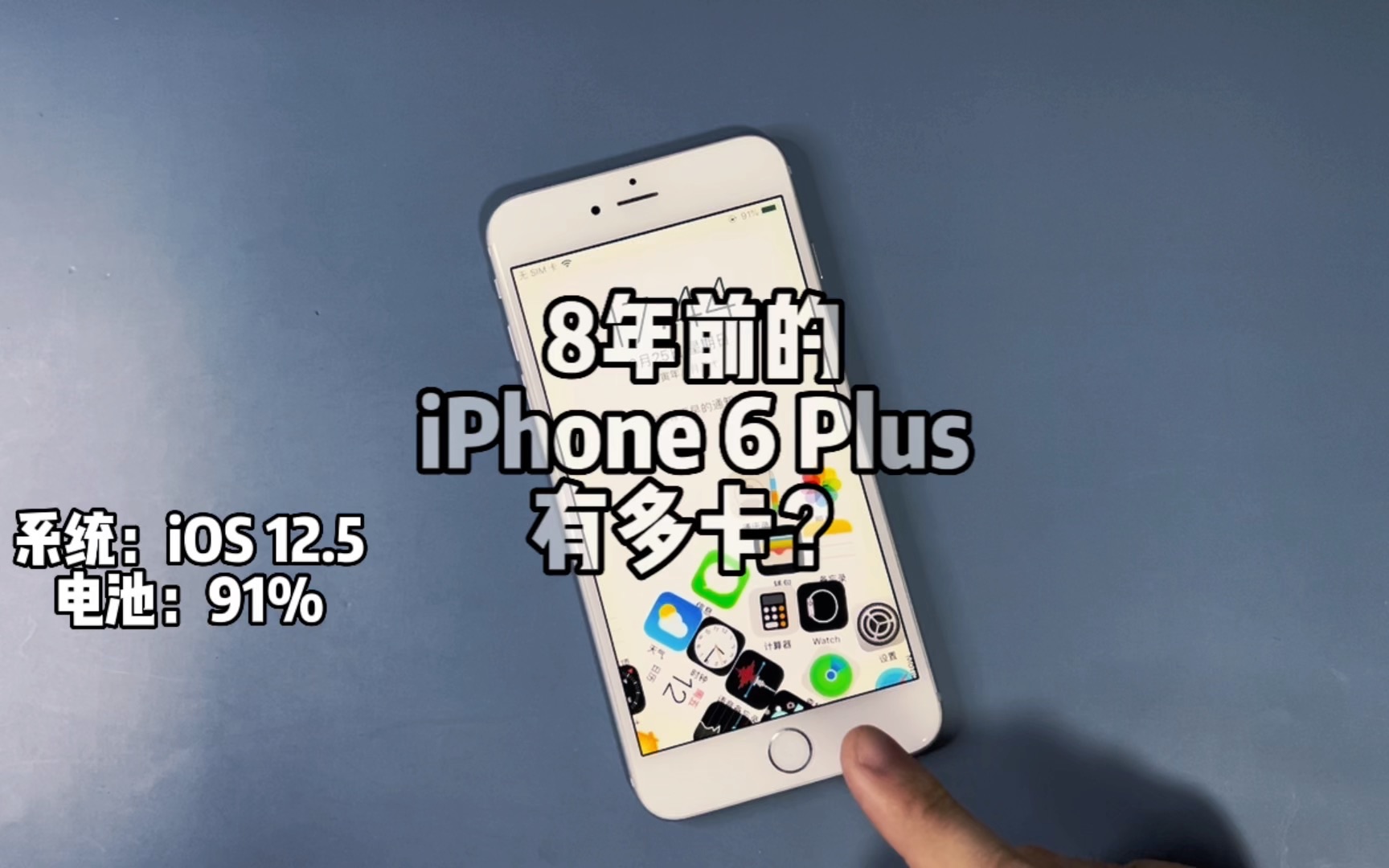

选壁纸的讲究
这块屏幕色彩偏暖,亮度不算激进,所以壁纸选择上避开高饱和度的红黄配色,这类颜色会让屏幕显得发黄发闷,优先选深色系、渐变系或者浅灰纹理。
- 深色纯色壁纸:隐藏刘海感(虽然没刘海),让图标更突出
- 渐变抽象壁纸:掩盖屏幕老化可能出现的轻微色差
- 模糊几何纹理:不抢图标视觉焦点,看通知文字不费劲
业内专家指出,深色壁纸对LCD屏幕的功耗控制也有轻微帮助,虽然效果不如OLED那么明显,但聊胜于无。
具体设置路径
用手指长按锁屏界面,或者直接进设置 → 墙纸 → 选取新墙纸,这里有个小技巧:选好图片后,关闭“透视缩放”选项,这个功能在iOS 12上会轻微缩放壁纸来实现视差效果,但代价是壁纸边缘被裁切,关掉它,壁纸能显示完整画面,而且桌面滑动时卡顿感会明显降低。
iPhone 6 Plus桌面整理技巧:告别满屏红点
iOS 12是iPhone 6 Plus的最终归宿,系统版本停在12.5.7,这个版本的桌面管理逻辑非常成熟,但内存只有1GB,所以整理的核心思路就四个字:能少则少。
首屏只放四个核心应用
别让首屏塞满微信、支付宝、相机、照片、设置、地图……那是灾难,推荐首屏只保留电话、信息、相机、设置,这四个是最高频的操作入口。
- 电话:接打电话,没它不行
- 信息:收验证码,偶尔聊聊
- 相机:随手拍,扫码快
- 设置:连Wi-Fi、调亮度、清后台
其他应用全部塞进文件夹,按功能归类。每个文件夹最多放9个应用,这样不用点进文件夹就能看到所有图标,少一步点击,多一分流畅。
利用“智慧型文件夹”逻辑
iOS 12没有安卓那种自动分类文件夹,但你可以手动建,建议建三个文件夹,名字起得直白点:
- 日常:微信、QQ、淘宝、京东、抖音、微博
- 工具:计算器、备忘录、天气、时钟、地图
- 影音:B站、优酷、网易云音乐、相机(如果首屏放不下)
这套逻辑的好处是,你闭着眼都能滑到对应文件夹,肌肉记忆一旦形成,用起来比那些需要思考分类的智能整理还顺手。
iPhone 6 Plus桌面图标排列布局推荐
1GB内存的机器,图标排列讲究“减少视觉负担”,图标太多,滑屏找应用的过程会卡顿,而且看着糟心。
三页布局法
- 第一页:四个核心应用 + 一个“日常”文件夹
- 第二页:“工具”文件夹 + “影音”文件夹 + 天气小组件(滑到负一屏看)
- 第三页:不常用的应用,比如App Store、健康、图书、Wallet
这个布局下,绝大多数操作在三秒内完成,很多人的iPhone 6 Plus桌面卡顿,不是机器不行,而是图标排得太满,滑屏触发频繁的渲染负担。
底部Dock栏的黄金位置
底部四个固定位别浪费,默认是电话、Safari、信息、音乐,建议改成电话、信息、Safari、微信,微信的使用频率远超音乐,放在Dock栏里,单手就能点,不用去文件夹里翻。
行业共识认为,Dock栏放高频即时通讯工具,是提升老设备使用效率最直接的手段。
iPhone 6 Plus桌面小组件怎么添加
iOS 12支持负一屏小组件,这是提升桌面信息获取效率的隐藏功能,从主屏幕右滑就能进入。
添加步骤
滑到负一屏,滑到底部点击“编辑”按钮,这里有加号图标,点一下就能添加小组件。
推荐添加这几个:
- 天气:看温度降水,不用打开App
- 日历:今天有什么安排,一目了然
- 提醒事项:待办事项直接显示
- 电池:连接AirPods时自动显示电量,很实用
小组件别加太多,加三个就够了,加多了负一屏滑动会卡顿,毕竟1GB内存要省着用。
关闭后台App刷新
这是一个很多人忽略的桌面流畅度杀手。设置 → 通用 → 后台App刷新 → 关闭,这个开关关闭后,所有App不会在后台偷偷刷新数据,桌面滑动的帧率会明显稳定。
配合这个操作,再进设置 → 通用 → 辅助功能 → 减弱动态效果 → 打开,这会让文件夹打开关闭的动画从缩放变成淡入淡出,别小看这个改动,它能显著减少老芯片的图形处理压力,桌面操作跟手度提升一个档次。
iPhone 6 Plus桌面恢复出厂设置与备份
如果桌面已经乱到无从下手,或者卡顿到怀疑人生,别硬扛,直接恢复出厂设置,但动手前,备份是铁律。
备份的两种方式
- 电脑备份:用数据线连接电脑,打开iTunes(Windows)或访达(macOS Catalina及以上),选择“立即备份”,这个方式最稳,备份数据完整,恢复后聊天记录、桌面布局、壁纸设置全部原样回来。
- iCloud备份:设置 → 顶部头像 → iCloud → iCloud云备份 → 立即备份,这个方式需要Wi-Fi环境,而且免费空间只有5GB,大概率不够用,需要用的话得先买空间。
恢复出厂操作
设置 → 通用 → 还原 → 抹掉所有内容和设置,输入锁屏密码,确认抹掉,等待进度条走完,iPhone会重启到欢迎界面。
从备份恢复时,选“从iCloud云备份恢复”或“从电脑备份恢复”,然后耐心等待。恢复完成后,桌面布局会跟备份时一模一样,包括文件夹位置和壁纸。
如果不想恢复备份,想手动重新设置,那正好用上前面整理的布局方案,重获一台干干净净的iPhone 6 Plus。
iPhone 6 Plus桌面卡顿怎么解决
这是老机器绕不开的问题,桌面滑屏掉帧、打开文件夹慢半拍、图标长按没反应,这些症状很常见,但大多数情况,系统层面能缓解。
清理存储空间
存储空间剩余不足2GB时,桌面会明显变卡,先检查设置 → 通用 → iPhone储存空间,如果接近满,优先删除不用的App,或者清理微信的缓存,微信的清理路径:我 → 设置 → 通用 → 存储空间 → 清理缓存,这一步通常能释放好几个GB。
强制重启
这个方法对iOS 12的老设备特别管用,按一下音量加,再按一下音量减,然后长按侧边电源键不放,直到屏幕黑掉出现苹果Logo,重启后,桌面滑动和App打开速度会有明显改善。
降低透明度
设置 → 通用 → 辅助功能 → 增强对比度 → 打开“降低透明度”,这个开关能减少桌面文件夹和Dock栏的毛玻璃渲染,图形处理器压力骤减,滑屏流畅度提升非常明显,代价是视觉效果稍微朴素点,但换来的是流畅,值得。
iPhone 6 Plus桌面相关问题解答
问:iPhone 6 Plus桌面图标怎么变大?
答:iPhone 6 Plus支持“显示放大”功能。设置 → 显示与亮度 → 视图 → 选择“放大” → 设定,开启后图标和文字整体变大一号,适合视力不佳的用户,注意这个操作会重启手机,而且开启后部分App的布局会变化,但流畅度不受影响。
问:iPhone 6 Plus桌面图标总是不停闪动是为什么?
答:图标闪动通常意味着处于“编辑模式”,检查是否误触了长按图标,如果闪动后图标无法拖动或删除,可能是系统文件损坏,先强制重启,问题依旧的话,建议连接电脑用iTunes修复,操作路径为:连接设备 → 选择设备图标 → → 恢复iPhone,此操作会清除数据,务必先备份。
问:iPhone 6 Plus桌面壁纸为什么总是模糊?
答:模糊的根源在于开启了“透视缩放”功能,系统会放大壁纸来配合视差效果,导致非原分辨率图片被过度拉伸,解决方法是设置 → 墙纸 → 选取新墙纸 → 选择图片后关闭左下角的“透视缩放”,壁纸图片本身分辨率最好不低于1080x1920像素,低于这个标准,放大后必然模糊。


