

n900a刷机

N900A刷机并非像传说中那样遥不可及,只要掌握正确的型号匹配和BL锁解锁流程,绝大多数普通用户都能独立完成。
刷机前必须搞清楚的几件事
搞清你的N900A具体是哪个版本
N900A这个型号看似统一,但实际存在韩版、美版、国行等多个变体,不同版本的主板电路、基带芯片乃至NAND Flash都有差异,刷错固件轻则变砖,重则硬件损坏,业内专家指出,刷机前用设备信息检测工具确认型号代码是规避风险的第一步。
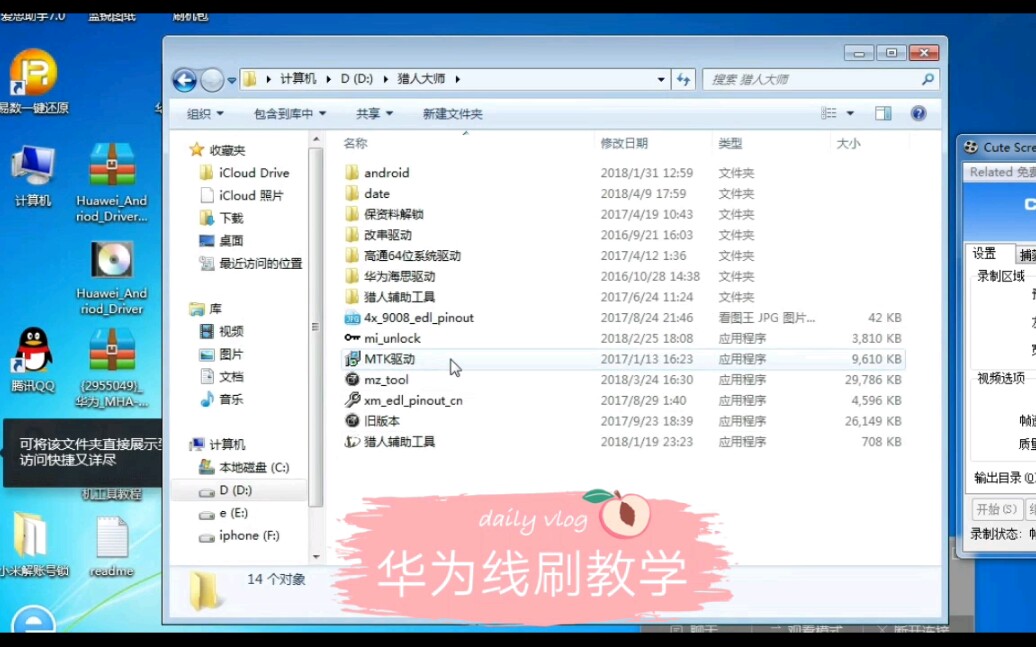

各版本关键差异对比:
| 版本 | 主要特征 | 常见固件后缀 |
|---|---|---|
| 韩版(SHV-E210S/K/L) | 支持DMB电视,LTE频段不同 | E210SKS |
| 美版(SGH-I747) | 单卡,AT&T/Verizon定制 | I747UC |
| 国行(GT-I9300) | 双卡,支持移动/联通3G | I9300ZC |
区分BL锁与ROOT权限
很多人把这两个概念混为一谈,但刷机流程完全不一样。BL锁是硬件层面的启动限制,不解除就无法刷入第三方recovery或修改系统分区;而ROOT只是获取系统最高权限,不影响系统引导,对于N900A,绝大多数变体需要先通过OEM解锁(如果提供)或第三方工具(如Odin、Fastboot)来解除BL锁。
刷机实操全流程
准备工作:驱动、工具与固件
用一个具体的操作场景来演示,假设你手里有一台韩版N900A,想刷入基于Android 9的LineageOS 16.0,你需要:
- 下载官方USB驱动:三星USB驱动包(Samsung USB Driver for Mobile Phones)
- 刷机工具:Odin3 v3.13.1(海棉版)或最新版
- 第三方recovery:TWRP 3.6.x_9-0(针对N900A的专用版本,不能混用其他型号的)
- 固件包:LineageOS 16.0 nightly build + GApps arm64(或pico/nano包)
- 解锁工具:如果BL锁未解,需先刷入解锁BL的bootloader文件,否则后续步骤会卡在"Downloading..."界面
第一步:解锁BL锁
这是整个流程中最关键也最容易被忽略的环节,对于N900A,绝大多数情况下需要:
- 进入Download模式:关机状态下,同时按住音量下+Home键+电源键,出现警告画面后按音量上键确认。
- 连接电脑:打开Odin,确保ID:COM端口显示为蓝色(成功识别设备)。
- 刷入解锁BL文件:在Odin的AP(或PDA)槽位加载专用的N900A_BL_unlock.tar.md5文件,注意,有些版本需要先刷入特定版本的官方固件才能解锁BL。
- 重启检查:刷完后自动重启,再次进入Download模式,确认Odin界面显示"Secure Check: Off",表示BL锁已解除。
第二步:刷入第三方recovery
BL锁解锁后,就可以刷入TWRP了,同样在Odin的AP槽位加载twrp-3.6.2_9-0-n900a.img.tar(注意是tar格式,不是img文件),刷完后不要让系统自动重启,而是直接长按电源键强制关机,然后按音量上+Home键+电源键进入Recovery模式,第一次进入TWRP时,会提示是否保持系统分区只读,选择"保持只读",否则后续刷机可能失败。
第三步:双清与刷入新系统
在TWRP主界面,依次执行:
- Wipe -> Format Data:输入"yes"确认,这一步会清除用户数据并解密data分区(如果之前有加密)。
- Wipe -> Advanced Wipe:勾选Dalvik/ART Cache、System、Data、Cache,不要勾选Internal Storage(除非你想连照片、下载的文件都一起清掉)。
- 回到主界面 -> Install:选择之前拷贝到手机存储或SD卡中的LineageOS-16.0-xxxxxxxx-UNOFFICIAL-n900a.zip,滑动确认刷入。
- 刷完后,再刷入对应的GApps包(如open_gapps-arm64-9.0-pico-xxxxxxxx.zip)。
- 刷完后,重启系统,第一次开机时间较长,通常需要5-10分钟,中间会经历一次自动重启,属正常现象。
第四步:解决开机后常见问题
刷完新系统后,多数人会遇到以下情况:
- WiFi/BT打不开:通常是因为基带不匹配,需要刷入对应底包的modem分区,在TWRP中刷入modem_N900A_XXUXXXXX.zip(从同版本官方固件中提取的modem文件)。
- SIM卡无服务:检查APN设置是否正确,部分第三方ROM需要手动添加APN参数。
- 相机无法对焦:某些第三方ROM对三星原厂相机驱动支持不完善,建议尝试Google Camera或Open Camera替代。
刷机过程中遇到的关键问题
刷机失败变砖了怎么办
行业共识认为,刷机变砖绝大多数是BL锁未正确解锁或刷错固件版本导致的,常见的自救方法包括:
- 进入Download模式重刷:只要还能进入Download模式,就能通过Odin刷回官方固件(通常是一个带有4个文件的完整包:BL、AP、CP、CSC,对应bootloader、系统、基带、分区表)。
- 进入Recovery模式:如果还能进入第三方recovery,可以尝试刷入备份或重新刷入正确的ROM。
- 使用PIT文件:如果刷机包中含有PIT分区表文件,勾选"Re-Partition"选项,可以修复分区损坏导致的变砖(务必谨慎,PIT必须与手机型号和容量完全匹配)。
为什么刷完系统后存储空间变小了
这是N900A刷机后一个非常常见的疑问,主要是因为分区格式和文件系统不同,官方系统通常使用ext4格式,而第三方ROM很多默认使用f2fs格式,后者对小文件读写更高效,但会占用更多元数据空间,部分第三方ROM会保留预装应用的odex文件,也会占用额外空间,解决方法:在TWRP中重新格式化分区,选择ext4格式,或者刷入精简版GApps(如pico或nano包)。
刷机后指纹识别(如果有)失效怎么办
N900A的部分版本(如韩版E210S)支持指纹识别,但第三方ROM通常无法直接调用原厂指纹驱动,解决方案有:
- 刷入补丁:在XDA论坛搜索对应机型+ROM的指纹补丁(通常是一个名为fingerprint_fix.zip的卡刷包)。
- 回退系统:如果指纹功能是刚需,建议刷回基于官方底包的第三方定制ROM(如基于Samsung O的LightROM),这类ROM保留了原厂硬件驱动。
刷机后的日常维护
系统更新与备份策略
- OTA更新:第三方ROM很少支持官方OTA,通常需要手动下载ROM包,在TWRP中双清(只清Dalvik和Cache)后刷入,不要清除Data,否则会丢失应用数据。
- 备份:建议每月至少用TWRP备份一次Boot、System、Data三个分区,备份文件保存在外部SD卡或电脑上。Efs分区(包含IMEI、基带信息)每次刷机前都要单独备份,一旦丢失会导致手机完全无法打电话。
电池续航与发热控制
N900A刷机后普遍存在续航下降和发热增加的问题,主要原因是第三方内核的电源管理策略不如原厂优化得好,可以尝试:
- 刷入第三方内核:如Boeffla Kernel或N900A_Kernel_Optimized,这些内核通常支持调整CPU频率、电压、调度器。
- 使用省电工具:如Greenify(休眠后台应用)、Brevent(管控应用自启)。
- 关闭不必要的后台进程:在开发者选项里,限制后台进程数量(建议不超过4个)。
常见问题解答
N900A刷机大概需要多少钱?
如果自己动手,成本几乎为零,只需要一根数据线和一台电脑,如果去手机维修店刷机,市面上通常收费50-150元,具体价格取决于所在城市(一线城市略高,二三线城市较低)和店铺是否提供保修服务,如果只是刷机失败需要救砖,价格可能会翻倍(80-200元不等)。建议优先自己学习刷机,因为整个流程并不复杂,而且能省下这笔费用。
刷机后还能恢复成官方系统吗?
完全可以,只要在刷机前备份了Efs分区和完整官方固件,就可以通过Odin刷回官方固件,具体步骤是:在Download模式下,把官方固件的四个文件(BL、AP、CP、CSC)分别加载到对应槽位,勾选Auto Reboot和F. Reset Time,点击Start,刷完后进入Recovery(官方恢复模式),选择wipe data/factory reset和wipe cache partition,然后重启即可,如果刷回后IMEI丢失,需要恢复之前备份的Efs分区(通过TWRP恢复或使用专用工具写入)。
为什么我的N900A刷机后充电变慢了?
刷机后充电变慢,通常是因为第三方内核的充电策略与原厂不同,或者充电电流限制被修改,可以尝试在TWRP的Advanced -> Terminal下输入echo "1" > /sys/class/power_supply/battery/force_fast_charge来临时开启快速充电(需内核支持),更稳妥的方法是刷回官方内核或刷入支持快速充电的第三方内核(如Boeffla Kernel的Fast Charge功能),如果问题依旧存在,检查数据线是否支持2A充电,以及充电口是否有灰尘或氧化。


