

iPhone如何设置英文,苹果手机怎么设置英文语言

iPhone设置成英文非常简单,核心路径是“设置→通用→语言与地区→iPhone语言”,选English后等待自动重启即可,但很多人卡在改完不知道怎么换回来,或者App Store区域、键盘输入法跟着乱套。
iphone设置英文怎么改
实际操作比想象中快,全程不超过一分钟,以iOS 17和iOS 18系统为例,操作路径完全一致,只是界面细节略有微调。
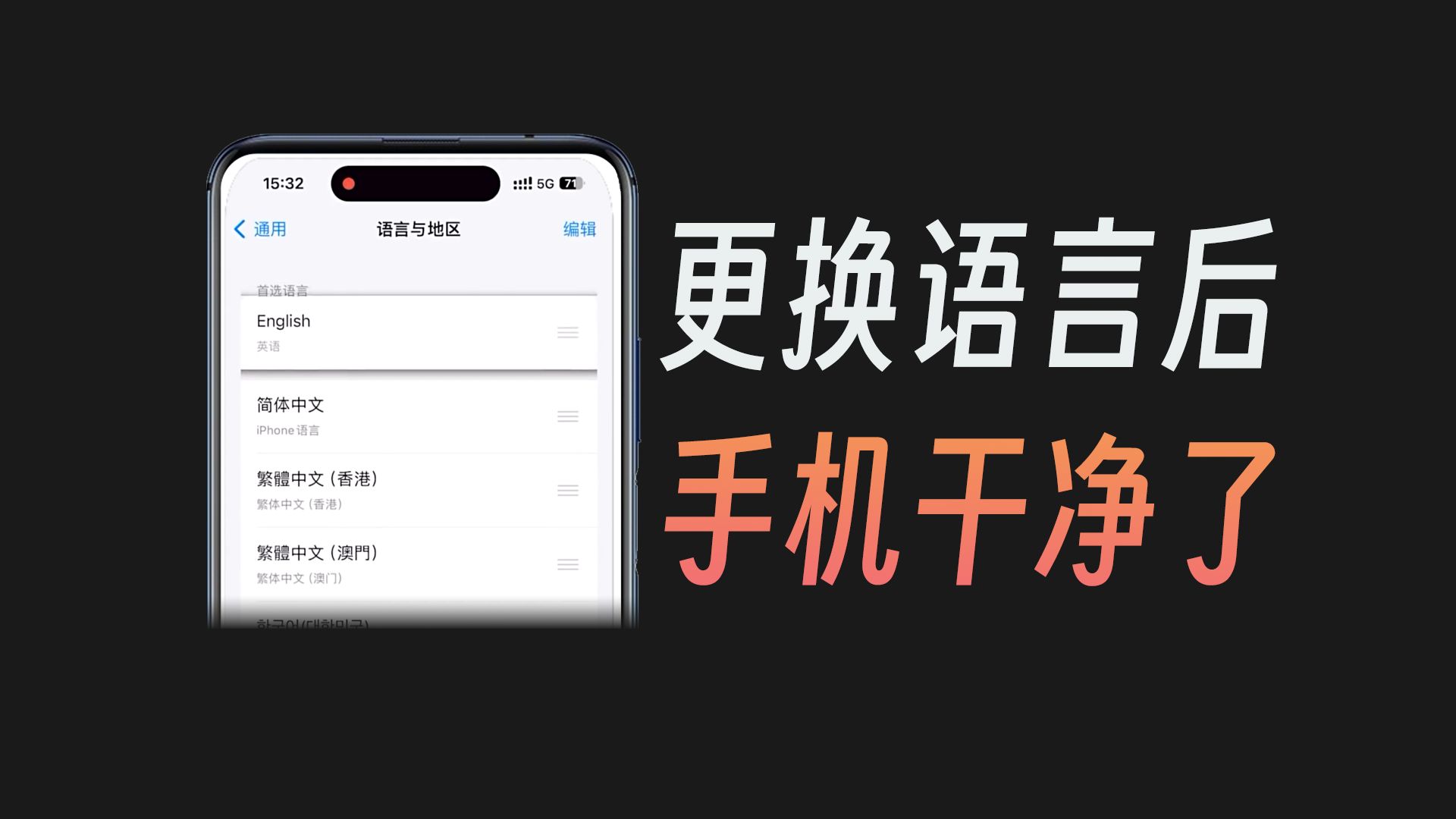

完整操作步骤
- 打开手机桌面上的“设置”App,这个齿轮图标在任何系统版本里都长一个样。
- 往下滑动,找到“通用”一栏,点击进入。
- 在通用页面里,找到“语言与地区”,英文系统里对应的是“Language & Region”。
- 点击第一行“iPhone语言”,当前显示的是“简体中文”。
- 在语言列表里滑动找到“English”,点一下选中。
- 系统会弹出一个确认框,显示“将iPhone语言设置为英文?”,点击“更改为英文”确认。
- 手机自动重启,启动完成后整个系统界面就变成英文了。
这个操作不会清空任何数据,照片、微信聊天记录、通讯录全部原样保留,纯粹是界面语言切换。
改完英文后界面变化一览
| 功能位置 | 中文界面显示 | 英文界面显示 |
|---|---|---|
| 通用 | 通用 | General |
| 语言与地区 | 语言与地区 | Language & Region |
| 墙纸 | 墙纸 | Wallpaper |
| 通知 | 通知 | Notifications |
| 控制中心 | 控制中心 | Control Center |
头一个星期会有种“手机变新了”的错觉,因为很多平时不怎么看的功能菜单,在英文界面下反而记得更清楚。
iphone系统语言改成英文后怎么换回来
这是被问得最多的问题,很多人改完英文发现自己看不懂某个设置选项,或者玩不转全英文键盘,急着想换回中文却又找不到入口。
找回中文界面的两种方法
通过设置逐层返回
- 在主屏幕找到“Settings”图标,这是设置。
- 点击第一项“General”,对应通用。
- 往下找“Language & Region”,对应语言与地区。
- 点击第一行“iPhone Language”,将English切换为“简体中文”。
- 弹出的确认框里选择“Change to Simplified Chinese”。
- 等待重启,搞定。
直接问Siri
- 长按侧边按钮呼出Siri。
- 直接说“Change the language to Chinese”或者“把手机语言改成中文”。
- Siri会直接打开语言设置页面,你只需要点选简体中文确认即可。
这个方法适合已经完全晕头转向、连设置图标都找不到的人,Siri不管界面是什么语言,都能听懂中英文指令。
英文界面下常见功能位置速查
- 飞行模式:Control Center(控制中心)里的飞机图标,或者Settings第一行的Airplane Mode。
- 勿扰模式:Control Center里的月亮图标,对应Focus(专注模式)。
- 存储空间:Settings → General → iPhone Storage。
- 电池健康:Settings → Battery → Battery Health & Charging。
- 隐私权限:Settings → Privacy & Security。
行业共识认为,语言切换本质是系统区域设置的联动反应,不只是改个显示文字那么简单,App Store的默认语言、部分应用的内部语言、键盘候选词都会跟着变动。
英文界面下的实用操作技巧
把iPhone设成全英文,不只是为了拍照发朋友圈说自己“国际化”,很多人是真心想通过沉浸式环境练英语,或者工作需要经常接触英文术语。
键盘与输入法切换
改完系统语言后,中文键盘默认还在,但打字的候选词联想会变成英文优先,如果你想彻底进入英文输入状态,可以这样做:
- 打开Settings → General → Keyboard → Keyboards。
- 点击“Add New Keyboard”可以添加九宫格、手写、表情符号等键盘。
- 如果只想用英文键盘,点击“Edit”按钮,把不需要的键盘删掉。
- 打字时点击左下角的地球仪图标,可以在多个键盘之间快速切换。
有一点容易被忽略:系统语言改成英文后,键盘的自动纠错和预测文本会以英文词典为主,打中文的时候误触率会明显变高,这是正常现象。
Siri与听写设置
英文系统下Siri默认用英文回复,说话方式、口音、语速都可以在Settings → Siri & Search里调整。
- Language:选择English,可以细分为美国、英国、澳大利亚、印度等口音。
- Siri Voice:选择男声或女声,以及不同音色。
- 如果想让Siri听中文但系统界面保持英文,可以在Language里选“中文(普通话)”,但这样Siri的回复会变成中英混杂,体验比较割裂。
App Store区域与语言的关系
App Store的语言显示跟随Apple ID的区域设置,而不是手机的界面语言,也就是说,你把手机改成英文,但Apple ID是中国区的,App Store里依然显示中文关键词搜索和中文推荐位。
如果你下载了美区专属应用,部分应用会跟随系统语言自动切换为英文,部分应用有自己的语言设置,需要在应用内部单独调整,据统计,绝大多数常用App的界面语言是跟随系统语言的,例如微信、支付宝、微博,系统改成英文后,这些App的界面也会变成英文。
哪些场景适合把iphone设成英文
不是所有人都适合全英文界面,但确实有几类场景,把iPhone改成英文属于刚需。
学习英语的使用场景
- 备考雅思、托福的同学,把手机系统改成英文相当于给自己创造了一个全天候的英语环境。
- 每天解锁手机几十次,每次看到的都是“Settings”、“Messages”、“Photos”,重复多了自然就记住了。
- 配合英文键盘使用,输入法会主动纠错,帮你纠正拼写习惯,比背单词App更潜移默化。
美版、港版iphone的语言设置差异
国行、港版、美版iPhone在语言设置逻辑上完全一样,都是Settings → General → Language & Region,但有几个细节差异值得了解:
- 美版iPhone开机引导时默认英文,需要手动找“简体中文”选项。
- 港版iPhone默认繁体中文,但语言列表里包含简体中文和英文,切换方式与国行一致。
- 美版机型在设置英文后,某些系统功能(如5G开关、FaceTime Audio)的选项位置和国行略有不同,不是每个版本都自带这些功能。
出国旅游或海外工作的场景
- 人在国外,手机显示英文更方便与当地店员、房东、同事沟通,拿着手机给对方看界面就能减少很多解释成本。
- 用英文系统连接海外Wi-Fi、设置当地运营商APN时,选项名称和国内教程对不上,直接显示英文反而能少走弯路。
iphone设置英文在哪里
很多人在网上搜索“iphone设置英文在哪里”,其实答案就在最基础的设置层级里,再强调一遍:设置 → 通用 → 语言与地区 → iPhone语言,如果你用的是旧版iOS,路径可能略有不同,但“Language & Region”这个关键词始终不变。
语言与地区设置里的隐藏选项
在Settings → General → Language & Region里,除了iPhone语言,还有几个常被忽略的选项:
- Region(地区):影响日期格式、温度单位、默认单位制(公制/英制)。
- Calendar(日历):默认显示中国农历或公历,改英文后建议检查是否被切换成Gregorian(公历)。
- Temperature Unit(温度单位):国内习惯摄氏度,英文系统默认跟随地区设置,美区默认华氏度。
业内专家指出,改语言时很多人只盯着第一行,忽略了地区、日历、温度单位这些联动选项,导致改完后天气预报显示华氏度、日历没有农历,产生“手机坏了”的错觉。
英文界面下常见问题解答
问:iphone设置英文后,微信聊天记录会丢吗?
不会,微信聊天记录存储在本地数据库,与系统显示语言无关,系统改成英文后,微信的界面会变成英文,但聊天记录、图片、文件全部原样保留,想恢复中文,把系统语言改回来即可,微信也会跟着回到中文界面。
问:系统改成英文后字体变小了,怎么调?
这不是错觉,英文文本的信息密度比中文低,同样字号下英文看起来更“稀疏”,视觉上会觉得变小了,可以在Settings → Display & Brightness → Text Size里调大字号,或者开启Bold Text加粗字体,调完英文和中文界面都会同时生效。
问:手持国行iPhone,设置英文后能用上Apple Intelligence吗?
不能,Apple Intelligence的中文版本尚未在国行设备上开放,且功能依赖设备型号和区域设置,与界面语言无关,国行iPhone即使把系统语言改成英文,也无法启用Apple Intelligence(苹果智能)功能,这是硬件和区域层面的限制,不是改语言能解决的。


