

iPhone本地播放器哪个好?iPhone本地播放器哪个好用不卡顿

对于iPhone用户来说,选择一款功能强大的本地播放器,是摆脱格式限制、实现自由观影的关键。 我个人的经验是,无论你是电影爱好者还是网课学习者,第三方播放器都能带来省心体验。
iPhone本地播放器哪个好?主流软件实测对比
nPlayer:全能型选手,几乎通吃所有格式
nPlayer是我最常推荐给朋友的选择,它支持几乎所有常见视频格式,包括MKV、AVI、REMUX等,并且内置了强大的解码器,对于国内用户,nPlayer的网络播放功能非常实用,可以直接播放局域网NAS或电脑上的文件,业内专家指出,nPlayer在iPhone上的解码效率一直处于领先地位,nPlayer支持DTS和AC3音轨直通,对于家庭影院用户很友好,它的界面偏向简洁,但功能全部隐藏在菜单中,需要一些时间熟悉。
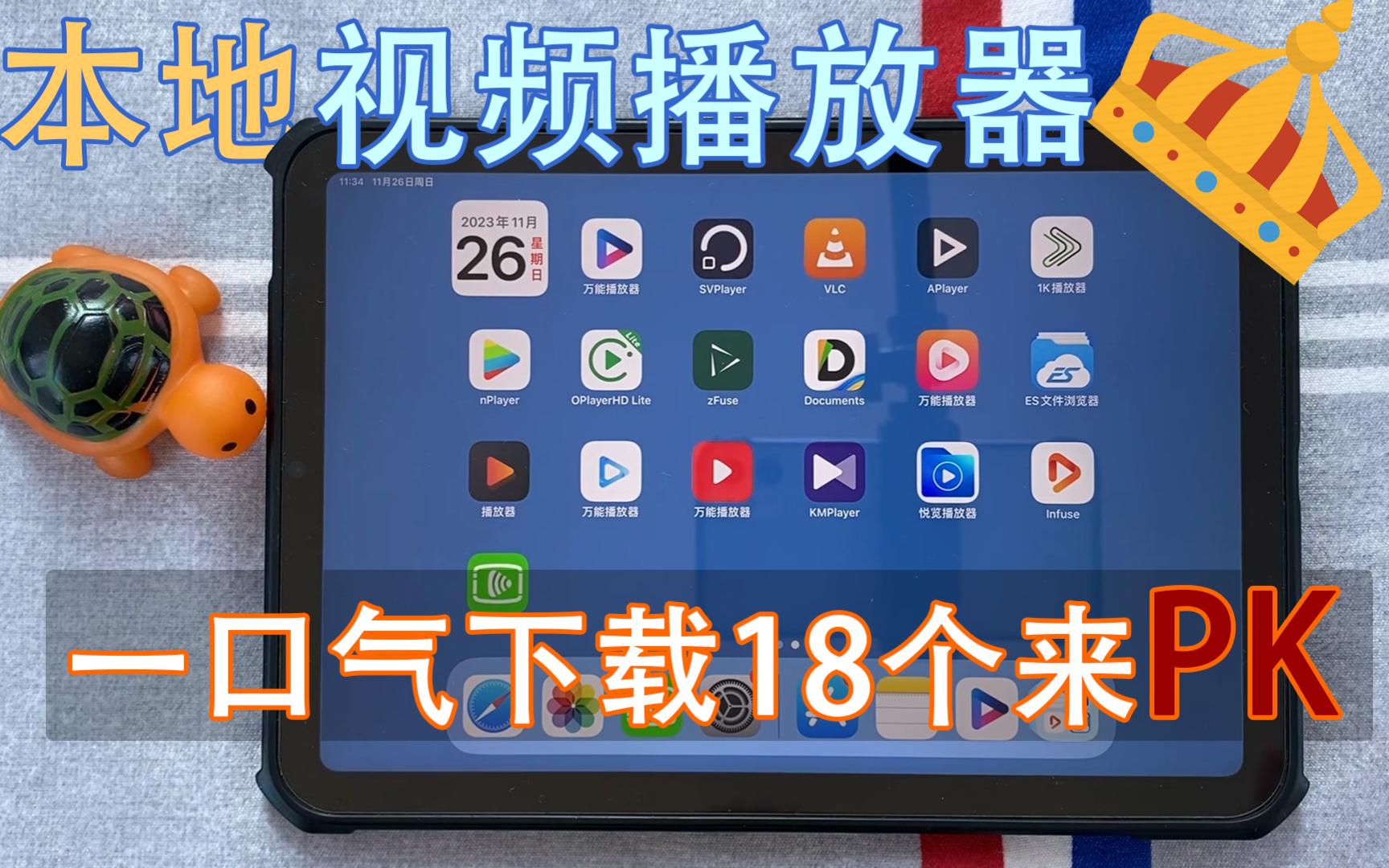

VLC:开源免费,功能扎实
如果你预算有限,VLC是完全免费的,而且功能毫不含糊,它同样支持众多格式,并且可以播放网络流媒体,包括RTSP、HTTP等,VLC的优势在于持续更新和社区支持,它的界面设计相对朴素,但胜在稳定可靠,一个亮点是VLC支持手势控制,你可以滑动屏幕调节音量、亮度,甚至手指滑动快进,VLC也支持字幕下载,但需要手动配置字幕源。
Infuse:影音发烧友的最爱,但价格较高
Infuse的界面设计非常精美,支持杜比视界和全景声,是追求极致画质和音质用户的理想选择,但Infuse采用订阅制或买断制,价格不菲,行业共识认为,Infuse在画质优化和媒体库管理上无人能及,它能够自动从网络获取海报、简介,并按照电视剧、电影分类整理,对于拥有大量本地片源的用户,这是一种享受,但如果你只是偶尔播放,可能觉得它过于庞大。
| 播放器 | 费用 | 格式支持 | 特色功能 |
|---|---|---|---|
| nPlayer | 付费(约30元) | 全面 | 网络播放、字幕下载 |
| VLC | 免费 | 全面 | 网络流媒体、开源 |
| Infuse | 订阅/买断 | 全面 | 杜比视界、媒体库管理 |
iPhone本地播放器免费推荐与付费选择分析
免费选择:VLC和nPlayer免费版
VLC是完全免费的,没有任何内购,功能完整,对于多数用户,VLC已经足够用,nPlayer提供免费版,带有广告,播放功能受限,但也可以满足基本需求,如果你不想付费,VLC是首选,免费版nPlayer在播放高清视频时会有广告,并且部分网络功能被限制,但日常使用问题不大。
付费选择:nPlayer与Infuse的取舍
如果你需要无广告且支持更多网络协议,nPlayer付费版值得投入,价格为30元左右,通常一次购买永久使用,Infuse虽然贵,但如果你拥有大量本地高清片源,并且追求极致体验,它为媒体库管理和播放体验带来的提升是显著的,Infuse提供订阅制,每年约50元,或者买断约200元,对于发烧友来说,这笔投入是值得的。
地域与价格:国内用户如何获取
在App Store国区,nPlayer和VLC均可直接下载,Infuse在国区也可购买,但部分用户可能遇到购买限制,可以切换区域或使用礼品卡,价格方面,nPlayer经常有折扣,可以关注,如果你使用美区账号,也可以下载,但价格可能不同,多数情况下,国区价格最低。
根据使用场景精准选择iPhone本地播放器
电影爱好者:追求画质与音效
如果你经常用iPhone本地播放器看电影,尤其是高清片源,那么Infuse和nPlayer是首选,Infuse支持杜比视界和全景声,能够最大程度还原影院效果,nPlayer则支持DTS音轨直通,对于家庭影院用户很友好,VLC虽然也能播放,但在画质优化上稍逊一筹。
网课学生:需要倍速与循环功能
对于网课学习,nPlayer的AB循环功能非常实用,可以反复播放一段内容,VLC也支持倍速播放,但AB循环需要手动设置,Infuse在这方面稍弱,但它的媒体库管理可以帮助你归类课程。
音乐爱好者:简单管理音频文件
如果你主要是听本地音乐,VLC或自带播放器足够,VLC支持多种无损格式,如FLAC、APE,并且可以创建播放列表,nPlayer在音频方面也兼容,但界面更适合视频。
iPhone本地播放器实操技巧与设置指南
高效传输文件到iPhone的三种方法
- 通过iTunes文件同步:连接iPhone到电脑,打开iTunes(或访达),选择设备,在文件共享中添加播放器,拖入文件,适合一次性传输大量文件,但需要电脑。
- 开启Wi-Fi传输:在播放器设置中开启Wi-Fi传输,然后在电脑浏览器输入显示地址,即可上传文件,在nPlayer中,点击“网络”图标,选择“Wi-Fi传输”,然后按照提示操作,这种方式非常方便,无需数据线。
- 利用云盘和WebDAV:对于经常更新的资源,配置WebDAV服务后,播放器可以直接在线播放,在NAS上开启WebDAV,然后在播放器内添加服务器,即可直接播放,这样无需下载到手机,节省空间。
字幕设置常见问题解决
- 乱码问题:确保字幕文件编码为UTF-8,并在播放器内选择对应编码,如果还是乱码,可以尝试在播放器内将字幕字体设为系统默认。
- 字幕延迟:在播放器内调整字幕偏移,以毫秒为单位微调,在VLC中,长按字幕图标即可调整。
- 内嵌字幕:对于MKV封装的视频,一般可以直接切换字幕轨道,如果播放器不显示,尝试在设置中开启所有字幕轨道。
优化播放体验的实用设置
- 开启硬件解码:默认开启,如果遇到卡顿,尝试切换软件解码,但软件解码更耗电,所以优先硬件解码。
- 设置画面比例:16:9或原始比例,根据片源选择,对于老电影,选择原始比例避免拉伸。
- 使用手势控制:大多数播放器支持滑动调节亮度、音量、进度,在VLC中,左半屏上下滑动调节亮度,右半屏调节音量,左右滑动快进快退。
iPhone本地播放器常见问题解答
Q1:iPhone本地播放器哪个免费且好用? A1:VLC是完全免费且功能强大的选择,它支持几乎所有格式,并且没有内购,是免费用户的理想选择,nPlayer的免费版带有广告并且功能有限,但也能用,如果你需要更专注的体验,VLC是最佳免费选项。
Q2:用iPhone本地播放器看电影,需要额外付费吗? A2:如果你使用VLC,则完全免费,如果你需要更高级的功能,如杜比视界支持或媒体库管理,则可能需要付费购买nPlayer或Infuse,但多数情况下,免费版VLC已经能流畅播放大部分电影,包括4K和1080p。
Q3:为什么我的iPhone本地播放器无法播放某些格式? A3:可能是因为解码器缺失,大多数播放器内置了多种解码器,但如果你遇到无法播放的情况,可以尝试在播放器设置中切换解码方式,或更新播放器版本,VLC和nPlayer支持格式最全,如果还是无法播放,可能是文件本身损坏或编码极其罕见。
综合来看,无论是免费还是付费,iPhone本地播放器的选择取决于你的实际需求,清晰了解自己的使用场景,就能找到最合适的工具。


