

iphone4 6.1.3 shsh

对于iPhone 4用户,保存对应设备的iOS 6.1.3 SHSH文件,是降级到该系统的唯一钥匙,但2026年苹果已关闭旧版本验证,降级需要在特定条件下利用已备份的SHSH进行。
理解SHSH与iOS 6.1.3的特殊地位
SHSH文件的核心作用
每次苹果发布新固件,设备在刷机前会向苹果服务器发送请求,服务器返回一个专属于该设备的签名文件,即SHSH,这个文件被写入固件,验证通过后才能继续安装,如果苹果停止验证某个版本,新刷机时服务器不再签发SHSH,刷机就会失败。在苹果验证窗口开放期间备份SHSH,是日后降级的基础。
iOS 6.1.3为何被玩家追捧
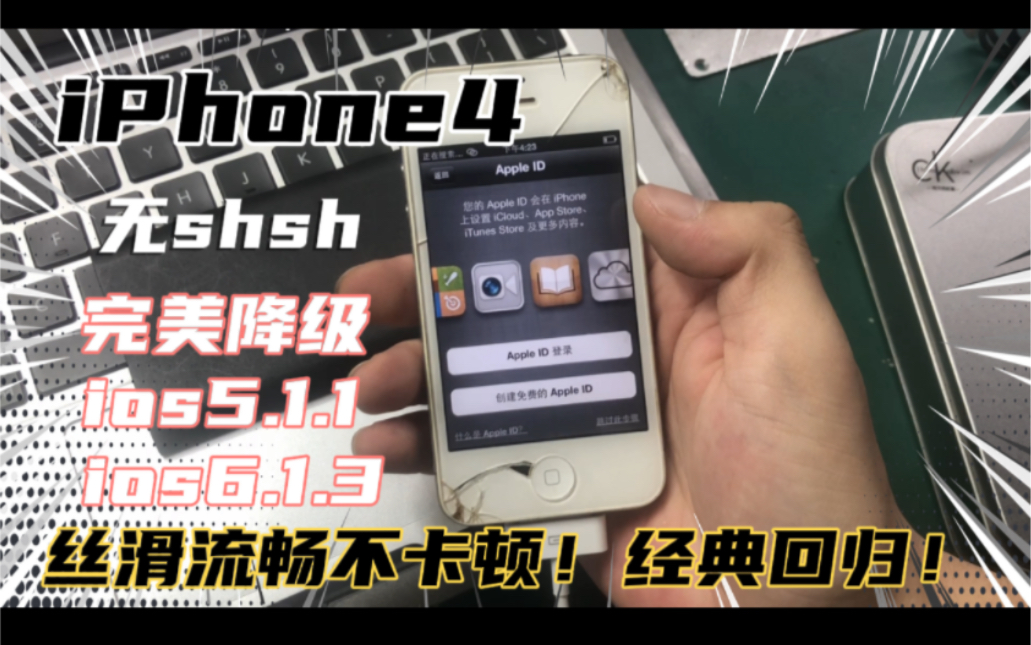
iPhone 4搭配iOS 6.1.3,被相当一部分老用户视为“最后的流畅体验”,相比后续的iOS 7,6.1.3在动画过渡、应用启动速度上更轻快,且对当年32位应用兼容性更好,尤其对于手持iPhone 4的用户,降回6.1.3能让设备重新成为一部可用的备用机,而非卡顿的电子相框。
2026年还能用iphone4 6.1.3 shsh降级吗
当前降级的可行性分析
行业共识认为,只要手里有对应设备的有效SHSH文件,降级就有路可走,但2026年苹果已彻底关闭iOS 6.1.3的验证通道,直接通过iTunes或恢复模式刷机必然报错3194,利用硬件漏洞(如limera1n)和第三方工具,可以绕过验证,将自制固件刷入设备,前提是:你的iPhone 4型号必须支持该漏洞(几乎全部iPhone 4都满足),并且你拥有之前备份的SHSH。
需要哪些条件
- 一台iPhone 4(GSM或CDMA均可),且未经历硬降级后的基带损坏。
- 一份与设备ECID对应的iOS 6.1.3 SHSH文件(文本格式,通常以shsh或plist形式保存)。
- 一台运行macOS或Windows的电脑,以及对应系统版本可用的降级工具(如iReb、RedSn0w、iFaith兼容版本)。
- 原始iOS 6.1.3固件包(ipsw文件),可从第三方镜像站获取,但需核对MD5避免损坏。
iphone4 6.1.3 shsh备份教程
备份前的准备工作
获取SHSH的最佳时机是在苹果关闭验证前,但已错过窗口的用户,只能检查自己是否曾无意中保存过。如果你从未备份,理论上无法再获得官方签名的6.1.3 SHSH,但可以尝试从旧设备、iCloud备份或第三方服务器(如Cydia自动备份)查找,实际操作中,多数成功降级的用户都在早期通过Cydia的“SHSH自动备份”功能存留了文件。
使用TinyUmbrella备份SHSH
- 下载TinyUmbrella的最新兼容版本(2026年建议使用社区维护版)。
- 连接iPhone 4到电脑,启动TinyUmbrella,软件会自动识别设备ECID。
- 点击“Save SHSH”按钮,程序会向苹果服务器请求当前已开放验证的版本签名。注意:6.1.3已无法获取,此步骤仅适用于仍在验证的版本,但如果你在以前用过此工具,本地可能已有缓存文件。
- 备份文件默认保存在用户目录的.shsh文件夹内,建议复制到安全位置并重命名标注版本。
通过iFaith备份
iFaith是一个更直接的备份工具,它会读取设备当前已安装系统的SHSH(如果设备仍在6.1.3系统上),操作步骤:
- 下载iFaith,运行后选择“Dump SHSH from device”。
- 工具会提取设备当前系统的SHSH,并生成一个包含签名信息的文件。
- 保存后,该文件可在未来用于自制固件。
利用Cydia自动备份
如果在设备越狱状态下打开过Cydia,它会自动将你的SHSH上传至Cydia服务器,你可以通过Cydia主页的“SHSH”模块查看历史备份。多数情况下,这是最可靠的找回途径,但需注意,2026年Cydia服务器可能已不稳定,建议趁早下载到本地。
降级到iOS 6.1.3的具体步骤
利用备份SHSH自制固件
降级前必须通过工具将SHSH注入固件,生成一个“已签名”的ipsw,以iFaith为例:
- 准备iOS 6.1.3原始固件和你的SHSH文件。
- 在iFaith中选择“Build custom firmware with SHSH”,导入SHSH文件。
- 选择原始固件,工具会自动验证并生成一个定制固件,通常命名为“iPhone3,1_6.1.3_custom.ipsw”。
- 如果生成过程中无错误,该固件即可用于刷机。
进入DFU模式刷机
iPhone 4进入DFU模式的方法:同时按住电源和Home键10秒,然后松开电源键但继续按住Home键15秒,直到iTunes提示检测到恢复模式。
- 打开iTunes(或第三方刷机工具如3uTools),按住Shift键点击“恢复”按钮,选择刚才生成的自制固件。
- 刷机过程与普通恢复一致,但iTunes会报错“未能恢复…错误3194”?别担心,这是正常现象,因为苹果不承认这个签名,你需要使用工具绕过验证。
常见错误与解决方案
- 错误3194:表示苹果服务器拒绝签名,此时必须使用工具如TinyUmbrella的“TSS Server”或iReb来启动本地验证服务,启动TSS Server后,iTunes会误以为苹果服务器允许签名,从而完成刷机,具体操作:
- 运行TinyUmbrella,勾选“Set Hosts to Cydia”并开启“Start TSS Server”。
- 重新刷机,此时错误应消失。
- 错误1或1013:通常与基带有关,可尝试使用RecBoot退出恢复模式,并重新刷入对应基带版本。
- 白苹果循环:刷机后若卡在开机画面,尝试进入DFU模式再次刷入同一个自制固件,或恢复至官方固件后重试。
降级后的体验与注意事项
应用兼容性问题
iOS 6.1.3无法运行大部分现代App。相当一部分应用的最低版本要求iOS 8或更高,但仍有部分轻量级应用(如拨号、短信、音乐播放器)以及老版本的游戏(如愤怒的小鸟、切水果)可以正常使用,如果你需要安装旧版App,可通过App Store已购项目下载历史兼容版本,或使用iTunes 12.6.3以下版本同步ipa文件。
性能表现
降级后iPhone 4的运行流畅度有显著提升,滑动、拨号、短信等基础操作如丝般顺滑,但由于硬件限制,打开较大网页或加载App时仍然会慢,属于正常现象,建议关闭后台应用刷新和动画效果,以获得更稳定的体验。
是否值得保留
对于收藏爱好者或备用机需求,降级后设备价值提升,但如果你需要日常使用微信、支付宝等现代App,iOS 6.1.3几乎无法胜任,行业共识认为,保留SHSH文件本身就是一种数字资产,即使不降级,备份的存在也让未来多一种选择。
降级这条路,走通的人不多,但并非死路,关键在于那份SHSH是否还在,如果你手头恰好有备份,按照上述步骤操作,大概率能让iPhone 4在2026年重新跑起iOS 6.1.3,如果没备份,只能接受现实,或寻找其他搭载该系统的二手设备。
Q&A:iphone4 6.1.3 shsh降级相关问题
我没有备份过SHSH,还能降级到6.1.3吗?
不能,SHSH是降级的前提,苹果服务器已彻底关闭验证,不存在任何途径让未经签名的固件被正常刷入,你可以尝试在二手玩家群、论坛寻找同型号设备的SHSH文件,但涉及ECID绑定,用别人的文件刷入你的设备,刷机过程会失败,唯一例外:如果你的设备仍停留在6.1.3系统且未越狱,可以通过iFaith直接提取当前系统的SHSH,但前提是它本身就是6.1.3。
降级后会不会变砖,如何恢复?
降级如果操作不当(如使用错误固件、基带损坏),可能导致设备进入恢复模式无限循环,此时可通过强制重启进入DFU模式,刷入官方最新固件(iOS 7.1.2)即可恢复,但这样会失去已降级的系统,且无法再次降级。多数情况下,只要自制固件生成正确,刷机过程不会造成硬件损坏。
2026年还有哪些工具能支持iPhone 4降级?
目前社区活跃的工具有iReb、iFaith(兼容版本)、TinyUmbrella(仅用于TSS服务)和基于Linux的PowderPC等,部分工具需要Java或Python环境,建议在Windows 7或10下运行,Windows 11可能存在驱动兼容问题,macOS用户需注意系统版本,High Sierra及以下版本兼容性更好。


