

iphone恢复模式怎么退出,苹果手机退出恢复模式最简单方法

退出iPhone恢复模式最直接有效的方法是强制重启:快速按一下音量加键、按一下音量减键,然后长按电源键约10-15秒,直到屏幕黑屏并出现苹果标志,设备即可正常重启并退出恢复模式。 如果强制重启无效,可以尝试通过电脑上的iTunes或Finder操作,或者选用第三方工具进行修复,本文系统梳理所有退出方案,并解答常见问题,帮你快速应对恢复模式卡住的困境。
iPhone恢复模式怎么退出?三种实用方法详解
强制重启退出:适用于大多数iPhone机型
强制重启是退出恢复模式的首选方案,无论设备是否连接电脑都能操作,且不会清除任何数据,操作步骤根据机型略有不同:
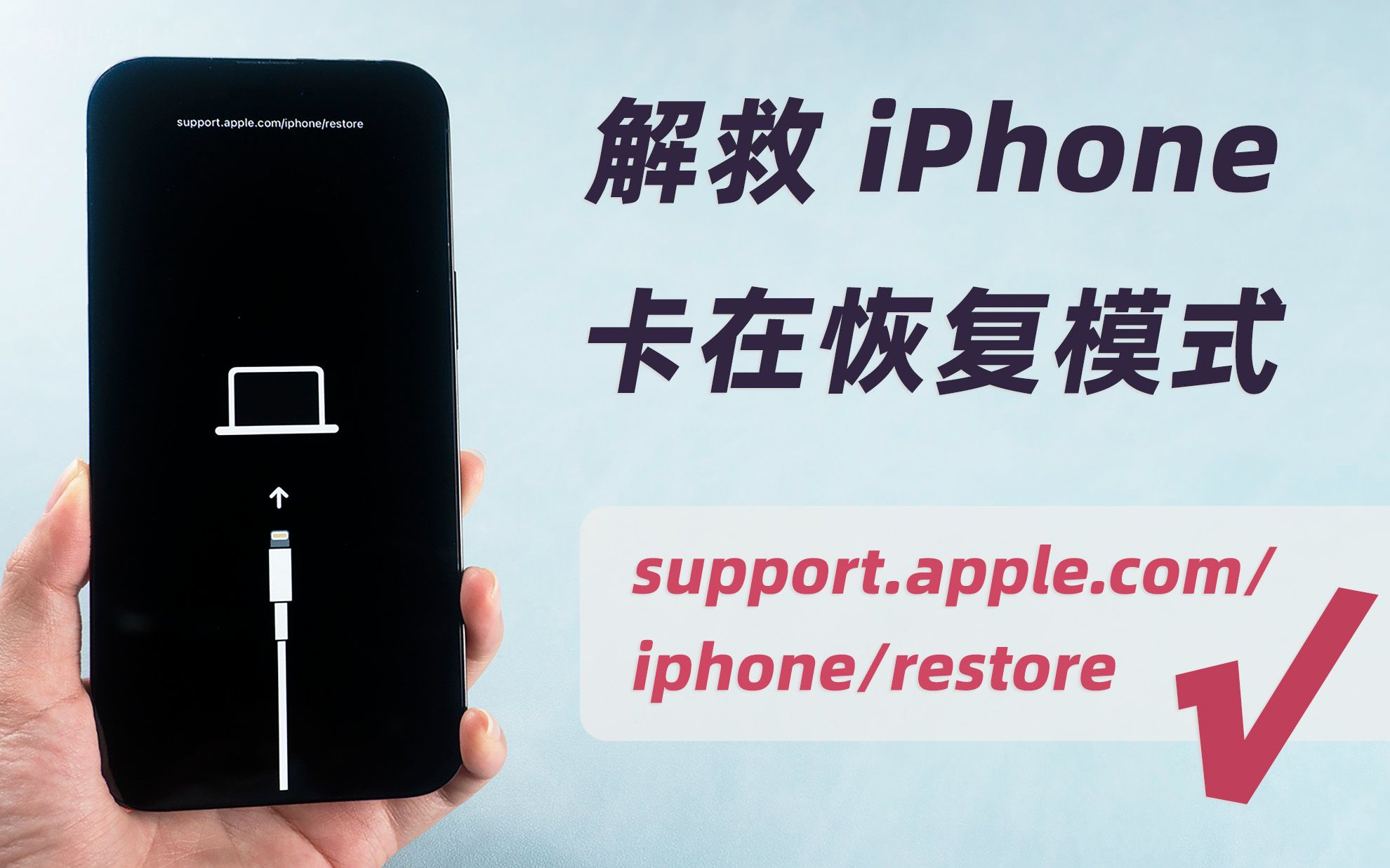

- 全面屏机型(iPhone 8及以上,含iPhone X、11、12、13、14、15、16系列):快速按一下音量加键,快速按一下音量减键,然后长按电源键(右侧按钮)持续10-15秒,直到屏幕黑屏并出现苹果Logo。
- 有Home键机型(iPhone 7及以下,含iPhone 6s、SE等):同时长按电源键和Home键,直到屏幕黑屏并出现苹果Logo,对于iPhone 7/7 Plus,需同时长按音量减键和电源键。
- 如果第一次操作后设备仍停留在恢复模式,可以重复一次,并确保按键顺序准确、按压力度到位,业内专家指出,强制重启不会影响设备数据,仅相当于一次硬件级别的重启。
通过iTunes或Finder退出:适用已连接电脑的情况
当设备已连接电脑且处于恢复模式时,可通过iTunes或Finder退出,适合需要保留数据或进行系统更新的场景:
- 在电脑上打开iTunes(macOS Catalina及以下版本)或Finder(macOS Catalina及以上版本)。
- 连接iPhone,等待软件识别设备,如果出现“更新”或“恢复”选项,选择“更新”即可保留数据并退出恢复模式,系统会自动下载固件并修复。
- 如果设备未被识别,先断开连接,再进入恢复模式后重新连接,按照提示操作,行业共识认为,通过iTunes退出恢复模式属于标准操作,成功率较高,但前提是电脑软件版本与设备兼容。
使用第三方工具退出:应对特殊困境
当强制重启和iTunes都无法退出时,可考虑系统修复类第三方工具,这类工具通常提供“退出恢复模式”或“修复iOS系统”功能,操作相对简单:
- 下载并安装正规工具,用数据线连接设备。
- 选择“退出恢复模式”或“修复系统”选项,工具会自动检测并执行操作。
- 注意:选择有口碑的软件,避免数据泄露,据统计,多数工具支持一键退出恢复模式,但部分功能可能需要付费。
iPhone恢复模式退出方法对比:哪种更适用?
| 方法 | 是否需要电脑 | 是否保留数据 | 操作难度 | 最适用场景 |
|---|---|---|---|---|
| 强制重启 | 否 | 是 | 低 | 误操作进入恢复模式,或设备轻微卡顿 |
| iTunes/Finder | 是 | 可选(更新保留) | 中 | 系统更新失败、需要保留数据退出 |
| 第三方工具 | 是 | 是 | 低 | 强制重启和iTunes均无效,设备卡死 |
- 强制重启是零成本、最快速的选择,适合绝大多数情况。
- iTunes/Finder操作稍复杂,但适合需要同步更新系统的用户。
- 第三方工具常用于修复系统底层问题,但需谨慎选择,避免下载到恶意软件。
iPhone恢复模式卡住怎么办?常见问题与解决方案
恢复模式退不出?先检查按键操作
不少用户退不出是因为按键顺序错误或按压时间不足,确保按音量键是快速按一下,不是长按;长按电源键要持续到苹果Logo出现(通常需要10秒以上),如果操作正确但没反应,可以尝试以下步骤:
- 检查数据线是否连接电脑,有时插着电脑会干扰强制重启,建议先拔掉数据线。
- 将设备连接电源,再次执行强制重启,部分机型在低电量时重启会失败。
- 如果设备屏幕完全无响应,同时按住音量加和音量减再松开,再长按电源键,看能否唤醒。
恢复模式循环重启?可能是系统文件损坏
如果设备在恢复模式与启动之间反复切换,说明系统文件可能已损坏,此时强制重启往往无效,需要进入DFU模式进行深度恢复:
- 连接电脑并打开iTunes/Finder。
- 快速按一下音量加键、按一下音量减键,然后长按电源键10秒。
- 保持按住电源键,同时按住音量减键,持续5秒后松开电源键,继续按住音量减键10秒,屏幕保持黑屏即进入DFU模式。
- 电脑上会提示检测到恢复模式,选择“恢复iPhone”即可,注意:此操作会清除设备所有数据,建议提前备份。
iPhone恢复模式怎么退出不连电脑?强制重启是唯一方法
如果没有电脑在身边,强制重启是唯一有效的退出手段,如果强制重启多次无效,可以尝试以下临时方法:
- 将设备连接到其他充电器,确保电量充足,再执行强制重启。
- 检查音量键或电源键是否卡住,按键卡住可能导致设备持续误触恢复模式。
- 如果以上都无效,只能寻找电脑或前往线下授权店,所以建议日常备份重要数据,以防万一。
如何避免误入恢复模式?日常使用注意事项
- 避免在系统更新或刷机时强制关机、拔掉数据线,这是最常见的触发原因。
- 不要随意尝试音量键与电源键的组合操作,尤其是长按组合键可能意外进入恢复模式。
- 如果使用越狱或测试版系统,操作前务必备份,并严格按照教程指引。
- 定期连接iTunes或iCloud备份,即使误入恢复模式也能从容应对。
iPhone恢复模式怎么退出?Q&A常见问题解答
-
问:iPhone恢复模式怎么退出且不丢失数据?
答:强制重启或通过iTunes选择“更新”均可保留数据,不要选择“恢复”或“抹掉iPhone”,否则会清空所有内容。 -
问:iPhone恢复模式退出不了,屏幕一直显示连接iTunes图标?
答:先尝试强制重启;如果无效,检查电脑上iTunes是否为最新版,并更换数据线或USB端口,部分旧款数据线容易导致识别失败。 -
问:iPhone恢复模式强制退出后黑屏怎么办?
答:长按电源键数秒,看能否开机,如果依然黑屏,连接电脑尝试进入恢复模式或DFU模式重新刷机,同时检查电池是否损坏。
无论哪种情况,强制重启都是退出iPhone恢复模式的首选方法,绝大多数问题都能通过它解决。 如果无效,再考虑借助电脑或第三方工具,务必在操作前确认数据备份状态,避免因恢复操作导致数据丢失。


