

iphone7怎么插sim卡,iphone7sim卡槽位置图解

给iPhone 7插SIM卡只需使用卡针取出卡托,将Nano-SIM卡按缺口对齐放入,再推回卡槽即可,整个过程无需开机,操作十分简单。
iPhone 7作为苹果经典的机型,虽然发布多年,但因其稳定的性能和耐用的机身,依然有不少用户在使用或备用,对于很多第一次接触这款机型,或者从旧款机型升级上来的用户来说,SIM卡槽的位置和安装方式可能略显陌生,iPhone 7采用的是标准的Nano-SIM卡槽,位于机身右侧边框,只要掌握了正确的工具和方法,几分钟就能完成换卡或换号的操作。

准备工作与工具识别
在动手之前,确保你手头有正确的工具和合适的SIM卡,这是成功的第一步。
确认SIM卡规格
iPhone 7仅支持Nano-SIM卡,这是目前最小的SIM卡标准,如果你手中持有的是老式的大卡(Standard SIM)或中卡(Micro SIM),千万不要强行剪卡,因为边缘不平整极易导致卡托损坏或无法识别。
- 标准Nano-SIM尺寸:约12.3mm x 8.8mm。
- 转换方案:如果只有大卡,建议前往营业厅免费更换为Nano-SIM,或使用正规的SIM卡剪裁器,但剪裁风险较高,不推荐非专业人士操作。
准备取卡针
iPhone 7随机包装内通常附赠一枚金属取卡针,如果丢失,可以使用以下替代品:
- 专用取卡针:最安全,不易划伤机身。
- 回形针:需将其拉直,确保尖端圆润无毛刺。
- 牙签或细针:仅限紧急情况下使用,务必确保材质坚硬且尖端不锋利,避免插入过深损坏内部结构。
注意事项
严禁使用过粗或过尖的物体,如大号缝衣针或螺丝刀,这可能会损坏卡托内部的弹簧结构或导致金属屑残留,进而引发接触不良。
详细操作步骤演示
找到卡托位置后,按照以下逻辑顺序进行操作,可以最大程度避免失误。
第一步:定位卡托孔
将iPhone 7竖直握持,观察机身右侧边框,在音量键上方,靠近顶部的位置,有一个直径约1毫米的小圆孔,这就是SIM卡槽的弹出孔。
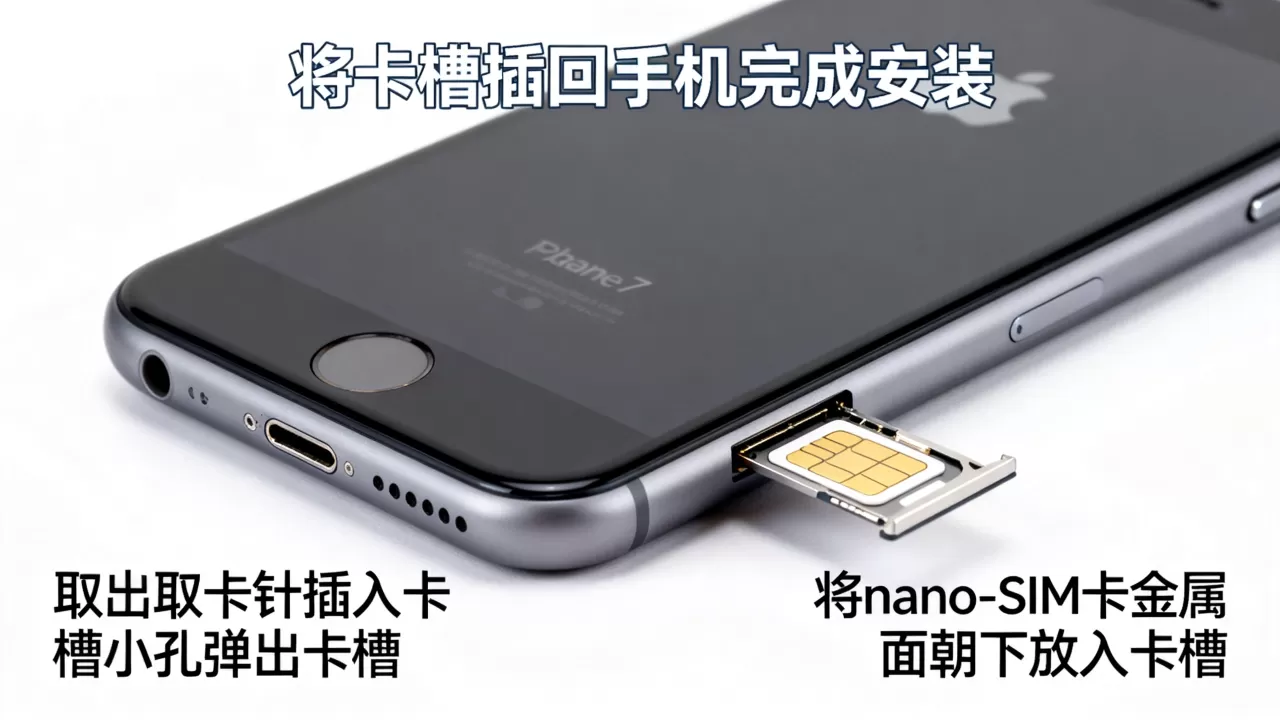
- 位置特征:位于右侧边框,音量加键之上,电源键之下。
- 视觉识别:孔洞周围通常有一圈细微的金属环,这是卡托的边缘。
第二步:垂直插入取卡针
这是最关键的一步,角度和力度决定了成败。
- 垂直对准:手持取卡针,确保其与机身侧面垂直,切勿倾斜插入,否则容易刮伤卡托边缘或导致针头弯曲。
- 适度用力:将针尖对准小孔,轻轻向内按压,你会感觉到明显的阻尼感,随后卡托会“咔哒”一声弹出约5毫米。
- 取出卡托:一旦卡托弹出,立即停止按压,用手指捏住卡托边缘将其完全拉出。
常见错误纠正
- 错误:用力过猛导致卡托飞出丢失。
- 修正:当感觉到阻力消失且卡托松动时,立即用手接住。
- 错误:倾斜插入导致孔位变形。
- 修正:保持手腕稳定,视线与孔位平行。
第三步:放置SIM卡
取出卡托后,观察卡托表面,iPhone 7的卡托上有一个金属触点区域,旁边印有SIM卡的轮廓图案。
- 芯片朝向:SIM卡的金属芯片面必须朝下(即朝向卡托底部)。
- 缺口对齐:SIM卡的一个角是切角的,卡托上的图案也有对应的切角,将SIM卡的切角与卡托图案的切角完全重合。
- 平整放置:确保SIM卡完全贴合在卡托凹槽内,不要翘起,如果卡托上有保护膜,建议撕掉,以免影响信号传输。
双面卡槽说明
部分地区的iPhone 7版本支持双SIM功能(一张Nano-SIM + 一张eSIM),但物理卡托通常只设计为单卡位,如果你使用的是双卡版,请确认你的运营商是否支持eSIM,若不支持,则只需插入一张Nano-SIM卡即可。
第四步:推回卡托
将放好SIM卡的卡托对准机身右侧的卡槽口。
- 方向确认
:卡托的开口方向应与机身侧边一致,金属触点朝向机身内部。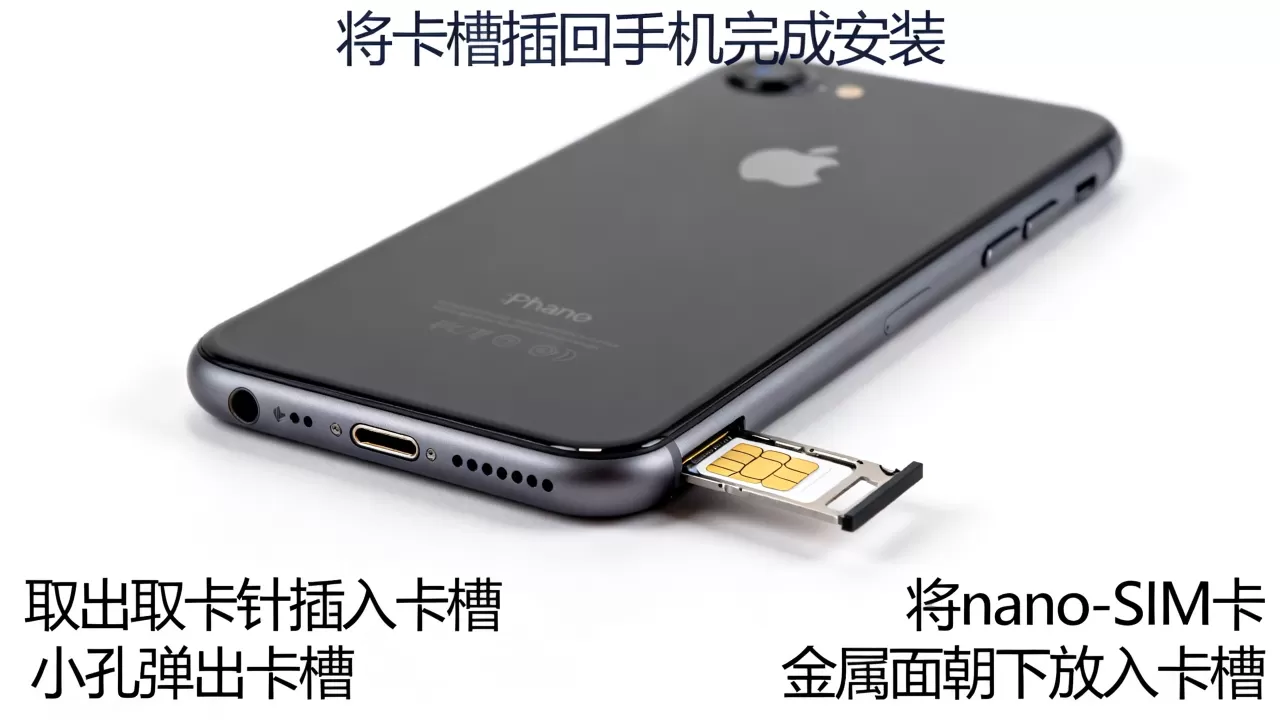
- 平稳推入:用手指指腹轻轻推动卡托,直到其完全嵌入机身,与边框齐平。
- 检查闭合:推入后,轻轻按压卡托边缘,确保其没有松动或突出。
常见问题与故障排查
操作完成后,如果手机未识别SIM卡,不要急于再次插拔,先进行以下排查。
无服务或无SIM卡提示
这是最常见的故障现象,通常由以下原因引起:
- SIM卡接触不良:卡托未完全推入,或SIM卡放置偏移。
- 解决方案:重新取出卡托,检查SIM卡是否平整,重新对齐后再次插入。
- SIM卡损坏:芯片氧化或物理损伤。
- 解决方案:用橡皮擦轻轻擦拭SIM卡金属芯片部分,去除氧化层,再重新插入。
- 网络设置问题:手机系统缓存导致识别错误。
- 解决方案:重启iPhone 7,或进入“设置”>“通用”>“还原”>“还原网络设置”(注意:这会清除Wi-Fi密码)。
卡托难以取出或推入
- 原因:长期使用导致灰尘堆积或卡托弹簧老化。
- 解决方案:使用软毛刷清理卡托孔周围的灰尘,若推入困难,切勿使用蛮力,可尝试轻轻晃动卡托边缘,使其对准轨道后再推入。
不同场景下的换卡建议
根据不同的使用场景,换卡策略也有所不同。
国内运营商换卡
如果你从移动、联通或电信更换套餐,通常需要在营业厅办理新卡,新卡的Nano-SIM规格与iPhone 7完全匹配,直接按上述步骤更换即可,建议在新卡激活前,先确认旧卡已停用,避免信号冲突。
出国旅游换卡
出国时,建议提前购买当地运营商的预付费SIM卡或eSIM服务。
- 物理卡优势:iPhone 7支持物理Nano-SIM,无需依赖eSIM功能,兼容性极佳。
- 双卡使用
:若需保留国内号码接收验证码,可考虑使用支持eSIM的机型,或携带一部备用双卡手机,iPhone 7单卡槽限制了同时使用两张物理卡的能力。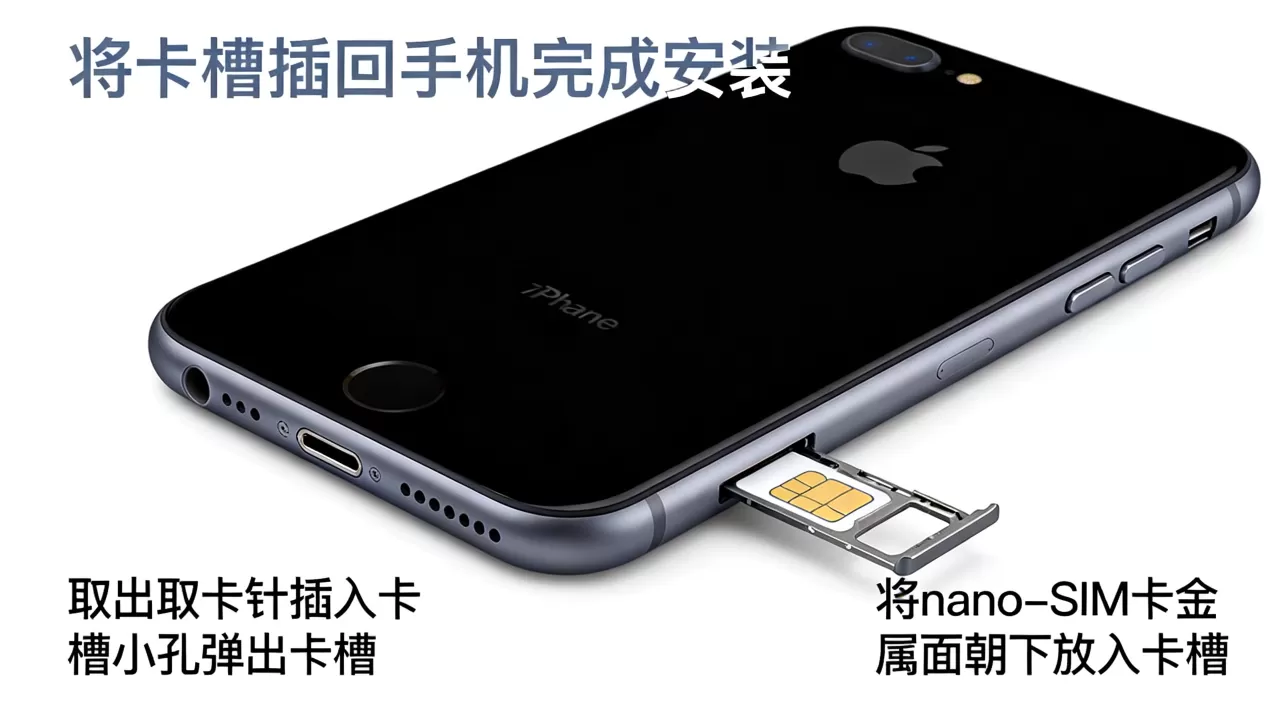
二手设备激活
购买二手iPhone 7时,务必确认设备未激活锁(ID锁),插入SIM卡后,若无法进入蜂窝网络设置界面,或提示“SIM卡无效”,可能是卡托针脚损坏或主板基带故障,此时建议联系专业维修人员检测。
维护与保养小贴士
为了延长SIM卡槽的使用寿命,建议遵循以下习惯。
- 定期清洁:每半年使用压缩空气罐清理卡托孔内的灰尘,防止堵塞。
- 避免潮湿:虽然iPhone 7具备IP67级防尘防水,但SIM卡槽并非完全密封,长期暴露在高湿环境中可能导致金属触点氧化。
- 轻柔操作:插拔卡托时动作要轻,避免频繁插拔造成弹簧疲劳。
通过上述步骤,你可以轻松完成iPhone 7的SIM卡安装,关键在于垂直插入取卡针、对齐芯片方向以及平稳推回卡托,只要操作得当,这一过程将非常顺畅,不会对你的设备造成任何损害。
怎么给iphone7插sim卡相关Q&A
iPhone 7插卡没反应怎么办
首先检查SIM卡是否放置正确,芯片面朝下且缺口对齐,尝试重启手机以刷新系统识别,若仍无反应,取出SIM卡用橡皮擦清洁芯片后重试,若多次尝试无效,可能是卡托针脚损坏或基带故障,需送修检测。
iPhone 7支持双卡双待吗
iPhone 7仅支持单张Nano-SIM卡,不支持物理双卡双待,虽然部分版本支持eSIM,但在中国大陆地区,iPhone 7通常只配备单物理卡槽,且eSIM功能未全面开放,它无法像iPhone XS及后续机型那样实现双物理卡或一卡一eSIM的双待功能。
剪卡能用在iPhone 7上吗
理论上,将大卡剪成Nano-SIM尺寸后可以使用,但强烈不建议,剪卡容易导致边缘毛刺、尺寸偏差,进而引起接触不良或卡托卡顿,剪卡可能破坏SIM卡内部的电路结构,导致无法识别,最稳妥的方式是前往运营商营业厅免费更换为标准的Nano-SIM卡。


