

如何将文件导入iphone,苹果手机怎么快速传文件到电脑?

把文件导入iPhone,最核心的结论是:没有“唯一正确”的方法,只有最高效的组合策略,无线用AirDrop或网盘,有线用数据线配合“文件”App,具体选哪种取决于你的文件大小、设备生态和当前网络环境。
苹果手机怎么导入文件?先分清三种典型场景
在动手操作前,先对号入座,不同场景下,导入文件到iPhone的方式截然不同,用错方法会白白浪费大量时间。
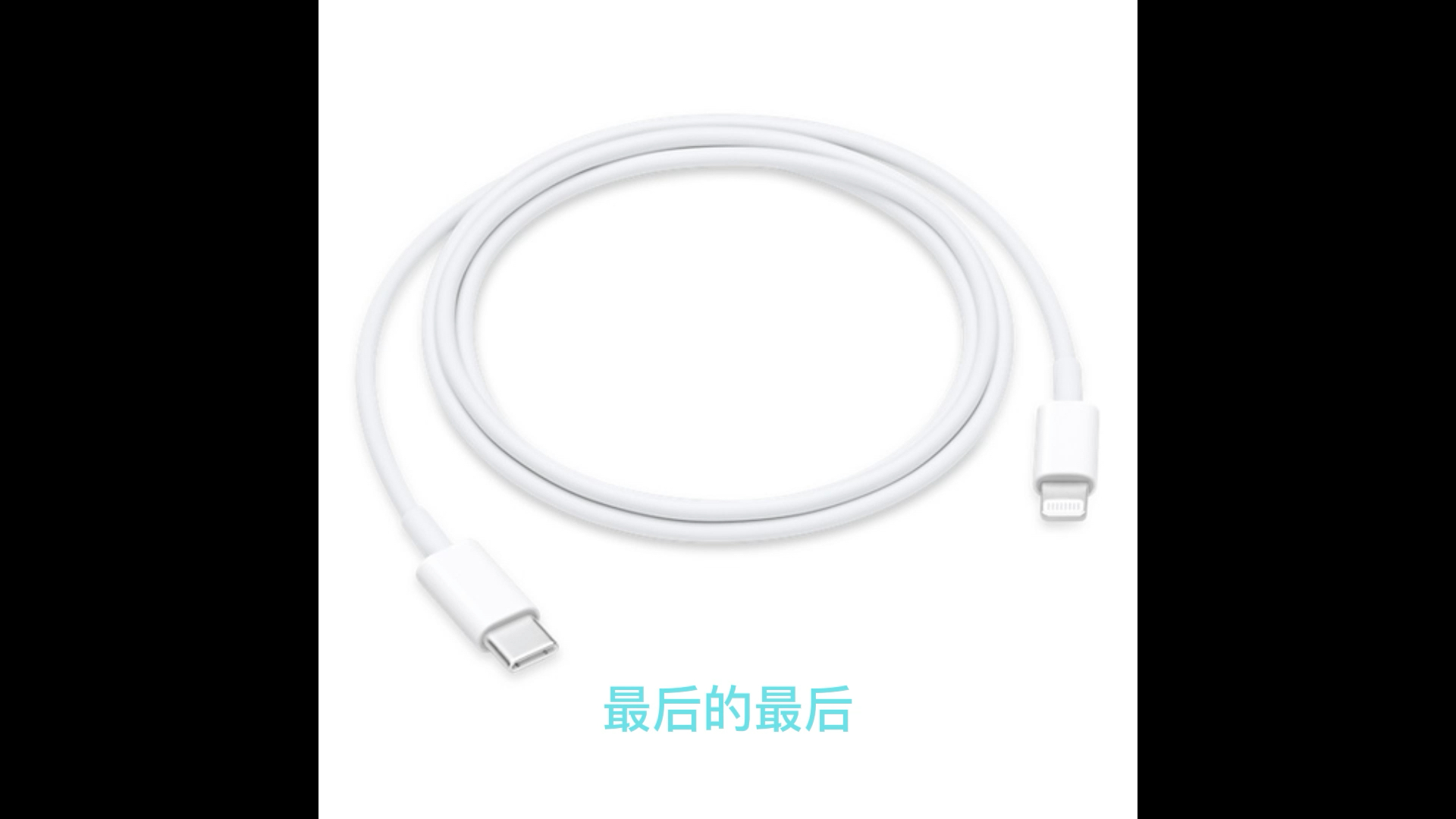

从Windows电脑导入文件到iPhone
这是最普遍的需求,也是很多用户觉得最麻烦的地方,Windows和iOS属于不同生态,但并非无路可走。
方法A:使用“文件”App配合SMB服务器连接
- 确保iPhone和Windows电脑连接同一个Wi-Fi。
- 在Windows电脑上启用文件共享功能,右键目标文件夹,选择“属性”中的“共享”选项卡,设置共享权限。
- 在iPhone上打开“文件”App,点击右上角“...”按钮,选择“连接服务器”。
- 输入Windows电脑的局域网IP地址(格式为
smb://192.168.x.x),填写电脑的登录用户名和密码。 - 连接成功后,就能像浏览本地文件一样直接复制粘贴或拖拽文件。
方法B:通过微信或QQ“文件传输助手”中转
- 适合传输体积在100MB以下的文档、图片或压缩包。
- 电脑端登录微信,将文件拖入“文件传输助手”窗口。
- 手机端微信打开同一对话,长按文件选择“用其他应用打开”,再选择“存储到‘文件’”。
行业共识认为,高频次传输大文件时,SMB连接比微信传输更稳定,且不受单文件大小限制。
从苹果电脑(Mac)导入文件到iPhone
同一生态内操作相对顺滑,但仍有细节值得注意。
方法A:AirDrop(隔空投送)
- 在Mac上右键文件,选择“共享”→“隔空投送”。
- 在iPhone上打开“控制中心”,长按左上角网络模块,点亮“隔空投送”为“仅限联系人”或“所有人”。
- Mac上会弹出iPhone设备图标,点击即可发送,接收时iPhone端会弹出预览窗口,点击“接受”即可存入“文件”App或对应应用。
方法B:访达(Finder)同步
- 用数据线连接iPhone和Mac,在Mac的“访达”侧边栏点击iPhone设备。
- 在“文件”标签页中,勾选“显示此iPhone上的文件”,即可拖拽文件到右侧窗口中。
- 这种方式适合批量导入书籍、PDF或文稿,且不会占用iCloud空间。
从安卓手机导入文件到iPhone
换机场景下,安卓资料迁移是常见痛点。
- 换机App:苹果官方“转移到iOS”应用支持迁移联系人、相册、聊天记录等核心数据,但无法迁移音乐和部分应用内文件。
- 网盘中转:在安卓手机上把文件上传至百度网盘或夸克网盘,再在iPhone的Safari浏览器中登录网页版下载,或者直接使用网盘App保存到“文件”。
- 第三方工具:如“茄子快传”这类跨平台传输工具,操作路径为:安卓端发送→iPhone端接收→存储到相册或文件,但注意,这类工具通常依赖Wi-Fi直连,传输速度受环境干扰较大。
大文件怎么导入iPhone?有线传输比无线更可靠
当你需要导入视频素材、设计源文件或超过2GB的单个文件时,无线传输的失败率和耗时都会大幅上升,有线连接是更理性的选择。
使用数据线导入的完整操作路径
- 将iPhone用数据线连接电脑,如果是Windows系统,需先安装iTunes(微软商店版或官网版均可)。
- 在电脑上打开iTunes,点击左上角设备图标,进入“文件共享”选项。
- 在左侧应用列表中选择支持文件共享的App,Pages文稿”“Numbers表格”或第三方应用如“Documents by Readdle”。
- 点击“添加文件”按钮,在电脑上选中目标文件,点击“打开”即可同步到iPhone(实际是同步到FTP服务器指定的App沙盒目录)。
- 在iPhone上打开对应App,文件会出现在“我的iPhone”或“App的文档”目录下。
为什么不建议直接拖拽到“此电脑”中的iPhone盘符
很多用户反映,在Windows资源管理器里能看到iPhone设备,但拖拽文件时提示“无法复制”,原因是iPhone不像U盘一样开放底层文件系统,直接拖拽只能导入照片和视频(通过“导入照片”功能),其他文件类型需要依赖iTunes或第三方管理器。
iPhone文件管理技巧:导入后如何快速找到并使用
文件导入只是第一步,更关键的是后续管理,iPhone的“文件”App是本地和云端文件的统一入口,掌握以下几个技巧能显著提升效率。
在“文件”App中建立分类文件夹
- 打开“文件”App,点击“浏览”标签页,进入“我的iPhone”。
- 点击右上角“...”→“新建文件夹”,按“工作文档”“电子书”“影音素材”等类别命名。
- 长按导入的文件,选择“移动”,将其归入对应文件夹。
使用“标签”功能进行跨文件夹分类
- 在“文件”App中,长按任意文件,选择“标签”。
- 可以创建“待处理”“已归档”“重要”等自定义标签。
- 标签不改变文件存储位置,只相当于给文件贴上了索引标签,方便在“浏览”页的“标签”区域一键筛选。
苹果手机文件导入的常见隐患与避坑指南
导入的文件在iPhone上打不开
- 检查文件格式是否被iOS原生支持,Windows常见的
.wmv视频格式,iPhone默认无法播放,需要先转换为.mp4。 - 解决方案:在电脑端使用格式转换工具(如“格式工厂”)提前转换,或者下载支持全格式播放的第三方播放器(如“VLC”)。
iCloud空间不足导致文件无法同步
- 当“文件”App中开启了“iCloud云盘”同步,而存储空间已满时,导入操作会失败。
- 解决方案:在“设置”>“iCloud”>“管理账户存储空间”中清理无用备份,或关闭特定文件夹的同步功能,改为仅存储在“我的iPhone”本地。
通过微信传输的文件过期失效
- 微信文件传输助手默认保存7天,超时后文件无法下载。
- 解决方案:收到文件后立即点击“用其他应用打开”,选择“存储到‘文件’”,如果文件已过期,让对方重新发送,或改用网盘分享链接,有效期可延长至30天以上。
手机文件导入的进阶方案:远程访问与自动同步
对于有跨设备办公需求的用户,局域网连接和网盘中转属于“手动挡”,而“自动同步”则是解放双手的“自动挡”。
使用第三方网盘实现多设备无缝衔接
- 百度网盘:在电脑端上传,iPhone端下载,开通超级会员后,上传和下载速度会有明显提升。
- 坚果云:支持WebDAV协议,可以在“文件”App中直接“连接服务器”,将坚果云作为本地存储空间一样访问,适合同步文档类办公文件。
- 阿里云盘:下载速度相对较快,且支持在线预览视频和文档,适合临时查看大文件。
通过“文件”App直接访问云盘
- 打开“文件”App,点击“浏览”页右上角“...”→“编辑”。
- 在“位置”列表中,开启对应网盘App的开关(需先安装该App并登录)。
- 之后在“文件”App左侧位置列表中就能直接查看网盘内容,无需跳转App,还能用iOS的“搜索”功能直接搜网盘内的文件名。
如何将文件导入iPhone:常见问题快速解答
iPhone导入的文件存在哪里?
- 无线传输的文件默认存储在“文件”App的“我的iPhone”或“最近项目”中,通过微信接收的文件,若选择“存储到‘文件’”,会保存在“我的iPhone”下的“微信”文件夹内,通过数据线同步的文件,则存储在对应App的“文档”文件夹中。
为什么iPhone无法直接像U盘一样拷贝文件?
- 这是由iOS系统的沙盒机制决定的,每个App只能访问自己的文件夹,系统不开放全局文件读写权限,这是为了保障系统安全和数据隔离,也是与安卓系统在文件管理逻辑上的核心差异。
传输文件时Wi-Fi断连导致传输失败如何处理?
- 先检查路由器是否开启了“AP隔离”功能,该功能会阻止局域网内设备互通,尝试在iPhone的“设置”>“通用”>“还原”中“还原网络设置”,然后重新连接Wi-Fi,如果仍不稳定,建议改用数据线连接,绕开无线环境干扰。
把文件导入iPhone的过程并不复杂,关键在于根据“文件大小”“设备类型”“网络环境”三个变量选择合适路径,日常小文件用AirDrop或微信中转,影视素材和工程文件用数据线同步,跨平台协作则优先考虑SMB服务器或网盘,这套组合策略覆盖了绝大多数用户需求,剩下的只是熟练度问题。


