

iphone4s视频怎么导出?老iphone视频导出方法。

iPhone 4s视频导出最直接的方法是通过数据线连接电脑,使用iTunes或第三方工具完成传输,整个过程无需额外费用。对于这台发布于2011年的经典机型,它的视频导出并不复杂,关键在于选择正确的操作路径,下面我会从最实用的操作步骤开始,逐步拆解不同场景下的方案和注意事项。
iPhone 4s视频导出到电脑的方法
如果你手边有一台Windows或Mac电脑,数据线是最可靠的工具,以下两种方案覆盖了绝大多数用户的需求,你可以根据自己电脑的操作系统和对软件熟悉程度来选择。
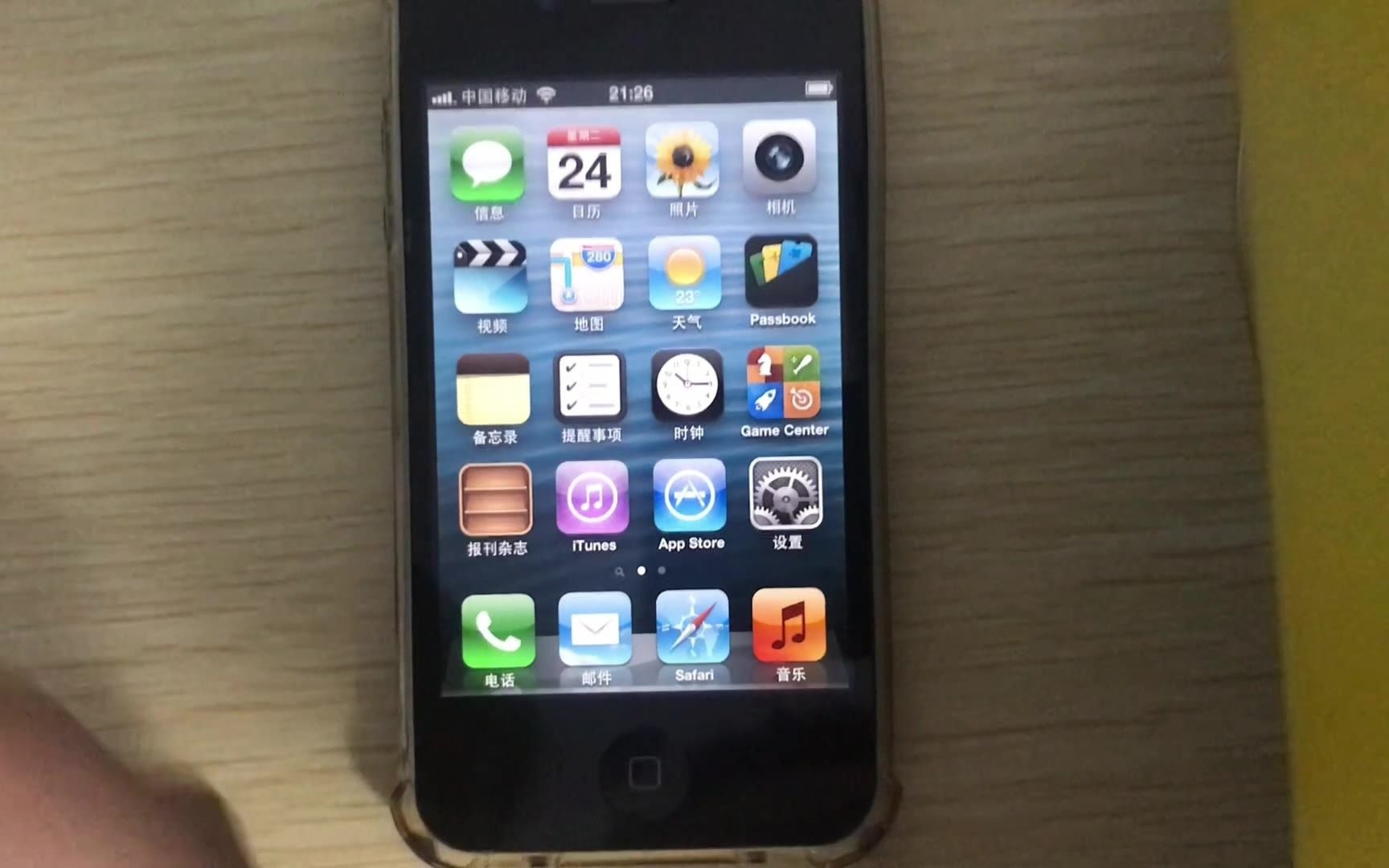

使用iTunes同步导出
这是苹果官方推荐的方式,不需要安装任何第三方应用,但需要先下载并安装最新版iTunes。
- 准备工作:确保你的iPhone 4s系统版本在iOS 5以上,iTunes版本为12.6或更早(新版iTunes在Windows上可能取消部分同步功能,如果遇到问题,可以尝试安装iTunes 12.6.3版本)。
- 操作步骤:
- 用数据线将iPhone 4s连接到电脑。
- 打开iTunes,点击设备图标。
- 左侧边栏选择“照片”或“影片”(取决于你电脑上的iTunes版本)。
- 勾选“同步照片”,然后选择来源文件夹(电脑上的一个文件夹,用于存放导出的视频)。
- 点击“应用”或“同步”,等待进度条完成。
- 注意事项:这种方式会将iPhone 4s上的视频复制到电脑的指定文件夹中,但不会删除手机上的原文件,如果你只想要导出特定视频,建议先取消“同步所有照片和视频”,改为手动选择文件夹,或者使用下一节提到的第三方工具。
使用第三方工具导出
对于不习惯iTunes操作逻辑的用户,市面上有大量免费或付费的iOS管理工具,以爱思助手(Windows版)为例,它的操作门槛更低,且支持批量导出。
- 下载与安装:在百度搜索“爱思助手”,下载Windows版并安装,注意避开带广告的下载站,直接去官网获取。
- 操作步骤:
- 连接iPhone 4s到电脑,打开爱思助手。
- 主界面点击“照片”或“视频”分类。
- 选择你要导出的视频,点击“导出”按钮,选择电脑上的保存位置。
- 导出完成后,视频文件会以原始格式保存在目标文件夹中。
- 其他工具推荐:iMazing(付费,但提供免费试用版)、Syncios(免费版功能有限,但足够导出视频),这些工具在iPhone 4s视频导出软件选择中属于口碑较好的,可以避免iTunes的同步逻辑,实现“直接拖拽”式操作。
两种方式的对比
| 对比项 | iTunes同步 | 第三方工具(如爱思助手) |
|---|---|---|
| 操作难度 | 需要掌握同步逻辑,适合熟悉iTunes的用户 | 图形化界面,点选导出,更直观 |
| 系统兼容性 | Windows和Mac均支持,但旧版iTunes需单独下载 | Windows为主,Mac版较少 |
| 是否收费 | 完全免费 | 爱思助手免费,iMazing等收费 |
| 导出速度 | 较快,取决于视频大小和USB 2.0速度 | 基本一致,USB 2.0上限约30MB/s |
| 适用场景 | 一次性导出全部视频,不需要单独挑选 | 选择特定视频,或需要批量分多次导出 |
如果你的电脑是Windows 10或11系统,iPhone 4s视频导出到Windows时,iTunes可能会出现驱动不兼容的情况,此时第三方工具是更稳定的选择。
iPhone 4s怎么导出视频?两种无线方式
如果你不想用数据线,也可以通过Wi-Fi实现传输,但速度会慢很多,适合文件量少的情况,下面介绍两种无需电脑的导出途径。
通过iCloud照片流导出
iPhone 4s最高支持iOS 9系统,在这版本下iCloud照片流功能依然可用,但需要提前在手机设置中开启“我的照片流”,并且在电脑上登录同一Apple ID的iCloud客户端。
- 操作步骤:
- 手机端:设置 > iCloud > 照片 > 打开“我的照片流”。
- 电脑端:下载并安装iCloud for Windows(或直接在Mac上登录iCloud),登录后,在“照片流”文件夹中就能看到自动同步过来的视频,视频会以MP4格式保存。
- 限制:照片流只能保留最近30天或最多1000个文件,超出部分不再同步,而且视频分辨率可能被压缩,不适合追求原始画质的用户。
使用第三方App无线传输
如果你不想依赖iCloud,可以利用Documents by Readdle这类App,在手机和电脑或手机之间传输视频。
- 手机端操作:在App Store下载Documents(免费),然后打开它,找到“iPhone 4s视频导出”对应的相册,选择视频并点击分享按钮,选择“无线传输”或“WebDAV”选项。
- 电脑端操作:在电脑浏览器中输入Documents提供的地址(如192.168.x.x:8080),然后就可以通过网页上传或下载视频,这个方式不需要数据线,但需要手机和电脑连接同一个Wi-Fi。
- 速度评估:Wi-Fi 802.11n(iPhone 4s支持的最高标准)实际传输速度约5-10MB/s,导出1个1GB的视频大约需要2-3分钟,比USB 2.0慢不少,但优点是无需任何额外硬件。
导出视频时容易遇到的3个问题
在实际操作中,不少用户会卡在几个常见问题上,下面逐一拆解,并提供明确的解决方案。
电脑无法识别iPhone 4s
如果电脑没有弹出检测到新设备的提示,或者iTunes显示“未连接设备”,大概率是驱动问题。
- 排查步骤:
- 换一根数据线:iPhone 4s使用的是30针接口,线缆容易在接口处断裂,导致接触不良,建议使用原装或经过MFi认证的线。
- 重启电脑和手机:很多时候重启就能解决临时驱动冲突。
- 安装Apple Mobile Device USB Driver:如果电脑是Windows,可以手动从苹果官网下载驱动,或在设备管理器中更新驱动为“Apple Mobile Device USB Driver”。
- 特别提示:iPhone 4s的USB 2.0接口带宽有限,如果电脑USB口供电不足,也会导致无法识别,可以尝试插到机箱背面的USB口,或者使用带外接供电的USB集线器。
导出后的视频无法播放
很多用户反馈从iPhone 4s导出的视频在电脑上打不开,或者在播放时没有声音。
- 原因分析:iPhone 4s拍摄的视频格式是MOV(H.264编码),部分旧版Windows播放器(如Windows Media Player)不支持该格式,如果视频是通过iTunes同步的,可能被重新编码为M4V格式,需要相应解码器。
- 解决方案:
- 安装万能解码器,如K-Lite Codec Pack,或直接使用VLC媒体播放器(支持几乎所有格式)。
- 如果视频依然没有声音,可能是音频编码为AAC,而播放器缺少AAC解码器,同样建议使用VLC或PotPlayer。
- 如果视频本身损坏,可以尝试用HandBrake重新转换一次,或者用iMyFone之类的修复工具(但修复成功率不高,最好重新导出)。
导出速度慢或中途卡住
导出过程中进度条不动,或者速度忽快忽慢,最常见的原因是数据线质量差或USB端口不稳定。
- 优化建议:
- 确保数据线长度不超过1米,过长会加重信号衰减。
- 关闭手机上的其他后台应用,减少CPU负载。
- 如果使用iTunes,可以尝试先在“设备”中取消勾选“同步照片”,然后重新勾选导出。
- 对于第三方工具,导出前最好关闭杀毒软件或防火墙,避免文件被拦截。
iPhone 4s视频导出常见问题
从iPhone 4s导出视频需要付费软件吗?
不需要,使用iTunes或爱思助手(免费版)即可完成导出,无需购买任何付费软件,部分第三方工具(如iMazing)的付费版提供更丰富的功能,但免费版已经能满足绝大多数导出需求。
为什么我的iPhone 4s在iTunes里找不到视频选项?
iTunes的照片同步功能在后续版本中被“照片”App替代,如果你使用的是较新版的iTunes(12.7以上),需要先安装旧版iTunes(12.6.3)才能看到“照片”同步选项,或者直接换用第三方工具更省事。
导出视频后iPhone 4s上的原文件会被删除吗?
传统导出方法(iTunes同步或第三方工具直接导出)默认不会删除手机上的视频,它们只是复制一份到电脑,原文件依然保留在手机相册中,如果你需要删除手机上的视频,导出后手动在手机相册里删除即可,行业共识认为,建议在导出并确认文件完整之前,不要删除手机上的原始文件,以防数据丢失。


