

vcard怎么导入iphone?vcard导入iphone如何操作

将vcard导入iphone最直接的方式是通过邮件或AirDrop发送.vcf文件,然后在设备上点击即可自动添加到通讯录,无需安装任何额外软件。
vcf文件如何导入iphone
vcard文件(通常以.vcf后缀结尾)是跨平台交换联系人的通用格式,很多用户在从安卓换到iPhone,或者从旧手机迁移联系人时,都会遇到导入vcf文件的问题,下面几种主流方法覆盖了大多数使用场景,你可以根据手头设备和当前环境选择最顺手的那条路。
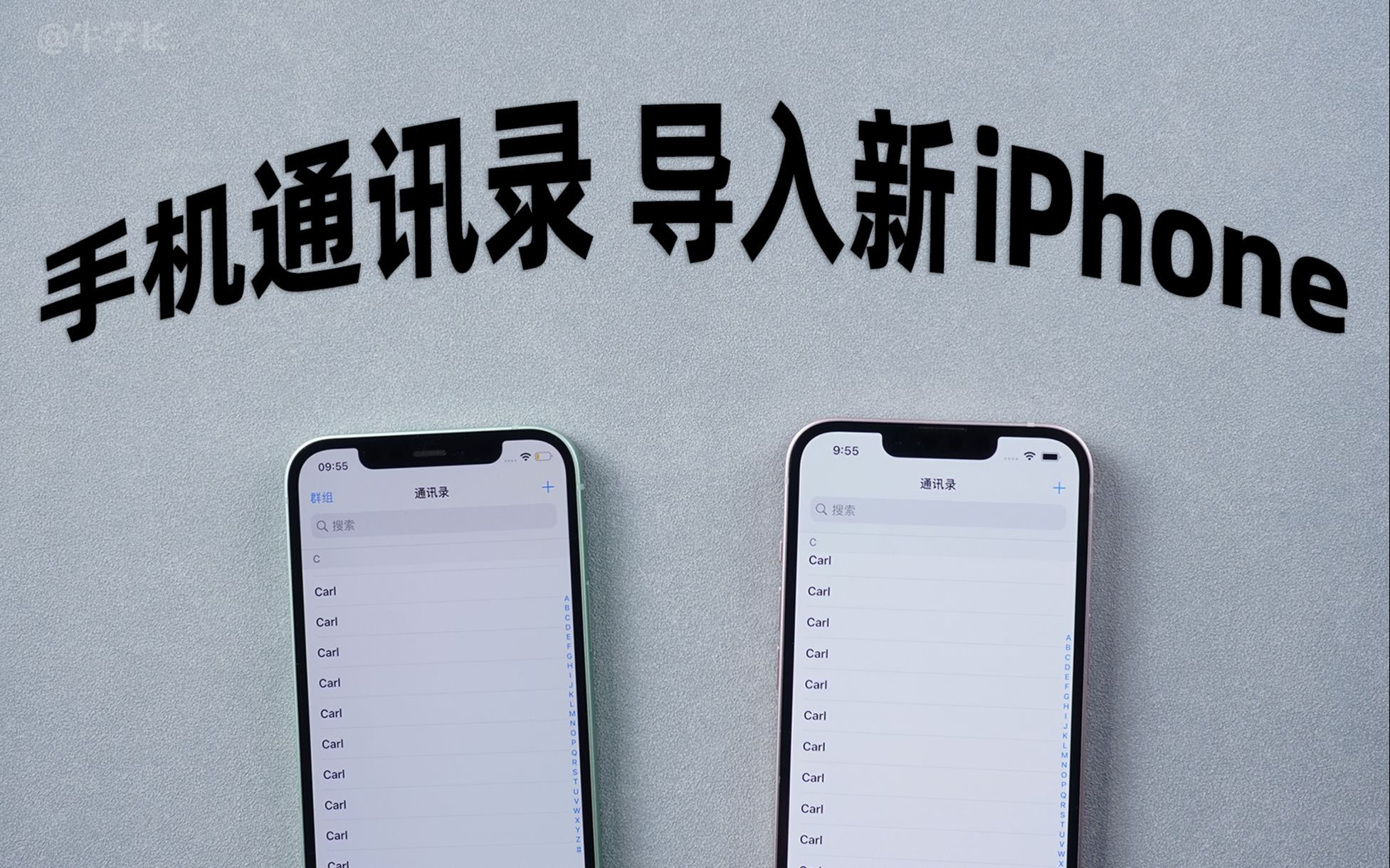

通过邮件导入vcf文件
这是最稳定且兼容性最高的方法,几乎适用于所有iOS版本。
- 在电脑或安卓手机上将.vcf文件作为附件发送到你的邮箱(比如iCloud邮箱、Gmail、QQ邮箱等)。
- 在iPhone上打开“邮件”应用,找到那封带有vcf附件的邮件。
- 点击附件区域,系统会弹出预览,显示联系人卡片信息。
- 点击“添加联系人”或“添加到通讯录”,联系人即被保存。
如果一次性收到多个联系人(比如从旧手机导出的整个通讯录),vcf附件会包含多条记录,点击后系统会逐个导入,或者直接弹出“导入全部”选项,操作路径非常直观,不需要任何第三方工具。
通过AirDrop快速传输vcf
如果你手边有Mac电脑或另一台iPhone,AirDrop是最快的方式,没有网络依赖,文件直接点对点传输。
- 确保两台设备的蓝牙和WiFi已开启,且AirDrop设置为“所有人”或“仅联系人”。
- 在发送端(Mac或iPhone)找到vcf文件,选择“共享”或“通过AirDrop发送”。
- 接收端iPhone会弹出AirDrop提示,点击“接受”。
- 文件接收完成后,会自动跳转到通讯录预览界面,点击“添加到通讯录”即可。
整个过程通常在几秒内完成,特别适合在现场面对面交换名片或批量迁移联系人时使用。
通过iCloud同步vcard
如果你习惯用电脑整理联系人,通过iCloud网页版导入vcf文件,再同步到iPhone,是一个批量管理的好方法。
- 在电脑浏览器上登录iCloud.com,输入Apple ID和密码。
- 点击“通讯录”图标。
- 在左下角点击齿轮图标,选择“导入vCard”。
- 选择本地的vcf文件,等待上传完成。
- 打开iPhone上的“设置”>“[你的名字]”>“iCloud”,确保“通讯录”开关已打开(绿色)。
- iPhone会自动与iCloud同步,几分钟后联系人就会出现在“通讯录”应用中。
这个方法适合一次性导入上百个联系人,而且iCloud会自动去重,减少重复条目。
通过微信发送vcf文件
微信是中国用户最常用的传输工具之一,用它导入vcf同样可行。
- 在聊天窗口(如文件传输助手)中接收或发送vcf文件。
- 点击文件预览,iOS会弹出“无法预览此文件”的提示,但下方会出现“用其他应用打开”的按钮。
- 点击“用其他应用打开”,在列表中选择“通讯录”或“拷贝到通讯录”。
- 系统会读取vcf内容并导入联系人。
需要注意的是,微信本身无法直接解析vcf,所以必须通过“用其他应用打开”这个步骤,否则文件只会被当作普通附件存储。少数微信版本可能出现的闪退问题,通常是因为vcf文件编码格式不标准,后面会提到解决方法。
vcard导入iphone通讯录不成功的常见原因
即使方法正确,也偶尔会遇到导入失败、联系人乱码或根本没有反应的情况,以下是几个高频问题及对应的排查思路。
文件格式不兼容
vcf文件虽然是标准格式,但不同设备导出的文件在细节上可能差异很大,比如部分安卓手机导出的vcf文件会携带非标准字段,或者换行符不同,导致iPhone无法正确解析。
解决办法:用文本编辑器(如记事本或代码编辑器)打开vcf文件,检查开头是否为BEGIN:VCARD,结尾是否为END:VCARD,每个字段是否以分隔,如果发现乱码或多余符号,手动修正后保存为UTF-8编码再重新导入。
编码问题导致乱码
联系人姓名或地址出现乱码,通常是vcf文件的字符编码与iPhone不匹配,国内很多手机导出的vcf默认使用GB2312或GBK编码,而iOS只支持UTF-8和Latin-1。
解决办法:用文本编辑器打开vcf文件,另存为UTF-8编码(无BOM),如果不方便修改,可以用下面这个绕过方案:先把vcf文件通过AirDrop或邮件发送到另一台安卓设备,再通过安卓的通讯录导出为UTF-8编码的vcf,据多数用户反馈,转换编码后乱码问题基本消失。
重复联系人无法合并
iPhone在导入vcf时,如果发现姓名或电话号码与现有联系人一致,会询问你是“跳过”还是“更新”,但有些情况下这个弹窗没有出现,导致重复联系人直接增加。
解决办法:导入前,先用iPhone的“设置”>“通讯录”>“导入SIM卡通讯录”功能清一下SIM卡联系人(如果有),或者手动导出现有通讯录备份,导入后,使用iOS自带的“合并重复联系人”功能:打开“通讯录”应用,点击“列表”>“所有联系人”,拉动到底部,点击“查找重复项”,系统会列出重复条目并允许合并。这个功能在iOS 16及以上版本中非常稳定。
iOS版本限制
部分旧版iOS(如iOS 11以下)对vcard的支持不够完善,尤其是对多张名片的批量导入、照片字段的解析等,如果iPhone的企业管理配置文件限制了通讯录导入,也会导致操作失败。
解决办法:升级到当前最新iOS版本,如果无法升级,尝试将vcf文件拆分为单个联系人分别导入,或者使用第三方工具如“iMazing”或“AnyTrans”进行导入,行业共识认为,iOS 14之后的版本对vcard的兼容性有了显著提升。
vcard导入iphone后如何管理联系人
导入完成只是第一步,后续的整理工作同样重要,尤其是面对大量联系人时。
批量删除与分类
如果导入的联系人中有重复或错误条目,可以回到“通讯录”应用,点击“列表”>“所有联系人”,使用“编辑”功能多选后删除,或者利用iCloud网页版,在电脑上按分组整理,再同步到iPhone。
导出为vcard备份
把iPhone联系人导出为vcf文件,可用于备份或迁移到其他平台,操作路径:打开iCloud.com,进入通讯录,选中所有联系人,点击齿轮图标选择“导出vCard”,导出的文件会保存在电脑上,方便后续导入到其他手机或邮箱服务。
与第三方通讯录应用整合
如果你习惯用“腾讯手机管家”或“百度通讯录”等App管理联系人,这些应用通常也支持vcf导入导出,但需要注意,第三方应用可能无法访问iOS原生通讯录的全部字段,比如自定义标签或头像,建议优先使用系统自带工具,数据更安全。
vcard导入iphone的优势与场景
vcard之所以能长期存在,是因为它在跨平台、跨系统传输时几乎没有门槛,以下两个场景最能体现它的价值。
跨平台联系人迁移
从安卓换到iPhone时,安卓手机通常会提供“导出为vcf”的选项,把vcf文件通过邮件或网盘传到iPhone,几步操作就能完成数百个联系人的迁移,不需要借助任何中间软件或云服务,相比通过SIM卡复制(最多只能存250个联系人,且丢失头像和分组),vcf方式保留的信息更完整。
批量交换名片
在商务场合,用手机生成一个包含所有同事联系方式的vcf文件,通过AirDrop群发给参会者,比逐个添加快得多,接收方只需点击一次,所有联系人就会自动存入通讯录。
vcard导入iPhone的核心逻辑就是“文件传输+点击添加”,选择最顺手的方式(邮件、AirDrop、iCloud或微信),按照上述步骤操作,基本都能顺利导入,如果遇到失败,优先检查文件编码和格式,问题大多出在那里。
vcard导入iphone常见问题解答
vcard导入iphone后联系人没有显示怎么办?
首先检查导入时是否选择了正确的账户(所有iCloud”或“本机”),如果导入后通讯录列表为空,尝试重启手机,然后在“设置”>“通讯录”>“账户”中重新开启iCloud通讯录同步,如果仍未显示,用原vcf文件在另一台iPhone上测试导入,以排除文件损坏的问题。
vcf文件如何用微信导入iphone?
在微信聊天窗口中点击vcf文件,选择“用其他应用打开”,然后从弹出选项中选择“通讯录”或“拷贝到通讯录”,如果系统没有弹出“通讯录”选项,说明文件可能已被损坏或被微信临时缓存,请重新发送文件并确保文件后缀为.vcf。
vcard导入iphone会覆盖原有联系人吗?
不会,iOS在导入时会自动检测重复项,并提示用户选择“跳过”或“更新”,如果选择“更新”,则只会覆盖姓名和电话号码完全匹配的条目,新增条目不会影响已有联系人,在任何情况下,原有联系人数据都不会被删除,除非你在导入时手动勾选了“替换所有联系人”——该选项仅在通过iCloud导入时出现,且需要用户明确确认操作。


