

刷机打不开usb调试

刷机打不开USB调试,十有八九不是开关坏了,而是你的操作路径没走对,或者前置条件没满足,先别急着换数据线,按顺序排查下面这几步,问题基本都能解决。
为什么明明点开了USB调试,电脑还是不认手机
很多人以为USB调试就是个开关,打开就能连电脑,实际上Android系统的USB调试连接是一个完整链路,开发者选项、USB调试开关、USB连接模式、驱动程序四个环节缺一不可,任何一个环节卡住,都会表现得像“打不开USB调试”。

开发者选项本身没激活
这是最常见的问题,从Android 4.2开始,系统默认隐藏开发者选项,你找不到“开发者选项”这个菜单,自然也就无从谈起打开USB调试。
- 进入“设置” > “关于手机”
- 连续点击“版本号”7次,直到提示“您已进入开发者模式”
- 返回设置主页面,进入“系统”或“更多设置”,找到开发者选项
不同品牌的入口位置稍有差异,比如小米在“设置 > 我的设备 > 全部参数与信息”里点MIUI版本号,华为在“设置 > 关于手机”里点HarmonyOS版本号。如果点了7次没反应,说明你已经处于开发者模式,直接去设置里搜“开发者”就能找到入口。
USB调试开关确实打开了,但没生效
这种情况更隐蔽,开关已经打开,但系统没真正激活调试功能,原因通常出在“USB配置”或“默认USB模式”上。
打开开发者选项后,往下翻找“USB调试”并打开,然后注意看有没有“USB配置”或“默认USB模式”这一项,把它改成USB以太网方式或MTP(媒体传输),部分手机还需要额外打开“仅充电模式下允许ADB调试”之类的选项。
手机和电脑连接后,USB调试选项是灰色的怎么办
灰色选项意味着系统检测到某种冲突,通常是安全策略或账户限制在起作用。
检查“USB调试(安全设置)”是否允许权限
部分品牌手机在开发者选项里有两个相关选项:一个是“USB调试”,另一个是“USB调试(安全设置)”或“允许通过USB安装应用”,前者只管ADB连接,后者管授权范围,如果你只开了第一个,某些刷机工具会提示“未授权”。
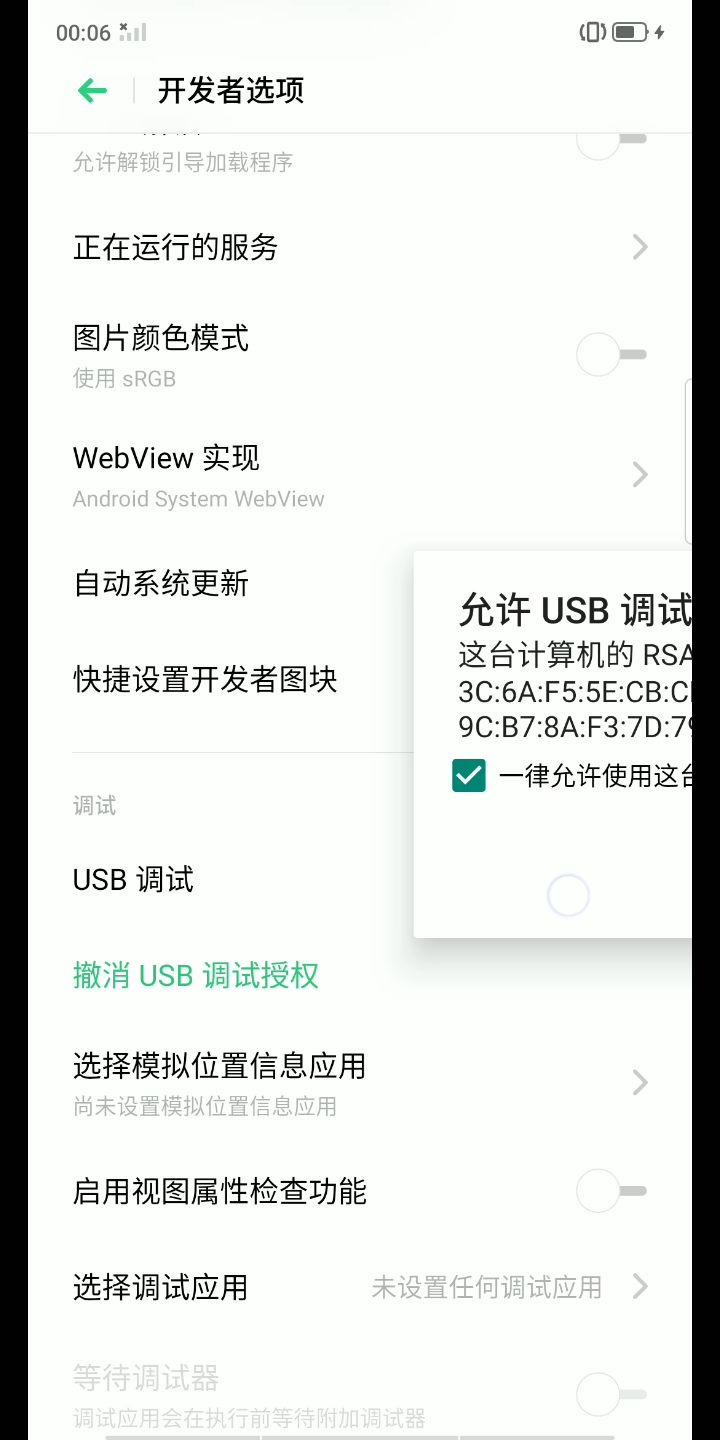
重新撤销USB调试授权
系统会记住每一台电脑的授权记录,如果授权记录出错,手机屏幕上就不会弹出“允许USB调试”的确认框,电脑端自然显示设备未授权。
- 进入“开发者选项”
- 找到“撤销USB调试授权”并点击
- 拔掉数据线,重新插上
- 手机屏幕弹出确认框后,勾选“始终允许”,点击“允许”
多用户或访客模式限制
如果手机开启了多用户模式,或者当前处于访客模式,USB调试权限会被系统锁定,切回机主账户再试一次。
数据线和USB端口是刷机连不上电脑的隐形杀手
行业共识认为,相当一部分刷机失败案例的根源是物理连接问题,USB调试打不开,可能只是表象。
不是所有数据线都支持数据传输。 很多第三方厂商配的线缆只支持充电,内部没有数据线芯,判断方法很简单:把手机连接电脑,看手机通知栏有没有出现“正在通过USB充电”之外的新提示,如果只有充电标志,基本可以断定是线的问题。
前置USB端口供电不稳。 台式机的前置USB口通过排线连接主板,电压衰减明显,刷机时建议直插主板后置USB口,最好选USB 2.0接口而非USB 3.0,部分刷机工具的驱动对USB 3.0口兼容性不佳。
驱动装不上导致刷机工具识别不了设备
打开设备管理器,展开“便携设备”或“通用串行总线控制器”,如果看到带黄色感叹号的设备,说明驱动没装好。
- 右键点击带感叹号的设备,选择“更新驱动程序”
- 选择“浏览我的电脑以查找驱动程序”
- 指向你下载的ADB驱动文件夹,手动选择安装
某些情况下,Windows会强制签名验证导致驱动无法安装,需要进入系统设置,选择“高级启动” > “立即重启”,在恢复模式里选择“疑难解答” > “高级选项” > “启动设置”,点击“重启”后按数字键7,禁用驱动程序强制签名后再安装驱动。
刷机时手机连不上电脑,先分清是ADB模式还是Fastboot模式
USB调试管的是ADB模式,但刷机并不只有这一条路,搞清楚模式区别,能帮你少走弯路。
| 模式 | 触发方式 | 主要用途 | 是否依赖USB调试 |
|---|---|---|---|
| ADB模式 | 正常开机系统内 | 推送文件、执行Shell命令 | 是 |
| Fastboot模式 | 关机状态下按音量下+电源键 | 刷入Recovery、Boot镜像 | 否 |
| Recovery模式 | 关机状态下按音量上+电源键 | 双清、刷入ROM包 | 否 |
如果USB调试死活打不开,你可以直接进Fastboot模式刷机。 多数主流品牌手机在Fastboot模式下不依赖USB调试开关,只要驱动装好就能识别设备,具体按键组合因品牌而异,比如小米是关机状态下长按音量下+电源键,华为早期机型是音量下+电源键,三星则是音量下+电源键+Home键。
ADB驱动和Fastboot驱动是两套东西
很多人混淆这两个概念,ADB驱动用于连接正常开机状态的系统,Fastboot驱动用于连接Bootloader界面,刷机工具通常自带这两套驱动,但如果手动安装,需要分别安装。Fastboot模式下设备管理器显示为“Android Bootloader Interface”或“Samsung Mobile USB Composite Device”之类,不要和ADB设备混为一谈。
手机能充电但电脑没反应,USB调试选项反复跳
这种状况通常指向数据线的数据通道故障,或者手机USB端口接触不良,换个短线试试,线越短越好,质量越粗越好,市面上很多标注“快充线”的产品本质上是纯充电线,注意看包装上有没有“数据传输”字样。
部分手机在锁屏状态下不会弹出USB调试授权框,保持屏幕常亮,解锁后再次插拔数据线。
电脑端需要单独安装ADB平台工具
手机端设置齐全只是第一步,电脑端也需要有对应的环境,刷机前在电脑上准备好ADB工具包,解压后打开命令行窗口,输入adb devices命令,如果列表显示unauthorized,说明授权没通过;显示device则连接正常。
如果命令窗口提示adb不是内部或外部命令,说明环境变量没配置。 手动进入ADB工具目录,在文件夹地址栏输入cmd回车,再执行命令。
刷机打不开USB调试还有哪些特殊情况
除了常规问题,某些特殊场景也值得留意。
系统版本问题。 Android 14及以上版本对USB调试权限管理更严格,首次连接需要同时允许“调试”和“文件传输”两个权限,部分定制系统(如MIUI、ColorOS)还会在开发者选项里额外增加“USB安装”和“USB调试(安全设置)”的子开关,全部打开才能正常刷机。
安全软件拦截。 电脑端的安全软件可能把ADB接口识别为外部设备接入,自动禁用端口,刷机前建议暂时退出安全软件或关闭USB防护功能。
刷机打不开USB调试且手机已无法正常开机。 如果系统已经崩溃,进不了设置界面,那就无法通过常规路径打开USB调试,这时只能依赖Fastboot模式或Recovery模式,行业专家指出,底包损坏的机型在Fastboot模式下可以直接线刷救砖,前提是电脑能正常识别设备,如果Fastboot模式也连不上电脑,优先考虑更换数据线和电脑USB端口,再排查驱动冲突。
驱动冲突的排查思路
电脑上装过多个手机品牌的驱动,可能互相抢占端口,在设备管理器中卸载所有Android相关设备,勾选“删除此设备的驱动程序软件”,重启电脑,只安装当前手机品牌的官方驱动。
常见问题
刷机打不开USB调试,是不是手机硬件坏了? 不是,USB调试是软件层面的功能,受系统设置和驱动影响,只要手机能正常开机、屏幕能触控,硬件损坏的概率极低,按照开发者选项激活、授权撤销、数据线更换的顺序排查,多数问题都能解决。
开启了USB调试但adb devices显示device not found,怎么处理? 先确认手机屏幕上的USB调试授权弹窗是否点了允许,如果弹窗没出现,检查开发者选项里的“USB调试”是否真的打开,以及“USB配置”是否选对,然后尝试更换数据线和USB端口,最后重装ADB驱动,多数情况下,重启手机和电脑能解决临时性的驱动识别异常。
Fastboot模式刷机需要开USB调试吗? 不需要,Fastboot模式在Bootloader阶段运行,不经过Android系统,因此不受USB调试开关限制,只要电脑能安装Fastboot驱动,手机关机状态下按组合键进入Fastboot,连接电脑后即可执行刷机命令,这意味着即使USB调试完全无法打开,刷机依然可行。


