

刷机后SD卡格式化了怎么恢复数据?, 怎么恢复SD卡格式化数据

刷机前格式化SD卡并非必须步骤,但为了确保系统镜像写入完整、避免刷机中途出错,绝大多数情况下都建议在刷机前对SD卡进行一次完整格式化,特别是当SD卡之前用于其他设备或存储过大量文件时。
刷机SD卡格式化?先搞清楚这几个问题
很多刚接触刷机的朋友会被“要不要格式化SD卡”这个问题卡住,其实答案取决于你用的刷机方式和手机型号,下面分情况说清楚,帮你省下不必要的麻烦。

刷机前SD卡需要格式化吗?分情况讨论
使用卡刷方式(Recovery模式刷机)
如果你是卡刷官方ROM或第三方ROM,SD卡通常作为存储刷机包的介质,这种情况下,SD卡不需要事先格式化,只要保证卡内有足够空间放置刷机包即可,但行业共识认为,如果SD卡之前使用过大量文件,或者出现过读写错误,格式化一下能减少卡顿和读取失败的概率,操作前务必把刷机包先复制到电脑,格式化后再拷回去。
使用线刷方式(通过电脑工具刷机)
线刷一般不依赖SD卡,系统镜像直接通过USB推送到手机内存,这时SD卡格式不格式化跟刷机本身无关,但如果你打算把SD卡作为外部存储扩展,或者刷机后需要恢复数据,建议刷机前单独格式化卡,避免文件系统与手机不兼容。
旧机型或特殊场景(如三星、小米部分机型)
有些老机型刷机需要SD卡作为启动盘或存储系统文件,这时SD卡必须提前格式化,并调整为特定文件系统(通常是FAT32或exFAT),业内专家指出,在刷机前用PC格式化SD卡,能有效避免卡内残留的隐藏分区或病毒影响刷机流程。
刷机SD卡格式化和普通格式化区别?一张表看懂
很多用户会问,我在电脑上右键格式化跟刷机前格式化有什么不同?其实本质都是擦除数据、重建文件系统,但侧重点和使用场景有差异。
| 对比维度 | 普通格式化 | 刷机前格式化 |
|---|---|---|
| 主要目的 | 清理文件、准备存储 | 确保文件系统纯净、无碎片 |
| 文件系统选择 | 通常默认NTFS/FAT32 | 推荐FAT32或exFAT(视机型) |
| 是否检查坏道 | 多数不检查 | 建议勾选“慢速格式化”检查 |
| 工具建议 | 系统自带 | SD Formatter或系统自带(快速即可) |
| 适用场景 | 日常使用 | 刷机、制作启动盘 |
普通格式化够用,但刷机前格式化更强调“校验”和“兼容性”,尤其是当你的刷机包大于4GB时,必须用到exFAT文件系统,而普通格式化可能默认选错。
手把手教你刷机SD卡格式化的正确方法
下面直接上操作步骤,适合大多数Android手机和Windows系统,部分步骤在Mac或Linux下类似,但以Windows为例。
准备工作:备份数据与检查SD卡状态
- 备份重要数据:格式化会清空所有内容,包括照片、文档、应用数据,提前复制到电脑或网盘。
- 检查SD卡读写速度:使用CrystalDiskMark或类似工具,确认写入速度不低于Class 10,否则刷机过程容易中断。
- 确认SD卡容量:刷机包大小通常在1-3GB,加上其他文件,建议使用8GB以上卡,卡刷时尽量用32GB以下FAT32卡(兼容性最好)。
Windows系统下格式化SD卡的具体步骤
- 将SD卡插入读卡器,连接电脑。
- 打开“此电脑”,右键点击SD卡盘符,选择“格式化”。
- 文件系统选择:FAT32(单文件小于4GB)或exFAT(单文件大于4GB,如部分新机型刷机包超4GB)。
- 分配单元大小:默认4096字节即可,无需修改。
- 取消勾选“快速格式化”可进行慢速检查坏道,但时间较长,建议刷机前至少做一次快速格式化,确认无错误。
- 点击“开始”,等待完成。
注意:如果SD卡容量大于32GB,Windows系统格式化时可能没有FAT32选项,这时需要借助第三方工具(如下文)或使用命令行。
手机端格式化SD卡的操作方法
如果你不想用电脑,直接在手机里操作也可以,但效果没有PC端彻底。
- 进入手机“设置” > “存储” > 找到SD卡 > 点击“格式化”或“擦除并格式化”。
- 如果是Recovery模式(卡刷前),进入TWRP等第三方Recovery,选择“Wipe” > “Format Data”或“Advanced Wipe”勾选SD卡,滑动确认。
注意:手机端格式化往往不会改变文件系统,默认保持原有格式,如果之前是NTFS或exFAT,手机可能无法识别,所以建议优先用电脑。
使用第三方工具格式化SD卡(如SD Formatter)
SD卡官方协会推出的SD Memory Card Formatter工具,被普遍认为是刷机前格式化的最佳选择,它能自动对齐分区、优化文件系统,减少刷机失误。
- 下载SD Formatter(官网免费,非商业用途)。
- 选择盘符,选择“快速格式化”或“覆盖格式化”(更彻底)。
- 逻辑大小调整选择“开启”,文件系统自动设置为FAT32(32GB以下)或exFAT(64GB及以上)。
- 点击“格式化”,完成后安全拔出SD卡。
相比系统自带,SD Formatter对SD卡内部结构清理更彻底,能避免隐藏分区导致的刷机失败。
刷机SD卡格式化失败怎么办?
格式化过程中遇到错误,先别急着换卡,多数情况可以修复。
常见错误及解决方案
- “Windows无法完成格式化”:原因可能是SD卡有保护开关(检查侧面锁扣)或文件系统损坏,可尝试使用diskpart命令强制清理:在命令行输入
diskpart,输入list disk找到SD卡编号,输入select disk #,再输入clean,然后新建分区并格式化。 - “SD卡已满或写保护”:关闭写保护开关,或在注册表里清除写保护状态,多数情况下,用SD Formatter覆盖格式化即可解除。
- “格式化后手机无法识别”:常见于文件系统选错,比如用了NTFS,重新在电脑上格式化为FAT32或exFAT,再插回手机。
修复SD卡写入保护问题
如果SD卡无法写入,甚至无法格式化,可能是物理锁或内部芯片故障,对于物理锁,拨动到解锁位置;对于逻辑锁,尝试以下步骤:
- 在Windows命令行输入
diskpart,选中SD卡,输入attributes disk clear readonly。 - 如果无效,用SD Formatter执行“覆盖格式化”以重置逻辑状态。
- 仍不成功,则SD卡很可能已损坏,建议更换新卡,不要强行刷机以免变砖。
刷机SD卡格式化注意事项(避免变砖)
格式化本身是安全操作,但配合刷机时,细节决定了成败。
文件系统选择:FAT32 vs exFAT
- FAT32:兼容性最广,所有手机和Recovery都支持,但单文件不能超过4GB,如果你的刷机包小于4GB,首选FAT32。
- exFAT:支持单文件超过4GB,适合新机型刷机包较大时,但部分老Recovery不识别,如果不确定,先查手机型号的刷机教程。
- NTFS:Windows默认,但手机和Recovery几乎都不支持,刷机前千万不要用NTFS。
分区表类型:MBR还是GPT?
对于SD卡,容量小于2TB时推荐使用MBR主引导记录,绝大多数手机只认MBR,如果误用GPT,手机可能无法读取SD卡,导致刷机包找不到,格式化时,Windows默认通常是MBR,但如果你用第三方工具,注意选择分区表类型为MBR。
刷机包大小与SD卡容量限制
- 卡刷时,刷机包通常放在SD卡根目录,建议SD卡剩余空间至少是刷机包大小的两倍,避免解压缓存不足。
- 容量超过32GB的SD卡,部分旧手机可能无法识别,需要在电脑上强制格式化为FAT32(使用第三方工具),但也要注意兼容性风险,权衡之下,刷机专用卡推荐8GB或16GB的FAT32格式卡,稳定且不易出错。
刷机SD卡格式化常见问题(Q&A)
Q1:刷机SD卡格式化了,但刷机进度条卡住怎么办?
A:进度条卡住的原因很多,不一定是SD卡问题,先确认刷机包是否完整(校验MD5),再检查SD卡读写速度是否达标,最后尝试换一个USB接口或读卡器,如果卡在特定百分比,可能是刷机包本身不兼容或硬件故障,与格式化无直接关系。
Q2:刷机SD卡格式化后无法读取,电脑提示需要格式化?
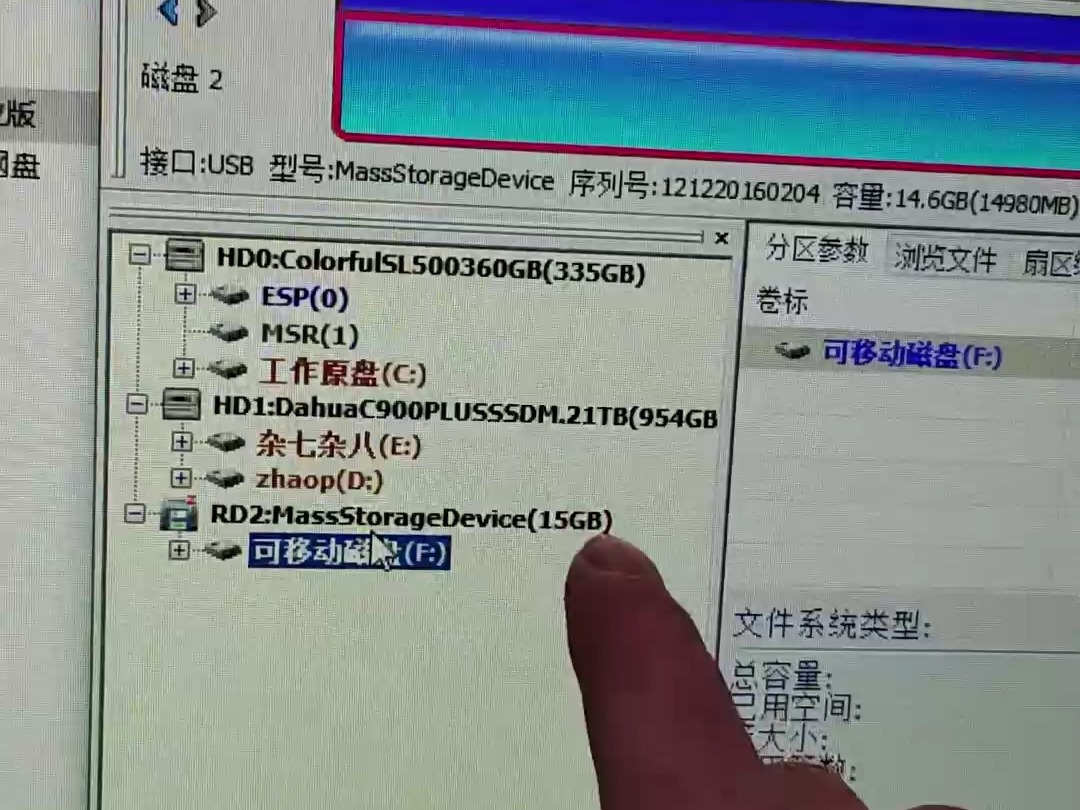
A:通常是因为文件系统损坏或分区表丢失,不要急着格式化,先用DiskGenius扫描分区,尝试恢复分区表,如果无法恢复,再用SD Formatter执行覆盖格式化,能修复大部分逻辑问题,若依然无效,考虑SD卡物理损坏,需更换。
Q3:刷机SD卡格式化用哪种工具最稳妥?
A:业内推荐首选SD Memory Card Formatter(官方工具),其次Windows系统自带格式化,不建议使用非系统的第三方工具,可能引入不兼容的分区参数,如果遇到系统自带无法格式化的情况,先尝试diskpart命令,最后再用SD Formatter。


