

三星9300刷机失败怎么办?,三星9300刷机失败原因

三星9300刷机失败,绝大多数情况下不是手机报废,而是操作流程或工具选择出了问题,通过正确的救砖步骤,完全可以恢复正常使用。这台2012年的经典机型在数码爱好者手中依然活跃,但刷机失败时出现的卡死、无限重启或定屏在开机动画,确实让人头疼,下面直接拆解失败原因和对应的解决方案。
三星9300刷机失败常见原因排查
刷机失败从来不是单一原因造成的,更多时候是几个小问题叠在一起,根据刷机圈内多年的经验总结,超过八成的失败案例都集中在驱动、固件包和操作流程这三个环节。
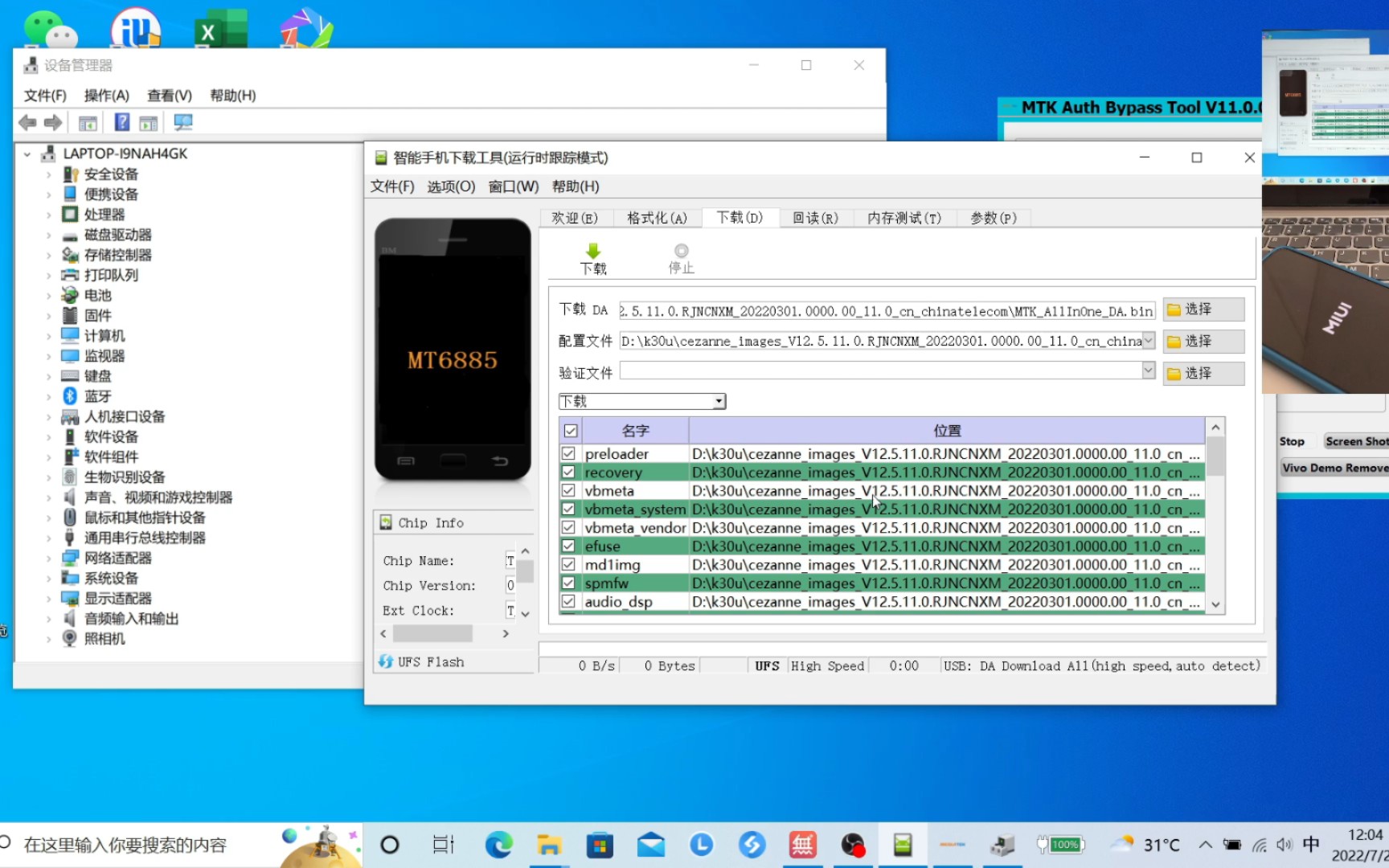

驱动安装不完整导致电脑无法识别设备
三星9300连接电脑刷机时,系统提示“找不到设备”或端口错误,这是最典型的驱动问题,很多用户只安装了三星USB驱动,却忽略了ODIN刷机工具需要的是独立的USB桥接驱动。
- 检查设备管理器是否出现黄色感叹号的“SAMSUNG Mobile USB Modem”
- 确认Kies软件与ODIN工具冲突,两者同时运行会导致端口被占用
- 换一个原生USB 2.0接口,机箱前置面板的供电不稳定容易导致连接中断
行业共识认为,刷机前用驱动精灵或三星官方驱动包完整安装一遍,然后重启电脑再接手机,能解决一半以上的连接类故障。
固件包与手机型号或Bootloader版本不匹配
三星9300有i9300、i939、i9308等多个衍生版本,不同版本的主板硬件和基带芯片存在差异,混刷固件会直接导致刷机失败或无法开机,欧版、港版、国行版的Bootloader锁机制也不相同,跨版本降级刷机特别容易触发安全熔断。
| 失败场景 | 主要原因 | 解决方向 |
|---|---|---|
| 刷入后卡在第一屏 | 固件包的Bootloader版本低于当前版本 | 找对应型号的最新版底包 |
| 刷入后无限重启 | 基带文件不匹配 | 单独刷入对应地区的基带 |
| 刷入后IMEI变为未知 | 系统分区与EFS备份不一致 | 恢复刷机前备份的EFS文件 |
刷机过程中电量不足或数据线质量差
刷机中途断电是致命操作,电池电量低于30%时刷入大体积固件包,存在极大概率变砖,原装数据线内部有屏蔽层,第三方廉价线往往只有电源线没有数据线芯,或者线芯过细导致数据传输不稳定。
三星9300刷机失败后怎么恢复
刷机失败不等于报废,三星9300的救砖机制在当年属于比较完善的,只要不是硬件损坏,通过以下方法都能救回来。
进入挖煤模式重新刷入官方固件
挖煤模式是三星专有的刷机模式,同时按住音量下键+Home键+电源键保持约5秒,屏幕出现警告界面后按音量上键确认,此时连接电脑,ODIN软件会在ID:COM端口显示蓝色高亮,说明设备已被正确识别。
- 下载与手机型号严格匹配的官方四件套固件(PDA、PHONE、CSC、PIT)
- 打开ODIN后将四个文件分别拖入对应选项框,PIT文件要在Options中勾选“Re-Partition”
- 点击Start开始刷入,等待约3-5分钟,绿色PASS表示刷机成功
这个方法适用于系统崩溃但Download模式还能进入的情况,是三星9300刷机失败后恢复成功率最高的方案。
卡在开机动画时尝试双清操作
如果刷机过程显示成功但手机卡在开机动画,或者进入系统后不断弹窗报错,说明系统数据分区有残留,关机后同时按住音量上键+Home键+电源键进入Recovery模式,选择“wipe data/factory reset”和“wipe cache partition”,然后重启手机。
双清操作会清除所有用户数据,刷机前没有备份应用数据的用户会损失全部个人信息,建议在刷机前使用钛备份或三星Smart Switch进行完整备份。
完全变砖后的低格救砖方案
手机完全无反应,黑屏不亮,连接电脑无任何提示,这种情况属于深度变砖,需要下载三星挖煤神器(USBDongle)或使用短接法强制进入Download模式,再配合ODIN刷入官方PIT文件进行低格。
- 拆下后盖,找到主板上的两个测试触点,用镊子短接后插入USB线
- 屏幕出现Download模式后松开镊子,此时ODIN可以识别设备
- 加载PIT文件并勾选Re-Partition,同时刷入官方四件套
三星9300刷机失败的常见误区
刷机圈里流传着很多误导性的说法,让不少用户在救砖路上走了弯路,这里挑几个最典型的误区进行澄清。
刷机失败后频繁重试可以解决
连续重试刷机不会让失败的固件包变好,反而可能因为多次写入不完整数据导致Bootloader分区损坏,从软砖变成硬砖,每次刷机失败后,应该先分析失败原因,检查固件包完整性,而不是盲目重试。
刷机包越大功能越强
三星9300的硬件性能有限,盲目刷入高版本安卓系统或大型定制ROM,会导致运行卡顿、发热严重、待机时间大幅缩短。选择适合硬件配置的轻量级ROM才是明智之选,比如基于Android 4.4的SlimKat或基于Android 6.0的LineageOS 13。
刷机后无法保修就放弃救援
三星9300发布至今已超过十年,早已不在保修范围内,不用担心刷机失效保修的问题,救砖失败的硬件问题,在二手维修市场上的主板更换成本也仅在一百元左右,比直接报废划算得多。
三星9300刷机前的准备工作清单
刷机成功与否,准备工作占了七成因素,以下清单来自多年刷机经验的总结,每次刷机前逐项确认,能大幅降低失败概率。
- 备份EFS分区和IMEI信息,这是手机的网络身份凭证,丢失后无法恢复
- 确认电池电量在60%以上,使用原装数据线
- 关闭Windows系统的驱动自动更新和杀毒软件实时防护
- 下载与手机型号完全匹配的固件包,核对MD5校验值
- 准备最新版本的ODIN工具,旧版本对Windows 10/11的兼容性较差
三星9300刷机失败后进不去系统怎么处理
进不去系统但Download模式可用时,无需进入系统即可刷机,很多用户误以为必须能开机才能刷机,实际上ODIN刷机完全在Download模式下进行,与系统是否损坏无关。
将手机进入Download模式连接电脑,只要ODIN识别出COM端口,就可以正常刷入固件,如果Download模式也进不去,可以参考上文的全砖救砖方案。
三星9300刷机失败相关问题解答
三星9300刷机失败会导致手机彻底损坏吗
概率极低,三星9300采用高通或三星自家处理器,刷机失败最多影响系统分区,不会损坏硬件,只要硬件正常,通过进入Download模式重刷官方固件就能恢复,真正损坏的情况基本只有刷机过程中人为摔落或进水。
三星9300刷机失败后如何备份原有数据
刷机前在系统内使用Recovery模式下的备份功能,或通过已获取Root权限的终端执行dd命令备份数据分区,已经刷机失败无法开机时,数据无法通过常规手段提取,只能拆下存储芯片使用专业设备读取,成本较高,养成刷机前备份的好习惯,是保护数据最有效的方式。
三星9300刷机失败后恢复需要多长时间
正常情况下,从进入Download模式到完成刷机,全过程约5到8分钟,加上驱动安装和固件包下载时间,从开始准备到手机恢复正常开机,总耗时通常在半小时以内,如果遇到驱动识别问题或固件包下载速度慢,时间会延长到1到2小时。
三星9300刷机失败是一场虚惊的概率远大于真正的灾难,只要按照先排查驱动、再核对固件包、最后通过Download模式重刷的顺序操作,绝大多数设备都能恢复如初,掌握正确的刷机流程和救砖方法,既是玩机的基本功,也是让这台经典机型继续发挥余热的关键。


