

iphone5通讯录怎么全部删除,iPhone5手机删除所有联系人方法

iPhone 5 已停止系统更新,无法通过 iCloud 直接同步删除,需通过电脑 iTunes 或 Finder 恢复出厂设置,或使用“查找我的 iPhone”远程抹掉数据。
这款发布于 2012 年的经典机型,如今在二手市场或作为备用机仍有一席之地,随着时间推移,许多用户面临隐私泄露的担忧,尤其是通讯录中积累的多年联系人信息,由于 iOS 7 之后苹果大幅改变了数据管理逻辑,老款设备的操作路径与新款 iPhone 截然不同,直接点击设置里的删除选项往往只能清除当前视图,无法彻底根除云端或本地备份中的残留,掌握正确的彻底清除方法至关重要。

为什么老款 iPhone 删除通讯录如此困难
很多用户尝试在“设置”>“邮件、通讯录、日历”中删除账户,却发现通讯录依然显示,这是因为 iPhone 的数据存储机制具有层级性,本地数据、iCloud 云端数据以及电脑备份数据三者可能处于不同步状态。
业内专家指出,数据冗余是导致删除失败的主要原因,当你在手机上删除联系人时,iCloud 同步开启,手机上的删除动作会同步到云端,但如果你之前通过 iTunes 备份过,电脑里的旧备份依然包含这些联系人,下次恢复备份时,数据会“复活”,这种机制虽然保护了数据安全,但也给隐私清理带来了麻烦。
iPhone 5 最高仅支持到 iOS 9 系统,较老的系统版本在权限管理和数据清理上不如新版严谨,许多第三方应用曾获取通讯录权限,这些应用产生的缓存数据往往隐藏在系统深层目录中,普通设置菜单无法触及,简单的“删除”操作往往治标不治本。
本地数据与云端数据的差异对比
理解数据存放位置是彻底删除的前提,以下是不同存储位置的数据特性分析:
| 存储位置 | 数据范围 | 删除影响 | 恢复难度 |
|---|---|---|---|
| 本机通讯录 | 仅当前手机可见 | 仅删除手机显示 | 低,易恢复 |
| iCloud 云端 | 所有登录同一 Apple ID 的设备 | 所有设备同步删除 | 中,需清空回收站 |
| iTunes 备份 | 电脑硬盘中的完整镜像 | 不影响手机,但保留数据 | 高,需手动删除备份文件 |
| 第三方应用缓存 | 特定应用内部数据 | 仅该应用内可见 | 中,需卸载应用或清除缓存 |
从表中可以看出,仅删除本地数据是最无效的做法,要实现“全部删除”,必须同时处理云端和本地备份。
通过 iCloud 彻底清除(推荐首选)
这是最安全、最彻底且无需电脑的方法,由于 iPhone 5 支持 iCloud 同步,通过网页端操作可以确保所有关联设备的数据同步清除。
具体操作步骤
- 登录 iCloud 官网:在电脑或另一台设备的浏览器中访问
icloud.com,使用你的 Apple ID 登录。 - 进入通讯录模块:点击“通讯录”图标。
- 全选并删除:
全选技巧
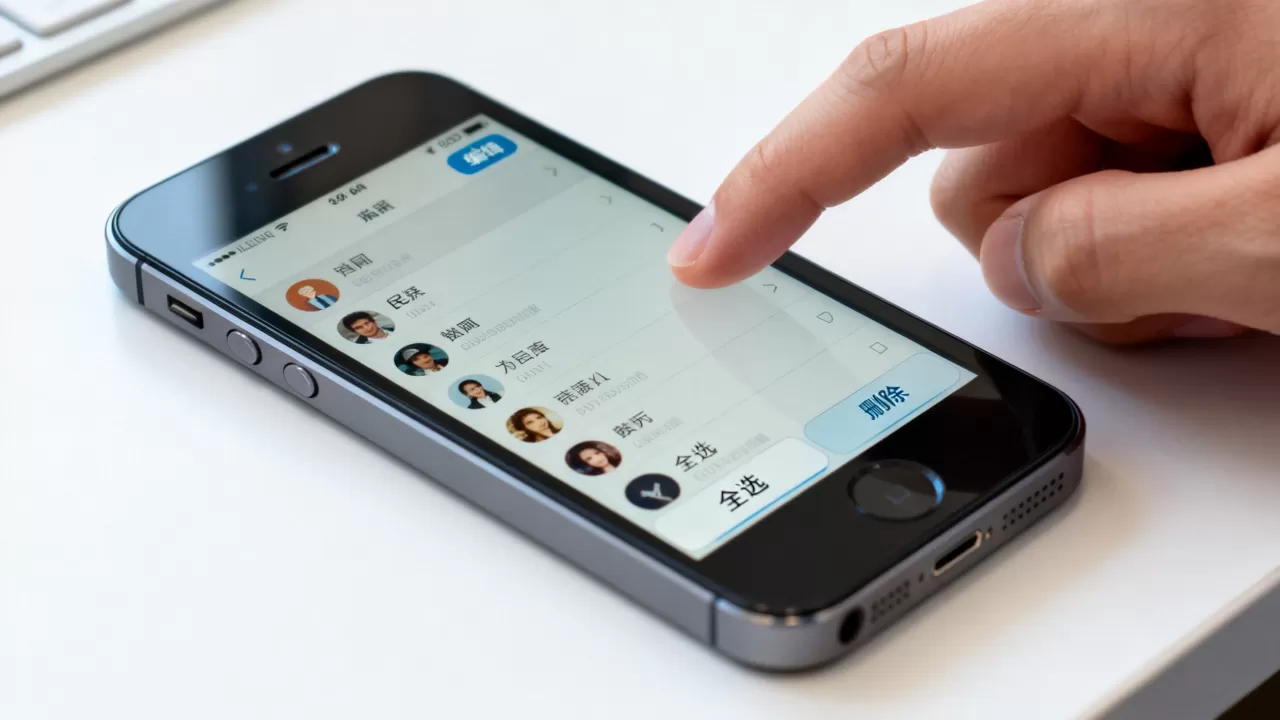
在网页版通讯录界面,左下角通常有一个“全选”按钮,点击它,所有联系人将被高亮选中,如果联系人数量巨大,可能需要多次点击或滚动页面以确保全部加载。执行删除
点击右下角的垃圾桶图标或“删除”按钮,系统会弹出确认框,点击“确认删除”。 - 等待同步:回到 iPhone 5,确保连接 Wi-Fi,打开“设置”>“iCloud”,关闭“通讯录”开关,选择“从我的 iPhone 删除”,这一步是为了让手机本地也同步清除云端已删除的数据。
注意事项
此方法会删除 iCloud 账户下所有设备的联系人,如果你有其他 iPhone 或 iPad 使用同一账号,这些设备上的联系人也会消失,操作前请确认是否需要同步到其他设备,若只需删除部分数据,建议在网页端手动筛选后删除,而非全选。
通过电脑 iTunes 恢复出厂设置(最彻底)
iCloud 方法因网络或账号问题无法使用,或者你希望一次性清除手机所有数据(包括照片、应用、设置),恢复出厂设置是最佳选择,这相当于将手机“格式化”。
准备工作
- 一台安装了最新兼容版本 iTunes 的电脑(Windows 或 Mac)。
- 数据线。
- 重要提示:此操作将清除手机内所有数据,如果通讯录是你唯一需要保留的数据,请先备份,但既然目标是“全部删除”,此步骤可跳过备份。
执行步骤
- 连接设备:用数据线将 iPhone 5 连接到电脑,打开 iTunes。
- 识别设备:在 iTunes 左侧边栏找到你的 iPhone 5 图标,点击它。
- 选择恢复:
备份与恢复选项
在“页面,你会看到“备份”和“恢复”区域,点击“恢复 iPhone”按钮。确认操作
系统会弹出警告,提示这将抹掉所有内容和设置,点击“恢复”并确认。 - 等待过程:iTunes 会下载最新的 iOS 9 固件(iPhone 5 的终极系统版本)并写入手机,此过程可能需要 10-20 分钟,期间请勿断开数据线。
- 完成设置:手机重启后,将进入“你好”欢迎界面,通讯录等所有数据均为空。
优势分析
相比 iCloud 方法,恢复出厂设置能清除更深层的系统缓存和第三方应用残留数据,对于担心隐私泄露的用户,这是最安心的选择,据行业共识认为,硬件级别的恢复能最大程度降低数据被恢复软件提取的风险。
远程抹掉数据(应急方案)
如果手机丢失或无法开机,但你知道 Apple ID 密码,可以使用“查找我的 iPhone”功能远程抹掉数据。
操作路径
- 访问
iCloud.com/find。 - 登录 Apple ID。
- 在“所有设备”列表中选择 iPhone 5。
- 点击“抹掉 iPhone”。
此方法要求手机必须在线且已开启“查找我的 iPhone”,一旦执行,手机将立即重启并进入恢复模式,所有数据被清空。
常见问题解答
iphone5 通讯录怎么全部删除后还能恢复吗
理论上,通过上述方法彻底抹掉数据后,普通用户无法恢复,但如果之前有 iTunes 备份,且未删除备份文件,数据仍可从备份中还原,彻底删除的关键在于同时清除 iCloud 和本地备份,建议在执行恢复出厂设置后,在电脑的 iTunes 备份管理界面中,手动删除旧的备份文件,以杜绝数据回流的可能。
iphone5 删除通讯录 第三方软件残留怎么处理
第三方应用产生的缓存通常存储在沙盒环境中,恢复出厂设置可以彻底清除这些沙盒数据,如果不想恢复出厂设置,可以尝试卸载相关应用,并进入“设置”>“通用”>“储存空间与 iCloud 用量”>“管理储存空间”,找到对应应用并删除,对于顽固缓存,建议重启手机,这能清除部分临时文件。
iphone5 通讯录 批量删除 手动操作太慢怎么办
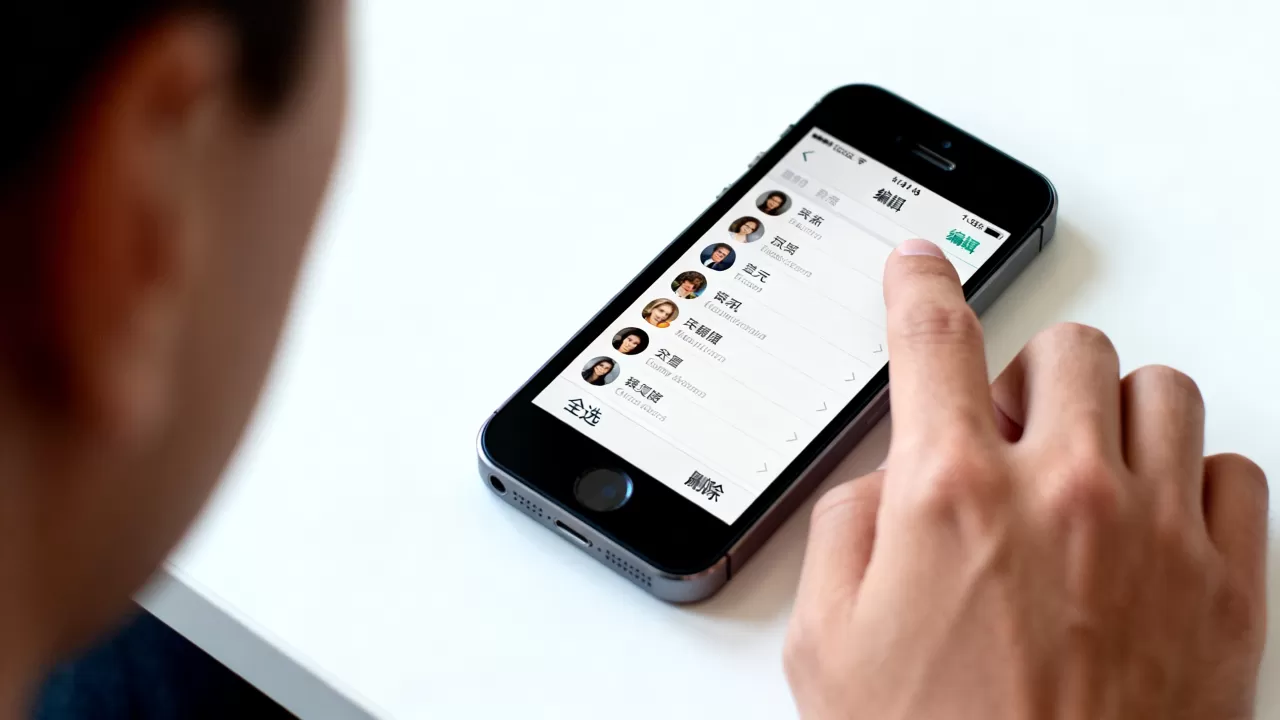
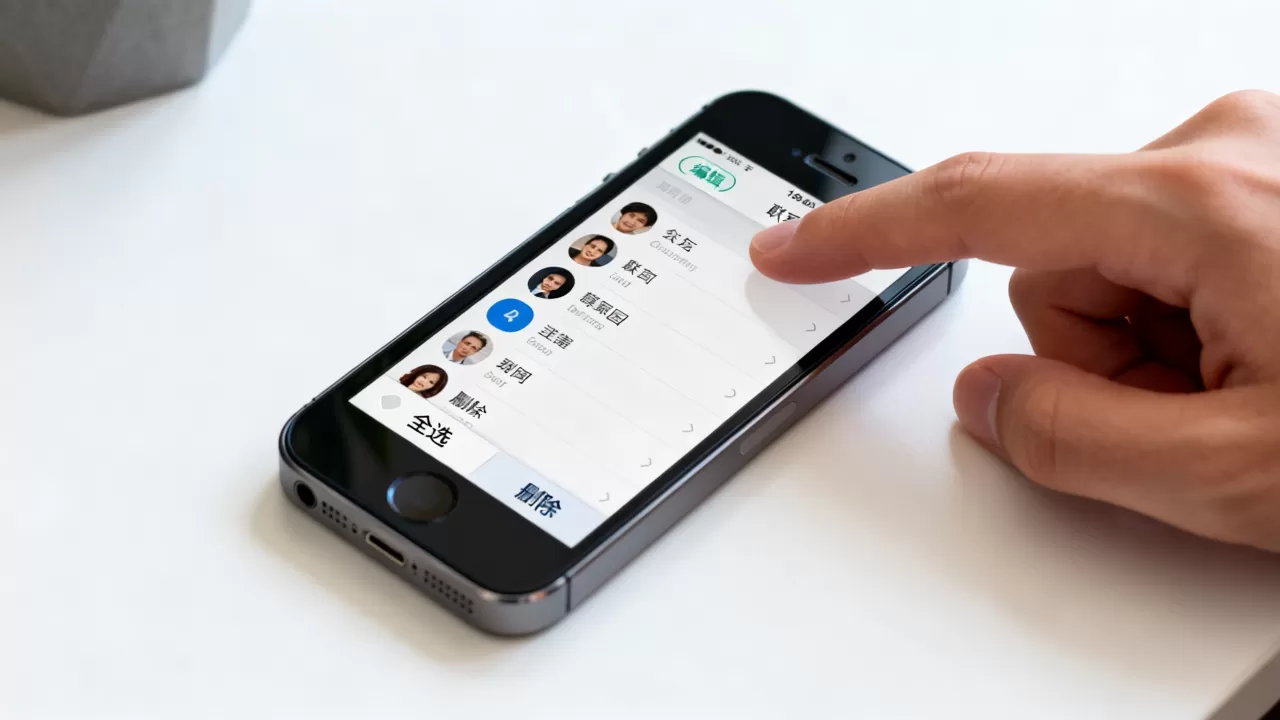
手动逐条删除效率极低,最有效的方式是利用 iCloud 网页版的“全选”功能,或直接在电脑上通过 iTunes 恢复出厂设置,若必须手动操作,建议在“通讯录”应用中,点击右上角的“编辑”,然后勾选所有联系人(需多次点击全选),最后点击“删除组”或“删除”,对于 iPhone 5 的小屏幕操作,全选功能可能不如新版 iOS 直观,因此推荐使用云端或电脑端工具进行批量处理。
iPhone 5 的通讯录彻底删除并非简单的点击删除,而是一场涉及云端、本地和备份的系统性清理,根据实际需求选择 iCloud 同步清除或 iTunes 恢复出厂,是确保隐私安全的最佳路径。


