

iPhone home键坏了怎么代替,有哪些实用替代方法?

iPhone Home键失灵或损坏时,最快最经济的替代方案是开启屏幕上的“小白点”(AssistiveTouch),彻底抛弃物理按键,同时配合“轻点背面”和“引导式访问”等系统功能,能覆盖90%以上的日常操作。
为什么你的iPhone Home键需要“代替”方案
用了两三年的iPhone 8或更早机型,Home键突然按下去没有清脆的回弹感,或者按了没反应,这种体验确实让人抓狂,身边朋友的Home键问题五花八门:有的是摔过之后内部排线松了,有的是进水后触感变得绵软,还有的纯粹是系统卡顿导致按键功能失灵。
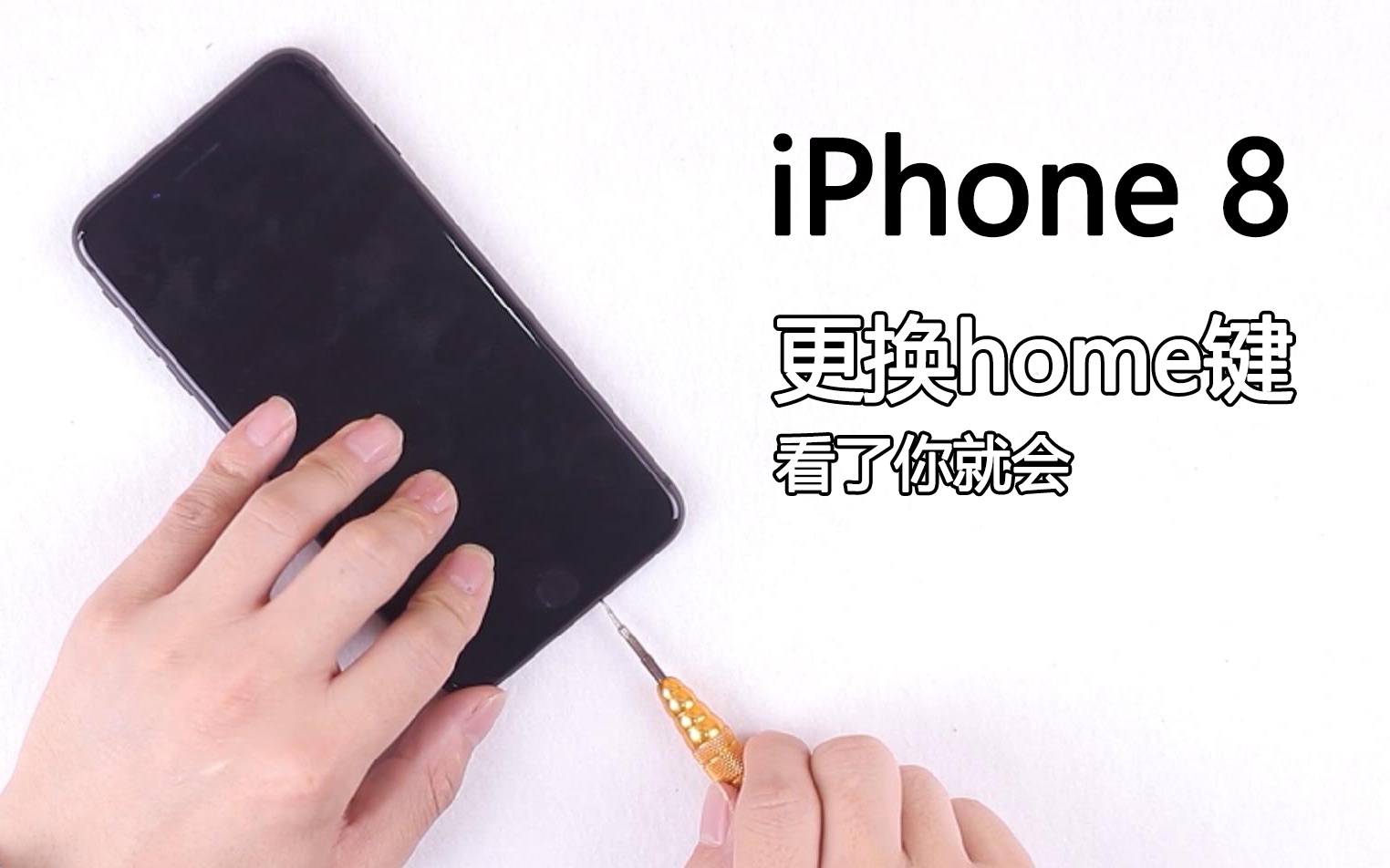

业内专家指出,Home键的物理寿命通常在5万次到10万次按压之间,但日常使用中汗液侵蚀、灰尘堆积和意外跌落才是提前报废的主因,与其花大价钱换按键,不如先把手里的iPhone用起来,把“代替”方案玩明白。
我们得先搞清楚一个事实:Home键不只是“返回桌面”一个功能,它承担着指纹解锁、呼出多任务、唤醒Siri、双击缩放等多项任务,一个好的代替方案,必须完整覆盖这些功能,而不是简单找个键位替代。
iPhone Home键坏了怎么办:先分清硬件故障还是软件失灵
很多用户遇到Home键没反应,第一反应是“完了,要换屏了”,其实有相当一部分情况属于软件层面的临时性故障,不需要动用螺丝刀。
先做这两个免费尝试
- 重启手机:长按电源键滑动关机,再开机,这一步能解决大约三成的按键响应迟钝问题,因为系统进程卡死会导致按键输入被忽略。
- 校准Home键:打开任意系统应用(比如计算器),长按电源键直到出现“滑动关机”界面,然后松开电源键,改为长按Home键,直到界面自动消失,这个过程会重置Home键的按压参数,不少用户反馈按完这个步骤按键手感恢复了不少。
硬件损坏的自我判断
如果校准后按压依然没有“哒哒”的引擎震动反馈,或者按键明显塌陷,那就是物理结构出了问题,这时候别犹豫,直接跳到下面的软件替代方案。
iPhone Home键代替小白点怎么设置:手把手操作路径
屏幕上的那个半透明小圆圈,官方叫“辅助触控”,民间叫“小白点”,这是目前成本最低、见效最快的Home键代替方案,不需要拆机,不需要花钱,只需要在设置里花两分钟。
第一步:开启辅助触控
打开 设置 → 辅助功能 → 触控 → 辅助触控,把开关打开,屏幕右侧会立刻出现一个悬浮的小白点。
第二步:自定义小白点菜单
点击小白点 → 点击“自定顶层菜单”,你会看到默认有6个图标,建议把布局改成下面这样,模拟Home键的使用习惯:
- 主屏幕:对应Home键单机功能,轻点一下回到桌面
- App切换器:对应Home键双击功能,呼出多任务后台
- 控制中心:对应从底部上滑的控制面板
- 通知中心:对应从顶部下滑的通知面板
- 截屏:替代“电源键+Home键”截屏组合
- 锁定屏幕:替代电源键锁屏
第三步:设置单点手势
如果你不习惯每次都要点开小白点再选功能,可以设置更快捷的手势:
- 点击 辅助触控 → 自定操作 → 单点,选择“主屏幕”
- 点击 轻点两下,选择“App切换器”
- 点击 长按,选择“Siri”
这样设置后,小白点直接单击等于按Home键返回桌面,双击等于多任务,和物理按键的操作逻辑几乎一模一样,学习成本极低。
用“轻点背面”补充Home键的快捷操作
对于iPhone 8及以上的机型(升级到iOS 14之后),系统内置了一个隐藏很深的实用功能,叫“轻点背面”,这个功能可以替代Home键的部分高频操作,体验更接近物理按键的直觉。
设置路径
设置 → 辅助功能 → 触控 → 轻点背面,你可以选择“轻点两下”或“轻点三下”来触发不同动作。
推荐映射方案
| 触发方式 | 推荐功能 | 代替场景 |
|---|---|---|
| 轻点两下 | 主屏幕 | 代替Home键返回桌面 |
| 轻点三下 | App切换器 | 代替Home键双击多任务 |
轻点背面比小白点更“隐形”,不需要盯着屏幕找按钮,敲击手机背面两次就能回到桌面,不过要注意,这个功能对手机壳有要求,厚硅胶壳或磁吸壳会明显降低触发灵敏度,裸机或薄壳用户反馈最好用。
iPhone Home键维修价格:软件代替和硬件更换怎么选
如果一个小白点解决不了你的全部需求,或者你想要指纹解锁功能(iPhone SE/6/7/8系列),那只能走维修路线,但维修水很深,价格差异巨大,这里给你一份当前市场行情参考。
原装拆机件与第三方维修报价
| 维修渠道 | 价格区间 | 时效 | 风险提示 |
|---|---|---|---|
| Apple官方直营店 | 约300-400元 | 1-2小时 | 一键换机,无后顾之忧 |
| 授权服务商 | 约300-400元 | 需预约,可能返厂 | 价格与官方一致 |
| 第三方连锁维修 | 约150-250元 | 30-60分钟 | 多为主板排线修复,非换件 |
| 路边小店 | 约80-150元 | 30分钟 | 拆机风险高,可能损伤屏幕排线 |
什么情况不建议修
- iPhone 6s/6s Plus:这台2015年的机型维修Home键的费用已经超过二手整机价值的一半,修完指纹Touch ID也无法恢复(因为苹果安全芯片绑定),纯属浪费钱。
- 手机已经出现屏幕老化或电池续航崩了:把维修预算叠加起来,不如直接换一台二手的iPhone SE 2或iPhone 8,使用体验全面提升。
行业共识:指纹功能维修的特殊性
行业共识认为,第三方维修很难保住指纹功能,因为Touch ID不仅是指纹识别器,还包含一颗安全隔区芯片,与主板是一对一加密绑定的,任何第三方的Home键更换,都会导致指纹失效,只能当普通按键用,如果你特别依赖指纹支付和解锁,建议要么走官方渠道花高价换原装件,要么彻底放弃指纹,改用“小白点+密码”组合。
全面屏手势:彻底摆脱Home键的交互革命
如果你的手机是iPhone X或更新的刘海屏机型,那其实没有物理Home键,但系统里保留了“Home键”的虚拟功能,如果你是从旧机型换过来的,或者觉得屏幕内的小白点碍眼,可以试试完全用手势操作来替代Home键的思考习惯。
核心手势对照表
| 旧Home键操作 | 全面屏新手势 |
|---|---|
| 按一下回桌面 | 从屏幕底部边缘向上轻扫 |
| 按两下开多任务 | 从底部向上扫并停顿 |
| 按三下缩放屏幕 | 设置里开启“缩放”功能 |
| 长按呼出Siri | 长按侧边电源键 |
| 双击Home键降半屏 | 从底部边缘向下轻扫 |
这个方案的精髓在于忘掉“按键”这个概念,iPhone引导式访问(设置 → 辅助功能 → 引导式访问)也可以帮忙:连按三次侧边键锁定屏幕时,系统会提示你输入密码,这同样能替代Home键的防误触功能。
常用辅助功能的备份方案:更可靠的多键协同
小白点、轻点背面和手势各有短板:小白点遮挡屏幕,轻点背面容易误触,手势在横屏游戏中容易误操作,日常使用建议把三个方案叠加起来,形成互补。
最优组合策略
- 轻度用户:小白点单点=主屏幕,双击=多任务,操作最直观,适合长辈或对手机不熟悉的用户。
- 重度用户:轻点两下背面=主屏幕,小白点仅作为备用,屏幕视野干净,敲击触发快速。
- 游戏玩家:开启“引导式访问”后,连按三次电源键锁定操作区域,小白点调低透明度或拖到角落,避免误触。
一个容易忽略的设置:辅助功能快捷键
在 设置 → 辅助功能 → 辅助功能快捷键 里,勾选“辅助触控”,这样以后连按三次电源键,就能快速呼出或隐藏小白点,当小白点影响你看视频或打游戏时,这个快捷键比进设置菜单一级级关掉要快得多。
Q&A:关于iPhone Home键代替的常见疑问
小白点开着会不会很耗电?
不会,辅助触控的悬浮小圆点本质上是系统渲染的一个图层,耗电量可以忽略不计,连续开启一整天,耗电量占比通常在1%以内,真正耗电的是屏幕亮度和后台应用刷新,如果你实在介意视觉遮挡,可以把小白点的“闲置时不透明度”调到15%左右,几乎透明。
iPhone Home键坏了还能刷机或恢复出厂设置吗?
可以,在恢复模式下,Home键的唯一作用是“退出恢复模式”,如果Home键完全失灵,刷机后手机会卡在“恢复模式”界面无法退出,解决办法是:连接电脑打开iTunes或Finder,点击“恢复”后等待完成,最后用“检查更新”选项代替“恢复”,系统会重新写入固件并自动退出恢复模式,如果操作失败,只能等电池耗尽自动关机,或者送修让师傅用硬件工具强制退出。
第三方维修换的Home键手感怎么样?
手感差异明显,原装Home键按下时有清脆的“哒哒”声,反馈干脆利落,第三方排线总成多为公版配件,按压行程偏软,声音闷沉,且指纹功能基本失效,部分国产配件还可能出现“偶尔失灵,轻按没反应,重按又跳两下”的乱跳现象,如果你对按键手感有要求,建议优先考虑官方渠道,或者直接改用小白点方案,彻底告别物理按键的手感落差。
Home键的物理生命终会结束,但iPhone的使用体验不会因此终结,用小白点、轻点背面和手势组合出一套属于自己的交互逻辑,这台旧手机还能再战两年。


