

iphone6s怎么关闭自动更新,iphone6s关闭系统自动更新方法

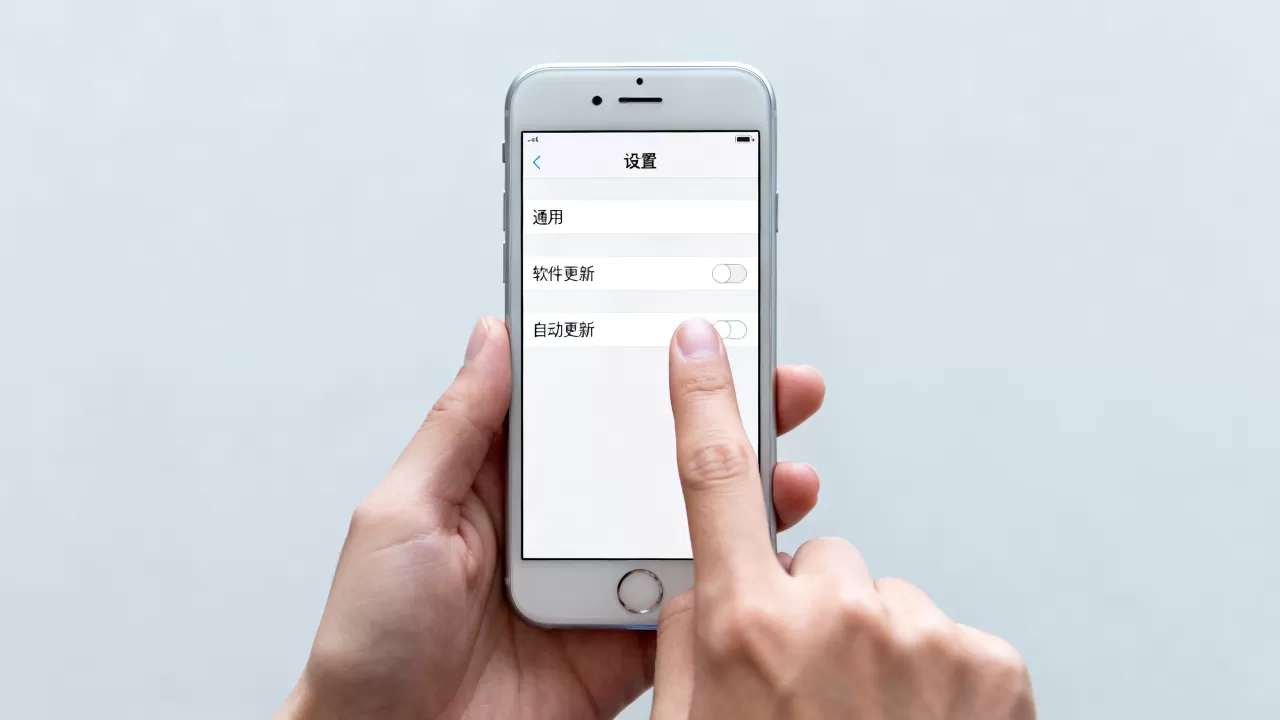
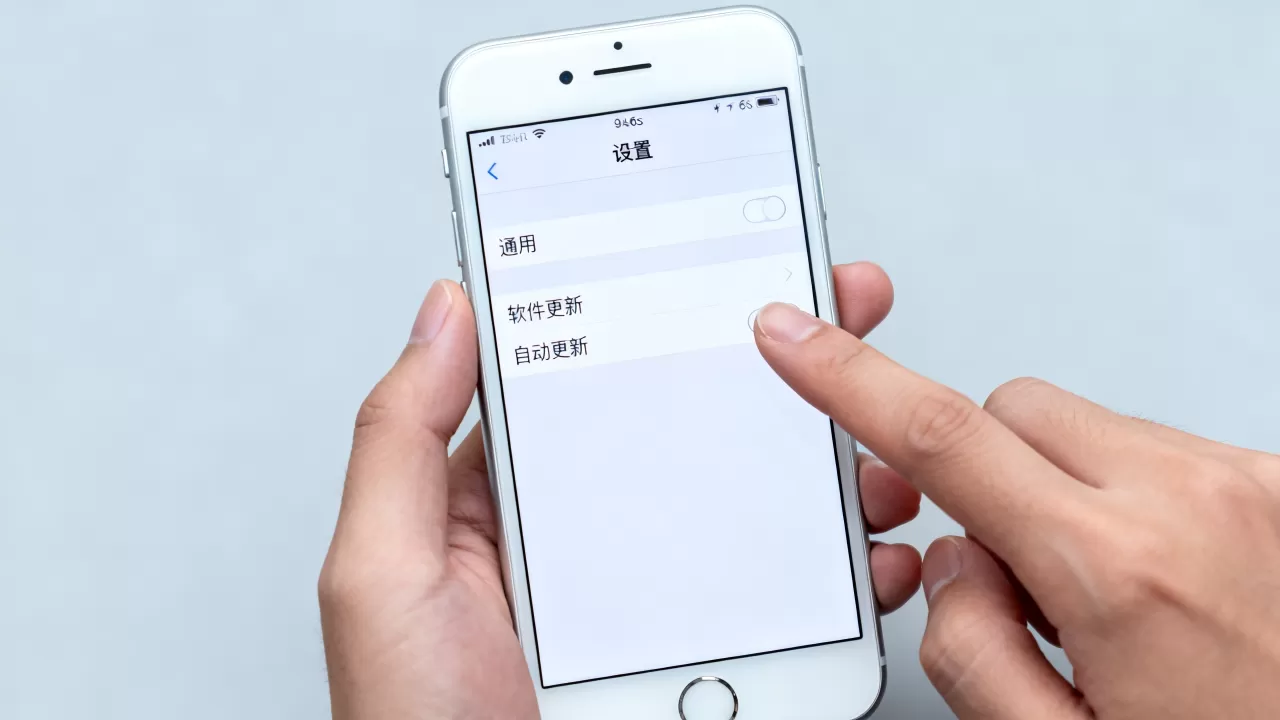
在iPhone 6s上关闭自动更新,最直接的方法是进入“设置”>“通用”>“软件更新”,点击“自动更新”并将“下载iOS更新”与“安装iOS更新”两个开关全部关闭即可彻底阻断系统后台的静默升级行为。
对于许多依然坚守在iPhone 6s这一经典机型上的用户而言,系统自动更新往往被视为一种“不请自来”的干扰,这款发布于2015年的设备,其硬件架构早已不再适配苹果最新的iOS大版本,但系统仍会尝试推送轻量级的安全补丁或兼容性修复,对于存储空间紧张、电池老化或单纯偏好稳定旧版本的iPhone 6s用户来说,手动干预更新机制是维持设备流畅度与续航能力的必要手段。
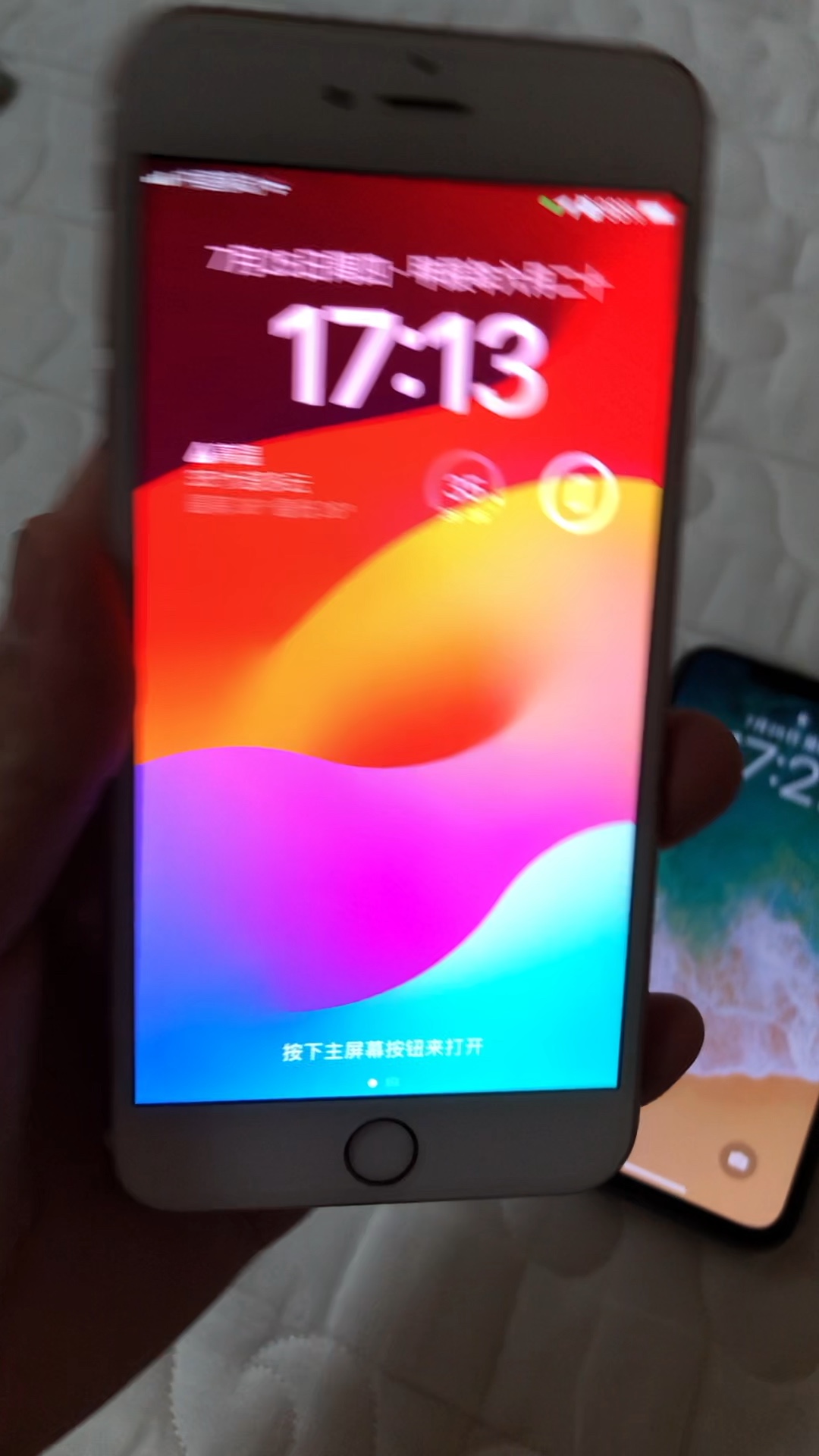

深入解析iPhone 6s系统更新机制与关闭路径
苹果的设计哲学倾向于通过后台静默更新来保障设备安全,但这种“一刀切”的策略在老旧设备上容易引发性能瓶颈或存储危机,理解更新机制是有效管理的第一步。
区分OTA更新与iTunes更新的区别
我们需要明确,通过手机Wi-Fi进行的“OTA(Over-The-Air)”更新与通过电脑端iTunes或Finder进行的有线更新,在触发逻辑上存在差异,OTA更新依赖系统后台的“自动更新”开关,而有线更新则完全由用户主动发起,关闭手机端的自动开关,仅能防止Wi-Fi环境下的静默下载,若用户习惯连接电脑备份,仍需注意电脑端软件是否开启了自动同步更新功能。
具体操作步骤:精准定位设置入口
要彻底掌控iPhone 6s的更新节奏,请按照以下路径操作,每一步都至关重要:
- 解锁手机,找到并点击桌面上的“设置”图标,该图标为灰色齿轮状。
- 在设置列表中找到“通用”选项,点击进入。
- 向下滑动页面,找到“软件更新”,点击进入此页面。
- 在页面顶部,你会看到一个名为“自动更新”的折叠菜单,点击展开它。
- 此时会出现两个关键开关:“下载iOS更新”和“安装iOS更新”。
- 将这两个开关全部拨至“关闭”状态(开关变为灰色)。
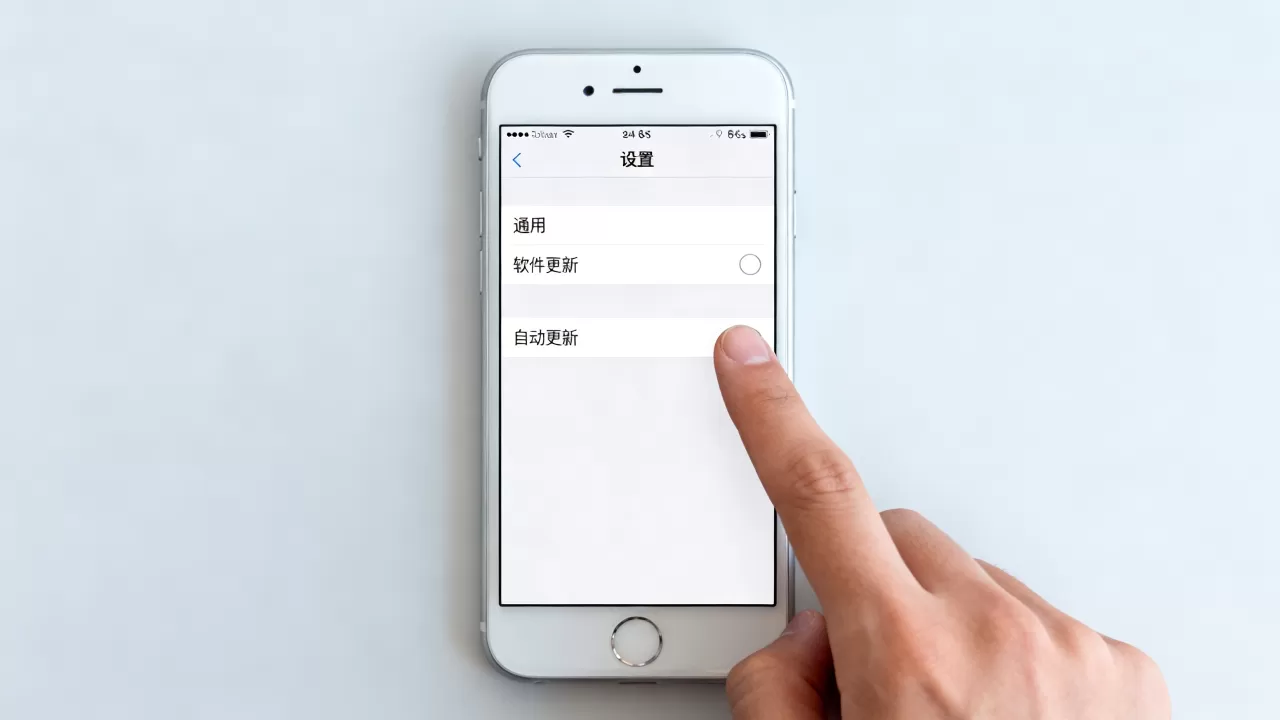
完成上述操作后,iPhone 6s将不再在后台自动下载新的系统安装包,也不会在新版本可用时自动重启安装,这意味着,即使苹果发布了新的安全补丁,你的手机也会保持现状,直到你手动检查并确认安装。
为何建议iPhone 6s用户谨慎对待系统更新
并非所有更新都是负面的,但对于iPhone 6s这一特定机型,业内专家指出,盲目追求最新系统版本往往弊大于利,这主要基于硬件老化与软件需求之间的矛盾。
存储空间与性能衰减的现实冲突
iPhone 6s标配的32GB或64GB存储空间,在2026年的应用生态面前显得捉襟见肘,每一个新的iOS大版本,其基础镜像体积都在增加,若强行升级至不支持的iOS 17或更高版本,不仅会导致系统运行卡顿,更可能因为存储空间不足导致应用崩溃,即使是在支持的iOS 15或iOS 16范围内,每一次小版本迭代(如从16.1升级到16.2)都会占用额外的缓存空间,对于内存仅为2GB的iPhone 6s而言,关闭自动更新可以有效避免系统在后台偷偷下载数百MB甚至GB级的更新包,从而释放出宝贵的存储空间给微信、相册等高频应用。
电池健康度与后台功耗的平衡
随着锂电池循环次数的增加,iPhone 6s的电池健康度普遍下降,新系统往往包含针对新硬件优化的电源管理策略,这些策略在旧款芯片上可能无法完美运行,反而导致CPU调度异常,增加待机功耗,行业共识认为,对于电池健康度低于80%的老旧设备,维持当前稳定的系统版本,配合关闭后台应用刷新和定位服务,是延长单次充电使用时间的最佳方案,自动更新带来的未知变量,往往会打破这种脆弱的平衡。
常见误区与替代方案对比
许多用户在尝试关闭自动更新时,会陷入一些误区,或者寻找不切实际的替代方案。
关闭Wi-Fi就能阻止更新
这是一个常见的误解,虽然关闭Wi-Fi可以阻止通过无线网络的下载,但如果手机连接了蜂窝数据,且开启了“蜂窝数据更新”权限,系统仍可能通过移动网络下载更新,部分系统检查行为仍会在后台进行,虽然不会下载完整包,但会消耗流量和电量,仅关闭Wi-Fi是不够的,必须从系统设置源头切断“自动更新”权限。
越狱是唯一的控制权
在早期iOS版本中,越狱用户可以通过插件完全屏蔽更新服务器,对于iPhone 6s而言,目前成熟的越狱工具主要支持较旧的iOS版本(如iOS 12及以下),若用户已升级至iOS 15或更高版本,越狱不仅难度极大,且可能导致设备变砖或失去Apple Pay等核心功能,对于绝大多数普通用户,通过系统设置关闭自动更新是最安全、最稳妥且无需技术门槛的方法。
对比:手动检查 vs 自动更新
| 特性 | 自动更新(默认开启) | 手动检查(推荐) |
|---|---|---|
| 触发方式 | 系统后台静默触发 | 用户主动进入设置查看 |
| 存储空间占用 | 可能瞬间占满存储,导致死机 | 用户可在下载前确认剩余空间 |
| 安装时机 | 可能在用户使用时重启 | 用户可选择夜间或空闲时安装 |
| 适用场景 | 追求最新功能与安全性的新机型 | 老旧机型、存储紧张、追求稳定 |
iPhone 6s关闭自动更新后的维护建议
关闭自动更新并不意味着放弃设备维护,相反,它要求用户从“被动接受”转变为“主动管理”。
定期手动检查安全补丁
虽然不自动安装,但安全漏洞是真实存在的威胁,建议每1-2个月手动进入“软件更新”页面一次,如果系统提示有“重要安全更新”,且该更新仅针对特定漏洞修复,体积较小(通常小于
利用iTunes/Finder进行完整备份
在手动更新前,务必通过电脑端的iTunes(Windows)或Finder(macOS)对iPhone 6s进行完整备份,备份不仅包含照片和联系人,还包含应用数据、设置和系统状态,一旦手动更新失败或出现兼容性问题,可以通过备份快速恢复至更新前的状态,确保数据万无一失。
iPhone 6s怎么关闭自动更新及常见问题解答
Q1: 关闭自动更新后,如何确保手机依然安全?
关闭自动更新主要阻止的是大版本升级和静默安装,但苹果仍会通过其他方式推送关键安全提示,建议用户定期查看“设置”>“通用”>“关于本机”中的版本信息,若发现当前版本存在已知高危漏洞,可手动下载并安装最新的安全补丁版本,保持应用商店内的App自动更新开启,因为应用层面的漏洞修复同样重要,且通常比系统级更新更轻量、更稳定。
Q2: 为什么我的iPhone 6s无法关闭“自动更新”选项?
若“自动更新”选项呈灰色不可点击,通常是因为设备受“屏幕使用时间”限制策略管控,请进入“设置”>“屏幕使用时间”>“内容与隐私限制”,检查是否开启了“iTunes Store与App Store购买项目”中的“安装App”限制,并将其设置为“允许”,解除限制后,即可正常修改自动更新设置,若设备处于MDM(移动设备管理)监管模式下(常见于企业或学校设备),系统策略可能强制锁定更新设置,此时需联系管理员解除管控。
Q3: 关闭自动更新会影响Apple ID或iCloud功能吗?
不会,关闭“自动更新”仅针对iOS系统本身的版本升级,不影响Apple ID的登录状态、iCloud照片同步、iMessage信息收发或App Store的应用下载,这些功能依赖于网络连接和Apple ID凭证,与系统版本的自动升级机制完全独立,用户可放心关闭自动更新,以优化设备性能,而无需担心核心服务的中断。


