

iphone费流量吗,iphone为什么费流量

iPhone本身并不会比安卓手机更费流量,但部分默认设置和用户习惯会导致流量在不知不觉中悄悄跑掉。
iPhone流量消耗快怎么办?先排查这些原因
很多人觉得iPhone流量跑得特别快,其实问题往往出在几个容易被忽略的地方。后台应用刷新、系统自动更新以及iCloud的同步任务是最常见的三大流量来源,当你打开一个App,即使退出了,它也可能在后台默默下载新内容或上传数据,积累起来相当可观。
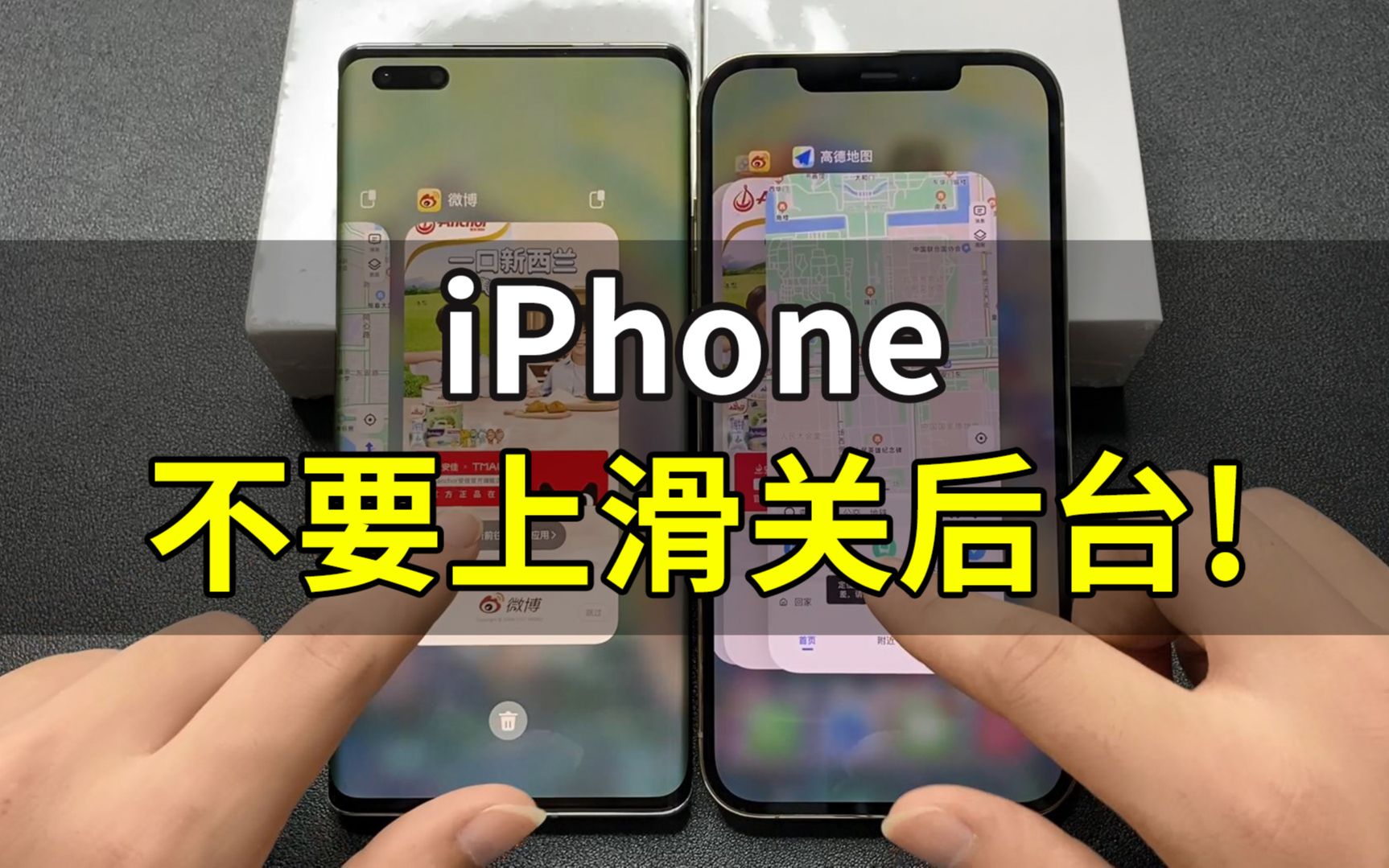

后台应用刷新是流量消耗大户
后台应用刷新允许App在Wi-Fi或蜂窝网络下自动更新内容。社交类App、新闻类App和地图类App尤其依赖这个功能,但事实上,大多数App并不需要实时刷新,你可以手动控制哪些App才有权限,具体操作路径:
- 打开 设置 → 通用 → 后台应用刷新
- 选择 关闭 或 仅Wi-Fi(推荐选择“仅Wi-Fi”,这样在移动网络下就不会自动刷新)
- 逐个检查列表中的App,只保留即时通讯类(如微信、QQ)的刷新权限,其余全部关闭
系统自动更新和App自动下载
iPhone默认会在连接Wi-Fi时自动下载系统更新,但如果你开启了“使用蜂窝数据”,系统更新包动辄几百MB,会直接消耗你的流量套餐,同样,App自动下载也会在多个设备间同步应用,如果开启蜂窝数据,新的App会在后台自动下载,建议:
- 关闭 “设置” → “App Store” → “自动下载” 下的所有蜂窝数据选项
- 关闭 “设置” → “通用” → “软件更新” → “自动更新”(改为手动检查更新)
高清视频和图片自动加载
很多App默认使用最高画质或自动播放视频,比如微信朋友圈、微博、抖音、B站等,即便你只是浏览,流量也会被视频内容大量消耗。行业共识认为,视频类App是流量消耗的绝对主力,尤其是直播和短视频平台,解决办法:
- 在App内开启“省流量模式”或“仅Wi-Fi下播放视频”
- 关闭App内的“自动播放下一段视频”功能
- 限制图片加载质量,例如微信可以在“设置 → 通用 → 照片、视频、文件和通话”中关闭自动下载
iCloud照片备份与同步
iCloud照片图库在蜂窝网络下也会自动备份和同步你的照片与视频,尤其是当你拍摄了大量高清视频时,上传流量会突然暴增,建议:
- 设置 “照片” → “蜂窝数据” 为 关闭(或仅Wi-Fi)
- 或者开启“优化iPhone存储空间”,这样本地只保留压缩版本,原图在云端,减少手机端上传和下载的压力
iPhone和安卓哪个更费流量?系统机制决定
业内专家指出,iPhone与安卓在流量管理上的差异主要源于系统后台策略不同,安卓应用在后台可以长时间存活并自由联网,而iOS通过严格的“墓碑机制”和后台刷新权限来控制App行为,但这并不意味着iPhone一定更省流量,因为iOS的推送机制(APNs)要求App统一通过苹果服务器推送,一些App为了实时更新,会频繁唤醒后台,导致流量消耗。
后台管理策略对比
- iOS:App退出后,系统会冻结其状态,只有通过后台刷新权限才能执行有限任务,但部分App(如音乐、导航)可申请后台持续运行,仍需用户手动限制。
- 安卓:App可以自由创建后台服务,互相唤醒,流量消耗更容易失控,但安卓系统近年来也加入了更严格的省流量模式,且用户可单独设置App的联网权限。
实际使用中的流量差异
在相同使用场景下,iPhone和安卓的流量消耗相差不大,真正影响流量的反而是App的优化水平和用户习惯,同一个游戏App在iPhone上可能下载资源包更大,但后台活动更少,总体而言,iPhone的流量消耗更可控,但需要用户主动进行设置。
用户控制选项的便利性
iOS的流量管理设置集中且直观,所有App的蜂窝权限统一在“设置 → 蜂窝网络”中管理,可以一键关闭某个App的蜂窝数据,也可以限制系统服务使用蜂窝数据,安卓的类似功能一般分散在“应用管理”和“网络设置”中,操作相对繁琐。
省流量设置清单:iPhone流量控制全攻略
以下是一套经过验证的省流量设置,按顺序操作即可大幅减少不必要的流量消耗。
关闭Wi-Fi助理
Wi-Fi助理会在Wi-Fi信号弱时自动切换到蜂窝数据,而你根本不知道。据统计,相当一部分用户发现流量“跑得快”的元凶就是这个功能,操作路径:
- 设置 → 蜂窝网络 → 关闭“Wi-Fi助理”(位于列表底部)
限制App蜂窝数据使用
在“设置 → 蜂窝网络”中,你可以看到每个App消耗的流量。对于非必要App,直接关闭其蜂窝网络权限,让它只能在Wi-Fi下使用。
- 视频类App(爱奇艺、腾讯视频等)
- 新闻类App(今日头条、网易新闻等)
- 游戏类App(王者荣耀、原神等)
- 云盘App(百度网盘、iCloud云盘等)
关闭系统服务中的蜂窝数据
在“蜂窝网络”页面的最下方,点击“系统服务”,你会发现很多系统功能也在消耗流量,如iCloud Drive、Apple Pay、定位服务、无线网络同步等,建议:
- 关闭“iCloud Drive”的蜂窝数据(除非你需要在移动网络下访问文件)
- 关闭“无线网络同步”和“无线网络诊断”
- 关闭“App Store”的自动下载和更新
设置更严格的邮件获取方式
如果你的邮件账户设置了“推送”或“获取”频率过高,流量消耗也会增加,建议:
- 设置 → 邮件 → 账户 → 获取新数据
- 选择“手动”或“每15分钟/30分钟/1小时”获取,避免实时推送
关闭App内自动播放视频
很多App(如微信、微博、淘宝)默认在信息流中自动播放视频,具体操作:
- 微信:我 → 设置 → 通用 → 照片、视频、文件和通话 → 关闭“在移动网络下自动播放视频”
- 微博:设置 → 视频自动播放 → 仅Wi-Fi
- 淘宝:设置 → 通用 → 开启“非Wi-Fi环境下不自动播放视频”
场景化流量管理技巧
不同场景下,流量消耗的重点也不同,掌握这些技巧,能让你在特定环境下更精准地控制流量。
旅行或出差时如何控制流量
当你身处移动网络环境,且Wi-Fi不稳定时,后台应用刷新和系统自动同步是最容易“偷跑”流量的元凶,建议在出发前:
- 开启飞行模式几秒钟,然后关闭,让手机重新连接网络,确保信号稳定
- 在“设置 → 蜂窝网络”中,关闭所有非必要App的蜂窝权限
- 临时关闭iCloud照片备份和iCloud云盘同步
- 如果使用导航App,提前下载离线地图(如高德地图、百度地图的离线包)
视频和社交App的流量消耗控制
视频App是流量消耗的头号杀手。一个10分钟的1080P视频大约消耗数百MB流量,而社交App中的短视频和朋友圈小视频同样不可忽视,对策:
- 在视频App(如抖音、B站)中开启“省流量模式”或“仅Wi-Fi”
- 在微信中关闭“朋友圈自动播放视频”和“聊天记录自动下载照片”
- 使用Safari浏览器时,开启“请求桌面网站”可以减少移动版页面中的广告和嵌套视频
游戏更新和下载时的流量管理
大型游戏(如原神、王者荣耀、和平精英)的更新包动辄几百MB甚至上GB,且很多游戏会自动在后台检测更新,一定要:
- 在App Store中关闭“使用蜂窝数据自动下载更新”
- 每次更新前,手动确认游戏版本,选择连接Wi-Fi时再下载
- 进入游戏后,在设置中关闭“在移动网络下自动下载资源包”
Q&A:iPhone流量消耗常见问题解答
问题1:iPhone流量消耗快怎么办? 首先检查“设置 → 蜂窝网络”中的流量消耗排名,找出流量消耗最大的App,然后关闭“后台应用刷新”和“Wi-Fi助理”,并限制该App的蜂窝数据权限,如果仍然异常,尝试重置网络设置或还原所有设置(不会删除个人数据)。
问题2:iPhone后台刷新耗流量吗? 是的,后台应用刷新会在蜂窝网络下自动更新App内容,尤其是社交、新闻和地图类App,关闭后台应用刷新功能(或设为“仅Wi-Fi”)可以显著减少流量消耗。
问题3:iPhone和安卓哪个更费流量? 两者没有本质差异,流量消耗主要取决于个人使用习惯和App优化水平,iPhone的系统设置更集中,用户可以更细致地控制每个App的联网权限,但需要主动调整,安卓的省流量模式更激进,但后台管理较松散。
控制iPhone流量消耗并不复杂,花十几分钟完成上述设置,你就能让每MB流量都用在刀刃上。


