

横屏iPhone界面怎么关闭?iphone横屏锁定不了怎么办

横屏iPhone界面其实并不复杂,只要掌握设置锁定、应用适配和系统快捷键这三个关键点,你就能轻松应对各种横屏场景。
横屏iphone界面怎么设置?从基础到进阶
基础设置:控制中心旋转锁定
调整横屏界面的第一步,就是学会使用控制中心的旋转锁定,从屏幕右上角向下滑动,找到那个带锁的箭头图标,点击一下,图标变红,当前屏幕方向就被固定住了,这个操作适合大多数日常场景,比如躺着刷视频时防止画面自动翻转,或者横屏看文档时突然晃回竖屏。
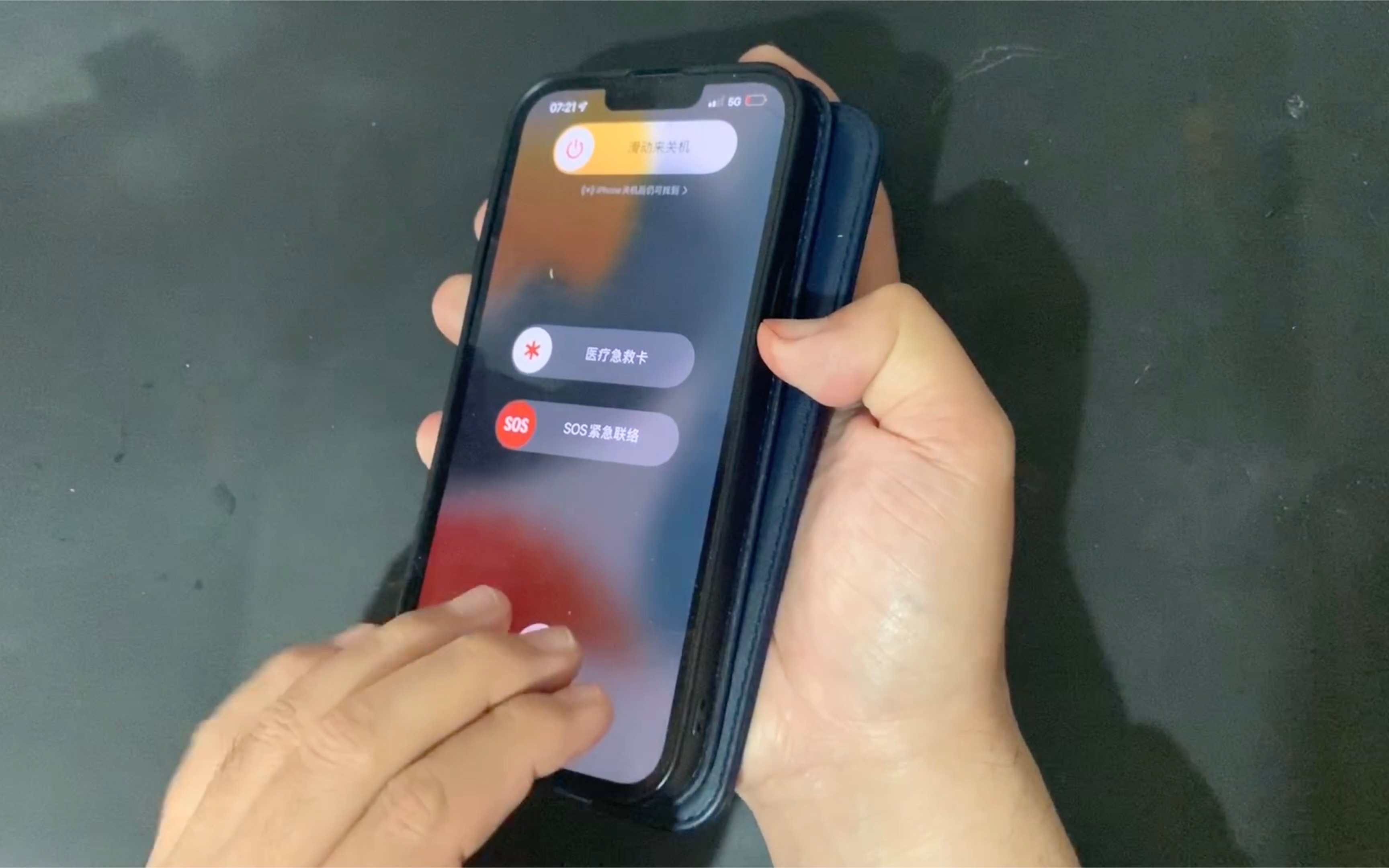

- 打开控制中心(右上角下滑)
- 点击旋转锁定按钮
- 变红即锁定,再次点击解锁
有个细节容易被忽略:锁定后只对系统方向起效,但某些应用本身控制方向,比如视频播放器,即使锁定也可能自动横屏,所以你需要根据具体场景决定是否开启。
进阶设置:特定应用强制横屏
有些应用完全不支持横屏,比如微信的聊天界面,这时候可以通过辅助功能里的“辅助触控”来模拟旋转,开启辅助触控(小白点),点击设备-旋转屏幕,就能强制横屏,不过这个方法不完美,界面可能显示不全或出现黑边,但至少能让你在横屏下操作。
另一个更彻底的方案是“引导式访问”,在游戏或视频应用中,连按三次侧边按钮启动引导式访问,再点击左下角的选项,关闭“屏幕旋转”开关,这样无论怎么旋转手机,方向都不会变,尤其适合固定会议屏幕或给孩子使用。
横屏键盘调整技巧
横屏时键盘自动变大,方便快速打字,但如果你觉得键盘太占屏幕空间,可以用双指捏合缩小,或者点击键盘左下角的按钮选择“拆分键盘”或“浮动键盘”,这样在横屏下也能单手操作,多数用户觉得横屏键盘更适合聊天场景,尤其是回复长篇消息时,错误率明显降低。
横屏iphone界面锁定技巧:避免误触与自动旋转
何时使用旋转锁定
旋转锁定不是什么时候都开,当你躺着玩手机,不想让屏幕随身体转动,就锁定竖屏,当你把手机横过来看视频,不想让它翻回竖屏,就锁定横屏,但注意,锁定横屏后,其他应用也会强制横屏,比如打开竖屏优化的应用,界面就乱了,所以需要根据当前应用灵活切换。
锁定后的横屏应用管理
即使开启了旋转锁定,有些应用仍然能横屏显示,比如大多数视频播放器和游戏,这是因为它们自己控制方向,不依赖系统旋转,这种情况下,你不需要关闭锁定,应用会自动切换,但有些应用如微信,在锁定后无法横屏,所以需要手动关闭锁定才能横屏聊天,常见的支持横屏的应用包括:相册编辑、Safari浏览器、邮件等。
辅助功能中的锁定强化
如果你希望彻底锁定某个应用的方向,使用引导式访问是最佳方案,在应用内连按三次侧边按钮,开启引导式访问,然后点击左下角的选项,关闭“屏幕旋转”的开关,这样无论怎么旋转手机,屏幕方向都不会改变,这是防止误触改变方向的最稳妥方法,尤其适合给孩子使用或固定会议屏幕。
横屏iphone界面不适配?这些应用有解决办法
为什么有些应用不能横屏
应用是否支持横屏,取决于开发者的设计,据统计,相当一部分应用只针对竖屏优化,尤其是社交和阅读类应用,这是因为横屏交互复杂度高,需要重新布局,行业专家指出,iOS系统本身支持横屏,但应用必须声明支持的接口,否则系统会强制锁定竖屏,不是你的手机问题,而是应用本身没做适配。
强制横屏的两种方案
如果应用不支持横屏,可以尝试以下两种方法:
- 使用辅助触控旋转:开启辅助触控,点击设备-旋转屏幕,可以强制横屏,但界面可能显示不全或出现黑边。
- 使用快捷指令:创建快捷指令,设置“设定旋转方向”为横屏,然后添加到主屏幕,运行后强制横屏,但同样存在适配问题。
| 方法 | 优点 | 缺点 |
|---|---|---|
| 辅助触控旋转 | 操作简单,无需额外设置 | 界面可能错乱,部分应用无效 |
| 快捷指令 | 可自定义,适合批量操作 | 需要事先创建,步骤稍多 |
对于视频应用,通常不需要强制横屏,它们本身支持全屏横屏,但对于那些只支持竖屏的游戏,强制横屏可能反而导致操作不便,建议先确认应用自身是否支持横屏,再考虑强制方法。
升级系统后的横屏变化
每次iOS更新,横屏体验都会有所调整,比如iOS 17引入了待机模式,横屏时充电界面会变成时钟或日历,新版本对视频播放器的横屏支持更流畅,据行业共识,近年来应用对横屏的适配比例在逐渐提高,但仍有大量应用未优化,如果你发现某个应用在升级后横屏表现变差,可以尝试重启设备或等待应用更新。
横屏iphone界面游戏与视频体验优化
游戏横屏设置
大多数游戏自动横屏,王者荣耀》和《和平精英》,但有些游戏需要你在设置中手动开启横屏,或者允许屏幕旋转,如果你在游戏时发现无法横屏,先检查控制中心的旋转锁定是否关闭,部分游戏有锁定横屏的选项,原神》可以在设置中固定方向,对于横屏射击类游戏,关闭旋转锁定可以避免激烈操作时误触。
视频横屏全屏技巧
看视频时,横屏全屏是基本操作,在Safari中播放视频,点击全屏按钮即可横屏,在YouTube等应用中,视频通常自动横屏,如果你遇到无法横屏的情况,可以尝试旋转手机后手动点击全屏图标,另一个技巧是使用“画中画”功能,在横屏观看时悬浮小窗,方便多任务,横屏下看视频,屏幕利用率更高,沉浸感更强。
横屏下的多任务与分屏
iPhone横屏时,部分应用支持分屏或侧拉,但仅限于iPad,iPhone最多只能使用画中画,所以如果你需要横屏同时处理多个任务,可以考虑使用iPad,但iPhone横屏的优势在于:大屏打字、看文档、编辑表格会更方便,配合键盘输入效率更高,比如在横屏模式下编辑邮件,可以同时显示邮件列表和内容,比竖屏更高效。
横屏iphone界面常见问题解答
横屏iphone界面怎么设置锁定?
从屏幕右上角向下轻扫打开控制中心,点击旋转锁定图标(带锁的箭头),图标变红就锁定了,再次点击即可解锁,注意:锁定后屏幕不会自动旋转,但应用自身方向可能依然有效。
横屏iphone界面不适配有什么强制方法?
可以使用辅助触控中的“旋转屏幕”功能,或通过快捷指令强制设定方向,但强制横屏可能导致界面显示不全,建议优先使用应用内支持横屏的场景,对于视频类应用,通常不需要强制。
横屏iphone界面键盘可以调整吗?
可以,横屏键盘会自动变大,你也可以双指捏合缩小,或点击左下角键盘按钮选择“拆分键盘”或“浮动键盘”,方便单手操作,这些调整在横屏下效果明显,适合快速输入和聊天场景。
掌握这些横屏设置技巧,你就能在任何场景下自由切换屏幕方向,让iPhone使用更顺手。 无论是看视频、玩游戏还是打字,横屏都能带来更好的体验,关键在于理解锁定与适配的逻辑。


