

iPhone主屏搜索怎么设置?主屏幕搜索栏不见了怎么办

iPhone主屏搜索(即Spotlight聚焦搜索)是苹果iOS系统中最被低估的效率工具,掌握它的用法和设置,能让你在手机上查找任何内容的速度提升一倍。 很多用户对它的印象仅停留在“搜应用”,但实际上,它还能搜联系人、邮件、备忘录、网页、甚至App内的内容,本文将带你从基础操作到高级技巧,彻底用好这个功能。
iPhone主屏搜索怎么用?从启动到精准查找
从主屏下拉启动搜索框
在iPhone主屏幕任意位置向下滑动,即可呼出搜索框,这是最常用的方式,如果是在应用内,也可以从屏幕顶部向下滑动(注意不是控制中心,是屏幕中间区域下拉)打开搜索,对于全面屏机型,从屏幕顶部左侧或中间下滑,或者在主屏幕直接下滑均可,习惯后,你会发现这是最快定位应用和功能的路径。
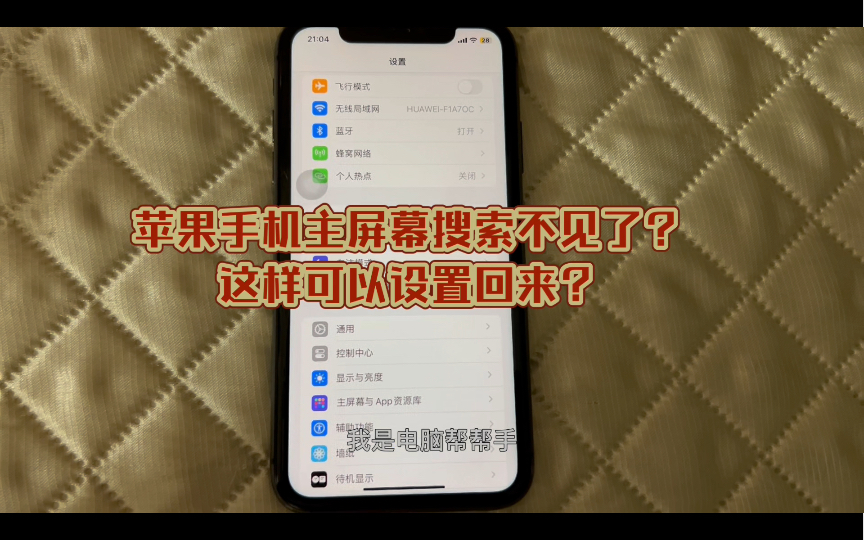

类型:不止是应用
主屏搜索可以查找的内容比想象中丰富:
- 应用:直接输入名称,点击即可打开,长按可显示“新建”、“扫码”等快捷操作。
- 联系人:输入名字,可显示电话、信息、FaceTime通话选项,还能直接看到最近互动记录。
- 邮件:搜索收发件人、主题、正文片段,甚至附件文件名。
- 备忘录和内容,支持手写笔记识别(需设备支持,且系统语言为简体中文时识别率不错)。
- 日历:搜索事件、日程标题、地点和参与者。
- 网页:输入关键词,可直接调用Safari搜索,显示建议网页,搜索结果会优先展示本地内容。
- 设置:搜索系统设置项,如输入“蓝牙”直接跳转到蓝牙设置页,输入“墙纸”进入壁纸选择。
- App内内容:部分应用支持深度索引,比如微信联系人、滴滴出行目的地、备忘录中的扫描文档等。
快速操作:计算器、单位换算、词典
在搜索框直接输入数学表达式,如“123*456”,会直接显示计算结果,无需打开计算器App,输入“100美元”会显示人民币换算,输入“30分钟”会提示启动倒计时,输入“东京时间”可显示时差,输入英文单词还会显示系统词典解释,这对日常查询非常实用。
iPhone主屏搜索设置:定制你的搜索范围
调整搜索内容类别
打开“设置”>“Siri与搜索”>“搜索内容”,你可以开关各类别,如“应用”、“联系人”、“邮件”、“地图”等,比如你从不通过主屏搜邮件,可以关闭邮件类别,减少结果干扰,建议只保留最常用的几个类别,让搜索结果更干净。
管理单个App的搜索权限
在“设置”>“Siri与搜索”中,找到每个App,可以设置是否在搜索中显示该App,以及是否显示该App的内容,建议只保留常用App的搜索权限,避免索引过多内容拖慢速度,对于游戏App,你通常只需要通过搜索打开应用,而不需要搜索游戏内的具体内容,就可以关闭“在搜索中显示内容”开关。
重置搜索索引
如果感觉搜索不准确或找不到内容,可以尝试重置索引,方法一:打开“设置”>“Siri与搜索”>“搜索内容”,关闭“全部”再重新打开,系统会重新索引,方法二:重启手机,等待后台索引完成(可能需要几小时,期间可能轻微耗电),更彻底的方法:设置>通用>传输或还原iPhone>还原>还原所有设置(不会删除个人数据,但会重置WiFi密码、壁纸等,需谨慎使用),索引重建后,搜索精度通常会恢复正常。
iPhone主屏搜索无法使用?排查与修复
搜索框无法拉出或空白
首先检查是否开启了“屏幕使用时间”限制:设置>屏幕使用时间>内容和隐私限制,确保“Siri与搜索”未被限制,重启手机通常能解决临时问题,如果问题持续,尝试强制重启(不同机型操作不同:全面屏机型按音量+、音量-、长按电源键;有Home键机型同时按住Home键和电源键),若仍无效,检查“设置”>“Siri与搜索”>“搜索建议”和“聚焦搜索”是否开启。
搜索结果不准确或缺失
可能是索引未更新,确保设备联网,有时需要等待后台索引完成,也可以尝试关闭再开启“Siri与搜索”中的“搜索建议”和“聚焦搜索”,如果某个App的内容搜不到,检查该App的“搜索”权限是否开启(设置>Siri与搜索>具体App),对于第三方App,需要确保App本身支持搜索索引,且已经打开相关权限。
耗电与隐私问题
主屏搜索本身不耗电,但索引过程会消耗少量电量和流量,若发现异常耗电,可以检查是否开启了太多App的搜索权限,尤其是那些内容频繁更新的App(如社交、新闻类),建议关闭不常用App的搜索权限,隐私方面,苹果宣称Spotlight搜索使用本地索引,不发送个人数据到云端,搜索结果仅基于设备本地内容,这一点值得放心。
主屏搜索与Siri、控制中心搜索的区别
主屏搜索 vs Siri语音
主屏搜索是手动输入,适合精确查找,比如搜索“去年12月的会议记录”或“杭州的酒店订单”,Siri语音适合快速执行命令,如“打开微信”、“设置明早8点闹钟”,两者互补,但在安静环境或不想说话时,主屏搜索更实用,行业共识认为,重度用户往往同时使用两种方式,语音用于快速启动,主屏搜索用于纵深查找。
主屏搜索 vs 控制中心搜索
控制中心底部也有一个搜索框,但功能与主屏搜索完全相同,只是入口不同,主屏搜索路径更短(从屏幕任意位置下滑即可),是默认推荐,控制中心搜索更适合在单手操作或手指在屏幕底部时使用,两者结果一致,无需重复设置。
进阶技巧:利用主屏搜索做单位换算、时钟、倒计时
输入“20分钟”可快速启动倒计时,无需打开时钟App,输入“1000元人民币”可查看多国货币换算,输入“迪拜时间”显示时差,输入“设置提醒明天9点”可直接创建提醒事项,这些操作无需进入具体App,真正实现“即搜即用”。
iPhone主屏搜索常见问题与解答
如何关闭iPhone主屏搜索?
无法完全关闭搜索框,但可以禁用搜索结果,打开“设置”>“Siri与搜索”>“搜索内容”,关闭所有类别,这样搜索框依然存在,但输入任何内容都不会显示本地结果,仅保留Siri建议和网页搜索,如果希望彻底禁止使用,可尝试在“屏幕使用时间”中限制,但会影响Siri功能。
iPhone主屏搜索耗电吗?
耗电量极小,因为索引在设备空闲时进行,且基于本地数据库,如果感觉异常耗电,请检查是否开启了过多App的索引权限,特别是那些内容频繁更新的App,建议关闭不常用App的“在搜索中显示内容”开关,重启手机后短暂索引过程可能会增加耗电,但属于正常现象。
为什么主屏搜索搜不到某个应用?
首先确认该应用是否被“屏幕使用时间”限制(设置>屏幕使用时间>内容和隐私限制>允许的应用),检查该应用的搜索权限:设置>Siri与搜索>该应用,确保“在搜索中显示”已开启,如果应用本身不支持搜索索引(如部分企业版或旧版应用),则不会出现在结果中,如果该应用最近安装,可能需要等待几分钟让索引完成。


