

iphone的描述文件在哪,iphone描述文件怎么删除

iPhone的描述文件通常隐藏在“设置”>“通用”>“VPN与设备管理”中,部分旧版本iOS直接在“通用”下显示“描述文件”选项。
描述文件是iOS系统上一项实用的配置机制,无论是安装测试版系统、配置企业VPN,还是安装企业级应用,都离不开它,但很多用户第一次接触时,都会困惑于描述文件究竟藏在哪里,本文将从位置、删除、故障排查到使用场景,帮你彻底掌握描述文件的管理。
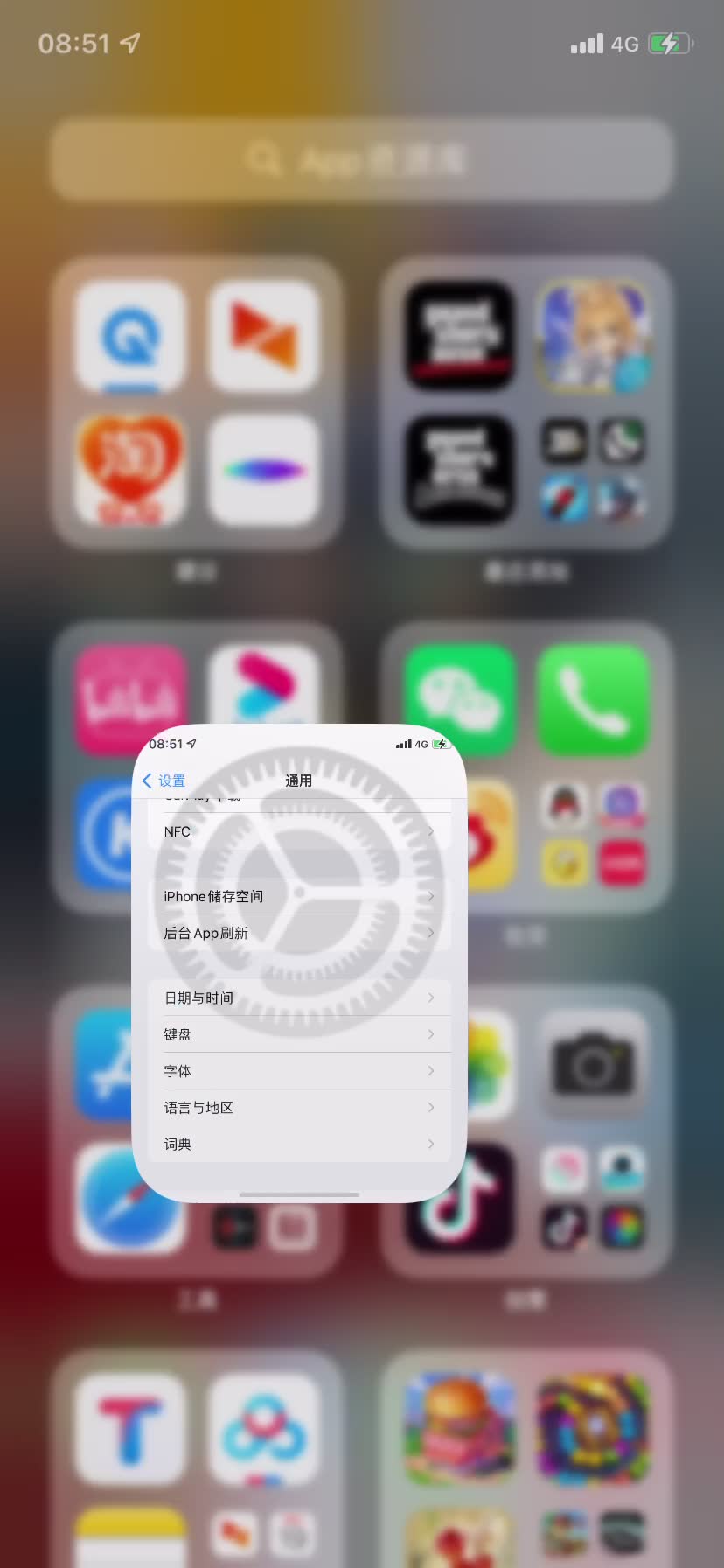

iPhone描述文件在哪?核心位置与查找方法
描述文件的位置会随iOS版本变化,但整体路径逻辑一致,根据系统版本的不同,描述文件所在位置如下:
- iOS 12.5及更早版本:设置 > 通用 > 描述文件
- iOS 13、14、15、16、17及后续版本:设置 > 通用 > VPN与设备管理
在VPN与设备管理界面中,如果你安装了描述文件,会看到“描述文件”这一栏,点击即可查看所有已安装的描述文件,如果没有安装任何描述文件,该栏位可能不显示,但“VPN与设备管理”入口始终存在。
不同iOS版本的描述文件位置对比
| iOS版本 | 描述文件入口路径 | 是否始终显示描述文件栏 |
|---|---|---|
| iOS 12.5及更早 | 设置>通用>描述文件 | 是,直接显示 |
| iOS 13至17 | 设置>通用>VPN与设备管理 | 仅当安装描述文件后显示 |
| iOS 18(预计) | 可能继续沿用VPN与设备管理 | 暂未确认 |
快速找到描述文件入口的操作步骤
- 打开iPhone的“设置”应用。
- 向下滑动找到“通用”并点击进入。
- 在通用菜单中,找到“VPN与设备管理”(或“描述文件”)。
- 点击进入后,即可看到所有已安装的描述文件列表。
找不到描述文件选项的常见原因
相当一部分用户反映找不到描述文件,主要有以下几种情况:
- 没有安装任何描述文件:此时描述文件栏位不会显示,但入口依然存在(VPN与设备管理)。
- 系统版本不同:iOS 12以前直接在“通用”下,iOS 13以后在“VPN与设备管理”中。
- 被企业MDM策略限制:部分企业管理的设备,描述文件管理功能可能被隐藏,无法手动操作。
如何确认描述文件是否安装成功
当你从网页或邮件安装描述文件后,系统会提示“已下载描述文件”,然后需要手动进入设置点击安装,安装完成后,描述文件会出现在VPN与设备管理列表中,如果列表为空,说明安装未成功,需要重新下载。
苹果描述文件怎么删除?操作步骤
当你不再需要某个描述文件时,比如测试版系统到期或企业应用不再使用,需要及时删除它,删除描述文件的步骤很简单,但部分用户可能会遇到无法删除的情况。
删除单个描述文件的标准步骤
- 进入设置 > 通用 > VPN与设备管理。
- 在描述文件列表中,点击你想要删除的描述文件。
- 查看描述文件详情,然后点击红色的移除描述文件按钮。
- 输入你的锁屏密码(如果设置了密码),确认移除。
- 等待移除完成,部分描述文件可能需要重启iPhone才能完全生效。
无法删除描述文件怎么办
某些情况下,删除按钮可能呈灰色,或者点击后没有反应,这可能是因为:
- 描述文件被设备管理策略锁定:如果设备通过企业MDM管理,描述文件可能无法手动删除,需联系IT部门。
- 描述文件与系统配置冲突:尝试重启设备后再删除。
- 描述文件已损坏:尝试从设置中还原所有设置,但注意这会抹掉所有设置但不会删除数据。
批量删除描述文件
目前iOS系统不支持批量删除描述文件,需要逐个进行,如果你有多个描述文件需要移除,只能一个一个操作。
删除描述文件后需要重启吗
大多数描述文件删除后立即生效,不需要重启,但部分包含VPN或网络配置的描述文件,建议重启一次以确保所有配置被清除,如果删除后相关功能仍异常,重启是首选解决方法。
描述文件安装失败?常见原因与解决
安装描述文件时,有时会提示“安装失败”、“无法验证描述文件”等错误,这通常与网络、证书或设备状态有关。
安装失败的常见原因
- 网络连接不稳定:描述文件通常从网页下载,网络中断会导致下载失败。
- 描述文件签名过期或不受信任:开发者证书过期或未签名,系统会拒绝安装。
- 设备已安装冲突描述文件:某些描述文件互斥,需要先移除旧的。
- 系统版本不兼容:描述文件针对特定iOS版本,跨版本安装可能失败。
- 日期与时间设置不正确:证书验证依赖正确的时间,建议将时间设置为自动。
- 描述文件链接已失效:部分临时链接在一定时间后过期。
解决描述文件安装失败的步骤
- 检查网络环境,确保Wi-Fi或蜂窝数据正常。
- 重新下载描述文件,点击链接后等待提示。
- 如果提示“未受信任的开发者”,需要先安装信任证书(在设置 > 通用 > 关于本机 > 证书信任设置中开启)。
- 重启iPhone,然后再次尝试安装。
- 如果问题依旧,尝试在设置中还原网络设置(设置 > 通用 > 传输或还原iPhone > 还原 > 还原网络设置)。
描述文件安装后无法验证怎么办
描述文件安装后,如果在设置中显示“未验证”,你可以在“描述文件”详情页点击“验证”按钮,如果验证失败,检查网络连接或重新下载,如果描述文件是企业内部使用,需要先安装对应的根证书才能通过验证。
如何避免安装风险
只从可信来源安装描述文件,比如苹果官方开发者网站、企业IT部门提供的链接,不要随便安装来自网页弹窗或陌生邮件的描述文件,安装前查看描述文件的签名信息,如果显示“未签名”或“未知”,建议放弃安装。
描述文件是什么?为什么需要它
描述文件(Configuration Profile)本质是一个XML文件,它包含了设备配置的规则和参数,安装描述文件后,设备会自动应用这些配置,无需手动逐一设置。
描述文件是什么意思
描述文件就是一份“说明书”,告诉你的iPhone应该连接哪个Wi-Fi、使用哪个VPN、信任哪些证书、限制哪些功能,常见的使用场景包括:
- 企业内部分发应用:通过描述文件安装企业级应用,无需App Store。
- 测试版系统升级:参加苹果Beta计划,通过描述文件接收OTA更新。
- 配置VPN或邮件账户:批量设置公司网络参数。
- 限制设备功能:家长控制或教育机构禁用某些功能。
描述文件的主要用途
业内专家指出,描述文件在企业管理中尤为重要,它让IT人员无需逐台设备配置,就能统一部署网络和安全策略。
- 自动配置Wi-Fi网络:无需手动输入密码。
- 安装第三方证书:用于企业内部系统或安全浏览。
- 配置VPN连接:自动设置VPN参数,方便企业员工远程办公。
- 管理设备限制:禁止使用摄像头、App Store或Safari。
- 提供网络代理设置:用于内容过滤或加速。
描述文件对设备性能的影响
描述文件本身几乎不占用系统资源,也不会影响设备运行速度,但糟糕的配置可能导致网络连接问题或应用无法正常使用,错误的VPN描述文件可能导致网络变慢,在这种情况下,删除描述文件即可恢复。
描述文件的安全性
行业共识认为,描述文件本身是安全的,但它的安全性完全取决于来源,正规描述文件由苹果开发者签名,可以被设备验证,但恶意描述文件可能被用来安装监控工具、修改DNS设置或窃取凭证,只安装来自可信来源的描述文件,并且定期检查已安装的描述文件列表。
Q&A:iPhone描述文件在哪?常见问题解答
问题1:描述文件删除后会影响什么
删除描述文件后,该文件所配置的所有设置(如VPN、Wi-Fi、证书、限制)都会立即失效,如果描述文件是用于安装企业应用,应用可能无法打开,但不会影响照片、联系人等个人数据。问题2:为什么找不到描述文件选项
先确认是否安装了描述文件,如果没有安装,描述文件栏位不会显示,可以进入“设置 > 通用 > VPN与设备管理”查看,如果无描述文件,会显示“未安装描述文件”,如果连VPN与设备管理都找不到,可能是系统版本过低或设备限制了功能。问题3:描述文件可以备份吗
描述文件不支持直接通过iTunes或iCloud备份,当你恢复设备时,描述文件通常不会被恢复,需要重新安装,部分企业设备会通过MDM自动重新推送描述文件,但个人设备需要手动再次安装。无论你是为了安装测试版系统还是配置企业网络,描述文件都是iOS设备管理的重要工具,掌握描述文件的位置和管理方法,能让你的设备更加灵活高效,入口就在设置>通用>VPN与设备管理中,你随时可以查看和移除描述文件。


