

京华天盛主机显卡安装,显卡安装不上怎么解决

京华天盛主机显卡安装的核心在于确认主板PCIe插槽兼容性、正确插入显卡并连接独立供电,同时安装官方驱动程序以确保性能释放。
对于许多DIY玩家而言,组装一台高性能电脑不仅是硬件的堆叠,更是一次精密的机械与电子工程实践,京华天盛作为主板市场的重要参与者,其产品线覆盖了从入门级办公到发烧级游戏等多种场景,在安装显卡这一关键环节,用户往往容易忽视细节,导致点不亮、性能受限甚至硬件损坏,本文将深入解析这一过程,帮助读者避开常见陷阱,顺利完成升级。

京华天盛主板显卡插槽识别与兼容性评估
在动手之前,明确硬件接口类型是第一步,京华天盛的主板大多遵循行业标准,但不同代际的产品存在细微差异。
PCIe插槽的物理形态区分
主板上的扩展插槽通常以长度和针脚数来区分,绝大多数现代显卡使用全长的PCIe x16插槽,在视觉上,你可以观察到主板靠近CPU位置的长插槽即为显卡专用位,部分京华天盛的中低端型号可能配备有PCIe x1或x4插槽,这些插槽虽然物理上能插入显卡金手指,但带宽严重不足,仅适用于亮机卡或专业采集卡,无法发挥游戏显卡的性能。
关键检查点
- 确认插槽位置:优先选择距离CPU最近的PCIe x16插槽,这通常直接连接CPU,延迟最低。
- 检查防呆缺口:PCIe插槽有一个不对称的缺口,显卡金手指对应位置也有缺口,强行反插会损坏触点。
- 注意双槽位设计:许多高性能显卡采用双槽甚至三槽散热设计,需确认主板下方是否有其他扩展卡(如声卡、网卡)冲突。
业内专家指出,随着显卡体积越来越大,散热模组对机箱风道和主板布局的要求日益严格,京华天盛的部分紧凑型主板可能因空间限制,建议用户优先选择短卡或双槽显卡,以避免物理干涉。
京华天盛主机显卡安装实操步骤详解
安装过程需要耐心和规范的操作习惯,错误的操作不仅影响美观,更可能导致接触不良。
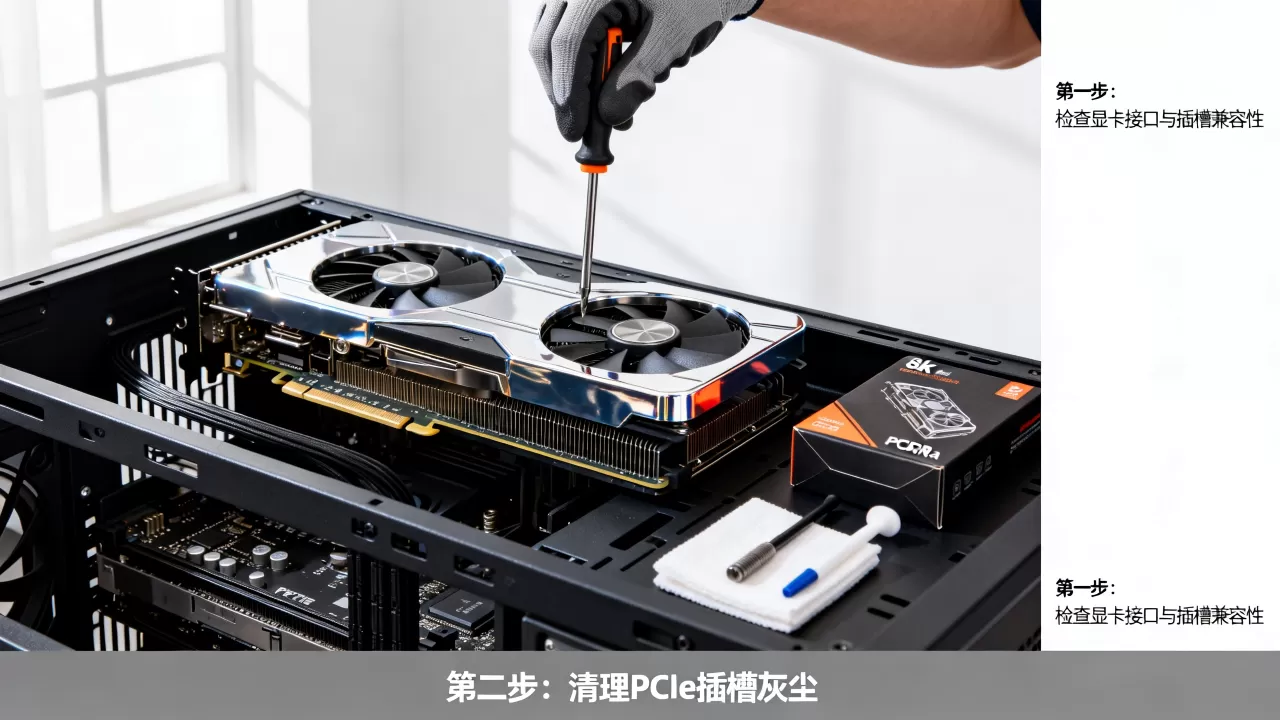
断电与静电防护
在接触任何内部组件前,必须切断电源,拔掉主机背后的电源线,并按下机箱开机键数次,释放主板电容中残留的电荷,建议佩戴防静电手环,或在接触金属物体(如机箱框架)前触摸接地金属,以消除人体静电。
显卡的物理安装流程
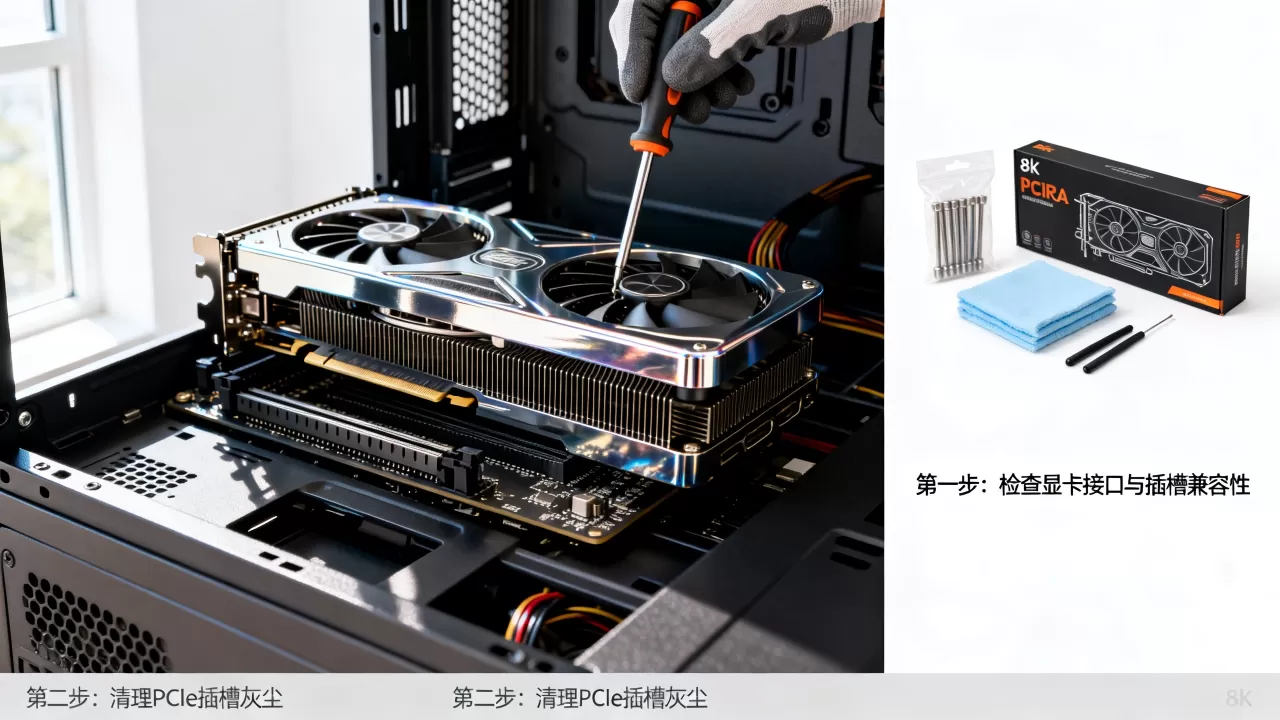
- 拆除挡板:根据显卡宽度,拆除机箱后部对应的金属挡板,通常双槽显卡需要拆除两个挡板位。
- 打开插槽卡扣:京华天盛主板PCIe插槽末端通常有一个塑料卡扣,用手指轻轻向外拨动或向下按压,使其处于打开状态。
- 对准插入:双手握住显卡两侧,垂直对准插槽,均匀用力向下按压,听到“咔哒”一声,说明卡扣已锁定,切勿使用锤子敲击,以免损坏主板PCB层。
- 固定螺丝:使用机箱提供的螺丝,将显卡尾部支架固定在机箱上,这一步至关重要,能有效防止显卡因自重下垂导致金手指接触不良。
供电连接的关键细节
高性能显卡无法仅靠主板插槽供电,必须连接独立电源线,京华天盛主板通常提供多个PCIe供电接口,用户需检查电源模组线。
- 接口匹配:常见接口为6+2 Pin或12VHPWR(针对RTX 40系),确保线材接口完全插入显卡供电口,无松动。
- 双8pin供电:对于高端型号,务必连接两根独立的8pin电源线,严禁使用一根线上的两个6+2头并联,这可能导致线材过载发热。
行业共识认为,供电不足是导致显卡降频、花屏甚至烧毁的主要原因,使用电源原厂模组线,并确保每个供电接口都插紧,是保障系统稳定的基础。
驱动程序安装与性能调优策略
硬件安装完成仅是开始,软件层面的配置决定了最终体验,京华天盛主板本身不直接提供显卡驱动,驱动需从显卡芯片厂商(NVIDIA或AMD)官网下载。
驱动安装的最佳实践
许多用户习惯使用第三方驱动精灵类软件,但这往往带来广告捆绑和版本混乱,推荐以下纯净安装路径:
- 卸载旧驱动:使用DDU(Display Driver Uninstaller)工具在安全模式下彻底清理旧显卡驱动,避免文件冲突。
- 下载官方驱动:访问NVIDIA GeForce Experience或AMD Adrenalin官网,根据显卡具体型号下载最新稳定版驱动。
- 自定义安装:在安装选项中,选择“自定义安装”,勾选“执行清洁安装”,以确保系统注册表干净。
BIOS设置优化
部分京华天盛主板在BIOS中提供Re-Size BAR功能,开启此功能后,CPU可以一次性访问显卡的全部显存,从而提升游戏帧率。
- 进入BIOS界面,寻找“Advanced”或“Peripherals”选项。
- 找到“Above 4G Decoding”并设置为Enabled。
- 找到“Re-Size BAR Support”并设置为Auto或Enabled。
据工信部相关数据显示,近年来支持Re-Size BAR技术的主板和显卡比例显著上升,正确配置可为用户带来5%-10%的性能提升,且无需额外成本。
京华天盛显卡安装常见问题排查
安装后若遇到故障,需按逻辑顺序排查,而非盲目更换硬件。
点不亮或黑屏
若开机后显示器无信号,首先检查视频线是否连接在显卡输出接口,而非主板接口,这是最常见的错误,重新插拔显卡和内存条,确保接触良好,若仍无反应,尝试更换HDMI或DP线材,排除线材故障。
风扇狂转但无图像
这通常意味着显卡供电异常或核心未初始化,检查PCIe供电线是否插紧,尝试重新插拔显卡,若问题依旧,可能是显卡故障或主板插槽损坏,需交叉测试验证。
性能低于预期
若游戏帧数低下,首先检查任务管理器中的GPU利用率,若利用率低,可能是CPU瓶颈或驱动未正确安装,检查显卡是否运行在PCIe 3.0模式下,若主板支持PCIe 4.0,需在BIOS中确认通道设置正确。
京华天盛主机显卡安装价格与性价比分析
用户在选择显卡时,往往关注价格波动,京华天盛主板本身价格亲民,适合预算有限的用户搭配中高端显卡。
二手市场风险与规避
近年来,二手显卡市场鱼龙混杂,对于预算紧张的用户,选择二手显卡时需警惕矿卡,京华天盛主板用户若选择二手显卡,建议优先选择个人卖家,并要求提供购买凭证和日常使用截图,避免购买来源不明、价格远低于市场价的显卡。
全新显卡的选购建议
对于追求稳定的用户,购买全新显卡是更稳妥的选择,虽然初期投入较高,但享有完整保修服务,京华天盛主板兼容性强,无论是NVIDIA还是AMD显卡,都能良好支持,用户可根据自身预算,在RTX 4060或RX 7600等主流型号中选择,这些显卡在1080P和2K分辨率下表现均衡,且功耗控制良好,无需额外升级电源。
京华天盛主机显卡安装Q&A
京华天盛主板显卡安装后风扇不转怎么办?
现代显卡普遍具备智能启停技术,在低负载或低温下风扇会停止转动以静音,若高负载下风扇仍不转,首先检查显卡供电是否完全插入,进入显卡控制软件查看风扇曲线设置,确保未误设为“静音模式”,若软件设置正常且供电无误,可能是风扇电机故障,需联系售后维修。
京华天盛主板支持PCIe 4.0显卡吗?
绝大多数近年发布的京华天盛主板均支持PCIe 4.0标准,但需搭配支持PCIe 4.0的CPU和显卡才能发挥满速,若使用老款CPU,显卡将自动降级运行在PCIe 3.0模式下,这对大多数游戏性能影响极小,可放心使用。
京华天盛主机显卡安装需要多长的电源线?
电源线长度取决于机箱内部布局,标准模组线长度在40-60厘米之间,足以覆盖从电源到显卡的距离,若机箱较大或走线复杂,建议预留10-15厘米余量,避免线材紧绷,若原配线材不足,可购买同规格(如8+2 Pin)的延长线,但务必选择阻燃材质,确保电气安全。


