

如何将Excel通讯录导入iPhone?,excel通讯录导入iphone教程

Excel通讯录导入iPhone并不复杂,核心方案只有两条:一是通过iCloud的CSK/vCard格式中转,二是借助第三方工具批量转换,选对方法十分钟内就能完成。
为什么你导入通讯录总是失败
很多人拿着Excel表格直接拖进iPhone,结果要么提示格式不支持,要么导入后姓名电话全挤在一列,行业共识认为,iPhone的通讯录底层只认vCard格式(.vcf文件),Excel表格必须经过一次格式转换才能被系统识别。


常见的失败原因无非三种:Excel里有多余的表头或合并单元格、手机号列带了空格或横线、表格里混入了重复联系人,这些细节不处理干净,后续导入就会出各种幺蛾子。
先检查你的Excel表格
在动手之前,花两分钟把表格整理成标准格式,第一行必须是列名,比如姓名、手机、电话、邮箱,别用“联系人1”“联系人2”这种命名,手机号列不要带区号括号或短横线,最稳妥的格式是纯数字,比如13800138000,不要写成138-0013-8000。
如果表格里有多个手机号,建议拆成两列,分别命名“手机”和“电话”,否则有些转换工具只认第一列,这里有个实用技巧:用Excel的“查找替换”功能,把空格、横线、括号全部替换成空值,能省掉后面很多麻烦。
excel通讯录导入iphone的免费方法
不需要花钱买软件,用iCloud就能完成基础导入,前提是你有一台Windows电脑或Mac,并且iPhone上开启了iCloud通讯录同步。
通过iCloud网页版导入
- 打开浏览器访问icloud.com,登录你的Apple ID
- 点击“通讯录”图标进入联系人管理页面
- 在左下角找到齿轮图标,点击后选择“导入vCard”
- 这时你会发现需要.vcf文件,而Excel显然是.xlsx格式
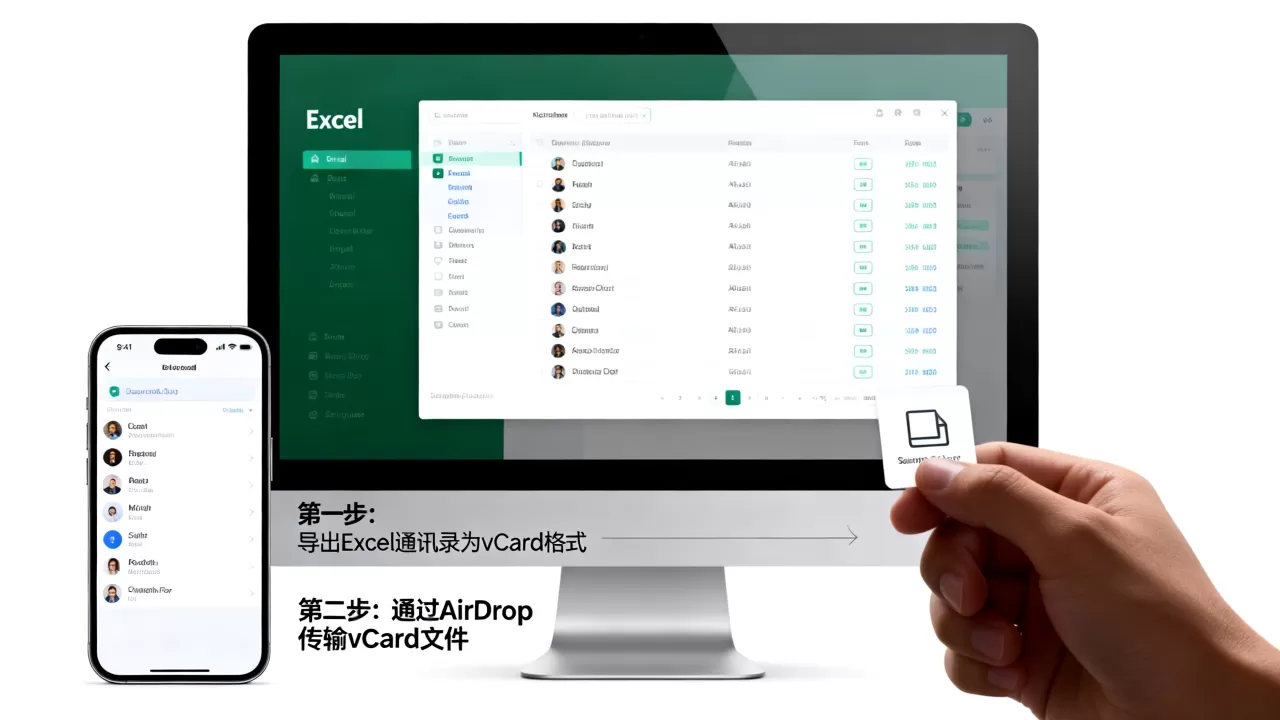
这就是卡住大多数人的地方,Excel到vCard的转换,实际上你需要先借助工具把表格转成.vcf,行业经验是,Excel本身无法直接另存为.vcf格式,必须用中间工具。
用Excel制作vCard文件
Excel能不能生成vCard?能,但需要手工写公式,在Excel里新建一列,输入以下公式:
=CONCATENATE("BEGIN:VCARD", CHAR(10), "VERSION:3.0", CHAR(10), "FN:", A2, CHAR(10), "TEL;CELL:", B2, CHAR(10), "END:VCARD")
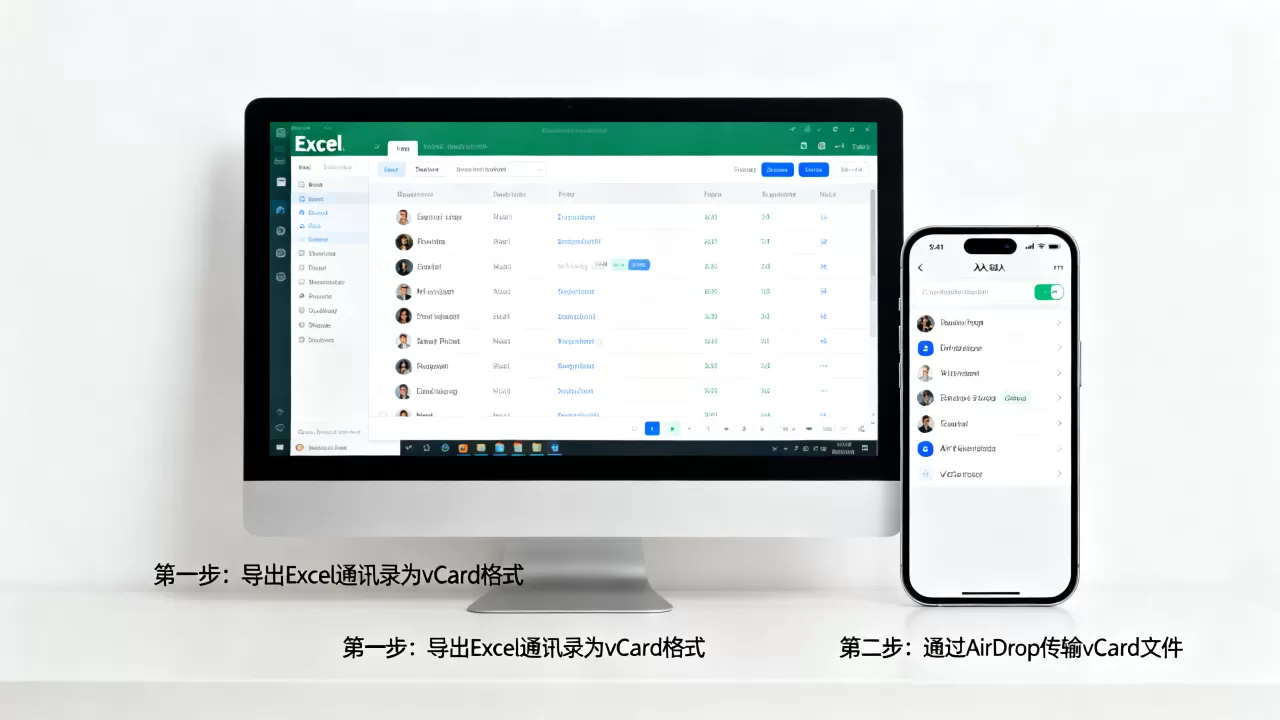
假设A列是姓名,B列是手机号,把公式下拉填充,然后复制这一列,粘贴到记事本里,另存为.vcf文件,注意编码要选UTF-8,否则中文姓名会乱码。
这个方法零成本,但有一个致命缺陷:如果表格有几千行,Excel会卡得怀疑人生,而且公式拼接出来的vCard缺少头像、地址等字段,只适合救急。
用第三方工具批量转换Excel通讯录
当联系人数量超过200个,或者表格里包含详细字段时,手工公式法就不太现实了,目前多数情况下,大家会找专门的转换工具。
推荐两类工具
- 电脑端软件:比如Contact Organizer、iTools,这类工具能直接读取Excel文件,映射字段后导出成iPhone可识别的格式
- 网页在线工具:比如一些免费的CSV转vCard网站,上传Excel后自动转换,下载.vcf文件再导入iCloud
用这类工具时,字段映射是核心环节,打开工具的“字段映射”功能,把Excel的列头分别对应到姓名、手机号、邮箱、公司等字段上,有些工具支持智能识别,但建议手动检查一遍,特别是“姓名”列,别把“姓”和“名”搞反了。
实操步骤以iTools为例
- 下载安装iTools,连接iPhone到电脑
- 点击“工具箱”里的“通讯录管理”
- 选择“导入”,文件类型选Excel
- 在映射界面把Excel列拖拽到对应字段
- 确认无误后点击“开始导入”
整个过程大概需要三到五分钟,取决于联系人数量,导入后打开iPhone的“通讯录”,刷新一下就能看到所有联系人。
excel通讯录导入iphone后乱码怎么办
导入成功截图大家都见过,但乱码问题才是真正的拦路虎,中文名字变成乱码,或者姓名和电话挤在一个字段里,相当一部分人遇到过这种情况。
乱码的根源在编码格式
Excel默认保存的CSV文件是ANSI编码,而iPhone和iCloud只认UTF-8编码,解决办法很简单:在Excel里另存为CSV时,选择“CSV UTF-8”格式,或者用记事本打开CSV文件,另存为时把编码改成UTF-8。
字段错乱的修复方法
如果导入后所有联系人变成一行,那是分隔符问题,iPhone的通讯录导入功能其实只支持vCard格式,直接导入CSV是行不通的,行业里常用的做法是:先把CSV文件用在线工具转成.vcf,再导入iCloud,这里建议用Google通讯录作为中转站,把CSV导入Google通讯录,再导出成vCard格式,兼容性最好。
Excel通讯录导入iPhone和安卓的区别
经常有人问,为什么安卓手机直接导入Excel就行,iPhone就这么费劲,这背后是系统设计的差异,安卓系统开放了文件系统权限,通讯录应用可以直接读取Excel文件,而iOS的沙盒机制决定了通讯录应用只能访问特定格式的数据。
两者对比
| 对比项目 | iPhone | 安卓 |
|---|---|---|
| 直接导入Excel | 不支持 | 多数支持 |
| 需要转换格式 | 必须转vCard | 通常不需要 |
| 云同步支持 | iCloud | 谷歌通讯录 |
| 批量导入效率 | 中等 | 较高 |
如果你经常需要在不同手机品牌之间迁移通讯录,建议把Excel表格先导入到Google通讯录,再通过它同步到iPhone,这样以后不管换什么手机,联系人都在云端,随时可以拉取。
哪些数据适合用Excel管理通讯录
Excel管理通讯录的优势在于批量编辑、筛选去重、数据备份,对企业用户或者微商从业者来说,excel通讯录导入iphone是刚需场景,例如销售团队用Excel维护客户名单,定期导入到工作手机;活动组织者用Excel整理参会人员信息,批量录入手机方便联系。
适合用Excel维护的场景
- 客户关系管理:列字段随意扩展,比如公司、职位、备注
- 批量添加好友:先整理名单,再统一导入微信或手机
- 数据清洗:用Excel的筛选功能找出重复联系人,合并后再导入
不适合用Excel维护的场景
- 需要实时同步联系人备注或头像
- 多人协作编辑同一份通讯录
- 需要按联系人分组设置专属铃声
这些情况建议直接用iCloud通讯录或者第三方CRM工具,Excel版本管理太混乱,多人同时编辑容易覆盖数据。
导入后如何检查数据完整性
导入完成后别急着关电脑,花一分钟验证一下,随机抽查几个联系人,打一通电话或者发条短信,确认号码能正常拨出,同时检查一下分组是否完整,有些工具导入时会丢失分组信息。
如果发现某些联系人缺失,回到Excel里检查那一行的数据格式,比如手机号列有空值,或者姓名列有特殊符号,这些都可能被导入工具跳过,补全数据后重新转换一次即可。
Q&A:excel通讯录导入iphone常见疑问
问:excel通讯录导入iphone会覆盖原有联系人吗?
不会,通过iCloud导入vCard文件时,系统会与现有通讯录合并,存在相同姓名和号码的联系人可能重复,但原有联系人不会被删除,导入前建议先备份现有通讯录,在iCloud网页版导出一次vcf文件存到电脑上。
问:excel通讯录导入iphone需要越狱吗?
不需要,无论是通过iCloud网页版导入vCard,还是借助第三方工具连接电脑导入,都走的是系统正规接口,越狱反而会带来安全和稳定性风险,官方渠道完全能够满足批量导入需求。
问:超过1000条联系人导入会不会卡?
iCloud网页版对单次导入的vCard文件大小有限制,文件过大会提示上传失败,建议把Excel表格拆分成几个文件,每个文件控制在500条以内,分批导入,第三方电脑工具对数量的容忍度更高,2000条以内基本没有压力,如果联系人超过5000条,建议先清理重复项再导入,能明显缩短同步时间。
写在最后
Excel通讯录导入iPhone的本质,就是格式转换加云同步,把Excel整理干净,转成vCard文件,通过iCloud导入,这套流程熟练后五分钟就能完成,如果你只有几十个联系人,用Excel公式手搓vCard完全够用;如果是几百上千条,直接上第三方工具更省心,核心就一句话:先整理,再转换,最后导入,别跳过任何一步。


