

n719刷机教程怎么刷?n719刷机步骤

n719刷机教程的核心是使用Odin工具线刷第三方Recovery,再通过卡刷方式安装适配的Android系统,整个过程需要按照步骤谨慎操作。
n719刷机工具与刷机包下载指南
刷机必须的工具清单
刷机前需要准备以下工具,缺一不可:


- Odin3:三星线刷工具,推荐3.07或3.13版本,兼容n719。
- 三星USB驱动:官方驱动确保电脑与手机稳定连接。
- 第三方Recovery:TWRP是首选,支持触控操作。
- 刷机包:即ROM包,需要根据n719型号选择。
如何下载正确的刷机包
刷机包分为官方底包和第三方ROM。官方底包用于救砖,第三方ROM用于体验新系统,下载时注意看清版本号,n719的刷机包通常注明“SCH-N719”或“i959”,建议从知名论坛如机锋、XDA下载,核对文件MD5值,避免使用损坏的包,多数情况下,刷机失败都是因为文件不完整或版本不对。
工具版本选择
Odin版本建议使用3.07或3.13,这两个版本在n719上验证较多,TWRP推荐2.8.7或更高版本,支持安卓5.0以上系统。
n719刷机教程步骤详解
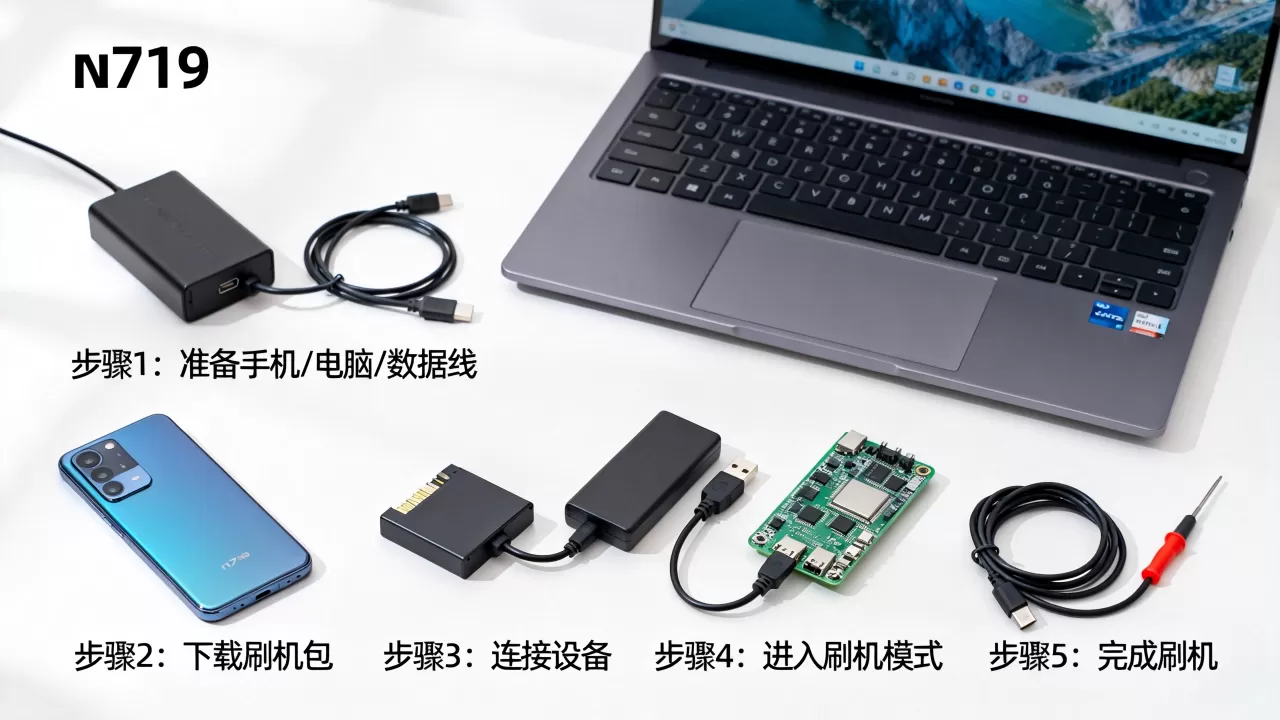
第一步:备份与准备工作
刷机会清空所有数据,所以务必先备份,你可以用三星自带的备份工具,也可以直接复制重要文件到电脑,同时确保手机电量在50%以上,防止中途断电,业内专家指出,刷机前充分了解手机型号和固件兼容性是避免变砖的关键。
第二步:进入Download模式
关机后同时按住音量下键+Home键+电源键,出现警告界面按音量上键确认,然后连接电脑,打开Odin3,等待ID:COM端口变蓝,如果变蓝失败,检查驱动安装或更换USB接口。
第三步:刷入第三方Recovery
在Odin中点击AP按钮,选择TWRP镜像文件(.tar格式)。确保只有Auto Reboot和F. Reset Time被勾选,其他选项保持默认,点击Start,刷入完成后手机会自动重启,此时立刻按住音量上键+Home键+电源键进入Recovery,确认TWRP界面,如果错过了时机,可以关机后重新进入Recovery。
第四步:双清与卡刷ROM
在TWRP中选择Wipe,滑动滑块执行四清(Dalvik、System、Data、Cache),然后选择Install,找到ROM包并滑动刷入,刷完后可选刷入GApps包,最后重启系统。首次开机时间较长,耐心等待5-10分钟,如果超过15分钟仍卡在开机动画,强制重启进入Recovery重新操作。
n719刷机失败怎么办?常见问题与修复
刷机变砖的救济方法
很多用户担心刷机变砖,其实只要还能进入Download模式,就可以救活。用Odin重新刷入官方底包,即可恢复原系统,行业共识认为,刷机前备份EFS分区和底包是避免永久损坏的关键。
刷机后无法开机或卡在开机动画
这种情况多数是因为没有双清或ROM不兼容。 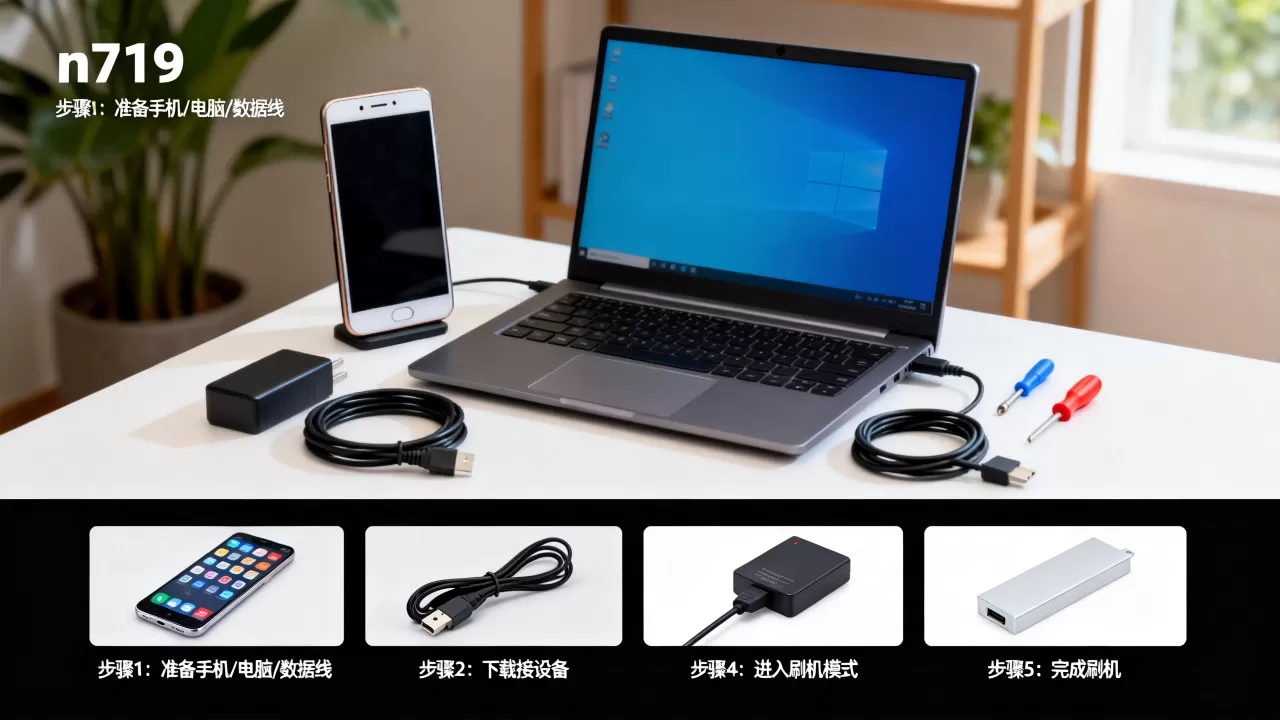
刷机后基带未知或信号差
n719刷机后可能出现基带丢失,导致无法打电话。刷入对应版本的基带文件(modem.bin)或刷回官方ROM解决,建议刷机前备份EFS分区,可以使用TWRP的备份功能。
n719刷机多少钱?自己刷与送修对比
自己刷机的真实成本
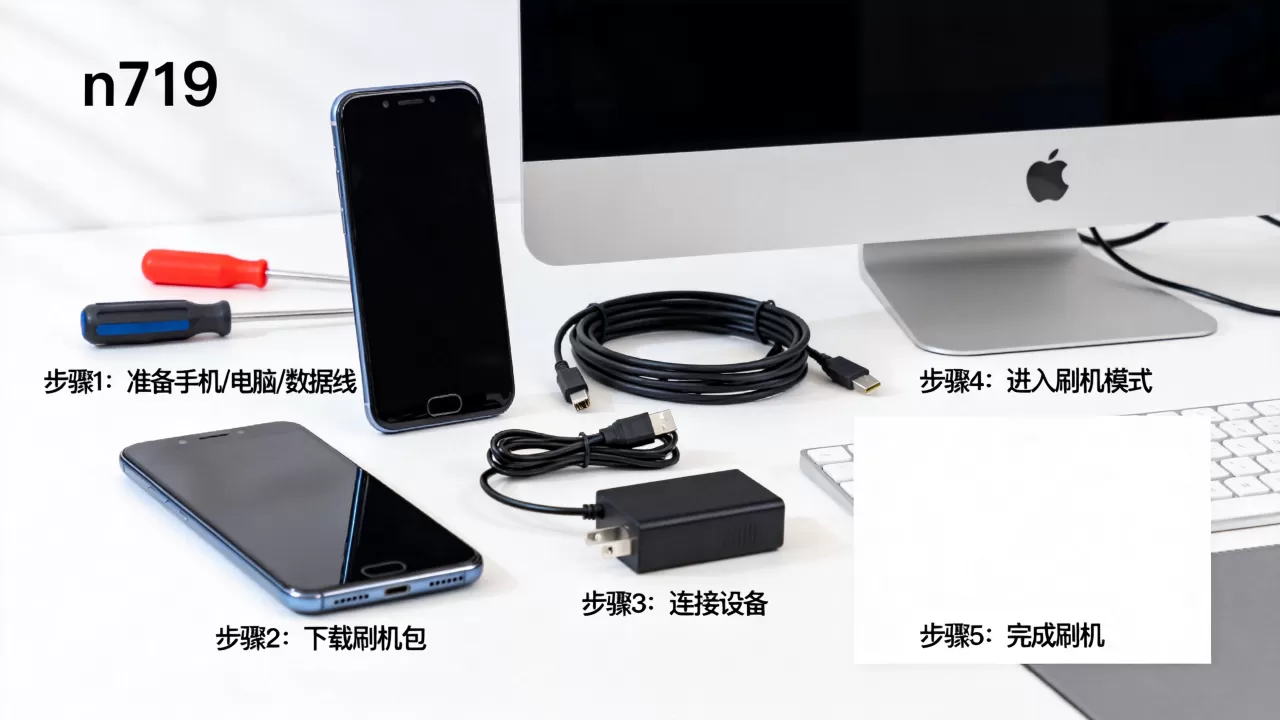
自己刷机只需要一台电脑和一根数据线,通过Odin刷机完全免费,刷机包和工具可以从网络免费获取,主要花费的是时间,大约1-2小时,如果你对电脑操作比较熟悉,自己刷机是最省钱的方式。
送修或找人代刷的价格
如果不想自己动手,可以找手机维修店或淘宝店家。n719刷机多少钱? 根据地域不同,价格在30-80元之间,一线城市可能要80元,三四线城市可能30-50元,部分店铺还会额外收取备份数据费用。
| 方式 | 费用 | 耗时 | 风险 |
|---|---|---|---|
| 自己刷机 | 免费 | 1-2小时 | 中等(需学习) |
| 送修代刷 | 30-80元 | 2-4小时 | 低(专业操作) |
选择建议
如果你有一定动手能力,自己刷机更划算
n719刷机后的体验优化
安装必备软件与权限管理
刷机后系统干净,建议第一时间安装安全软件,并管理应用权限,关闭后台自启,这样可以提升续航和流畅度。
系统更新与维护
第三方ROM通常不会自动推送更新,需要定期关注ROM发布帖,手动下载增量包或完整包进行更新,更新前建议备份数据,以免出现问题。
n719刷机并不复杂,核心在于按照教程步骤操作,提前准备工具和文件,遇到问题及时进入Recovery或Download模式重刷即可。 只要掌握这些方法,你的n719就能持续运行流畅的系统,不必担心卡顿或应用兼容问题。
n719刷机教程常见问题解答
Q:刷机后n719无法连接电脑怎么办?
A:检查是否安装三星USB驱动,开启USB调试,若仍无法连接,更换数据线或电脑USB接口,也可尝试重新安装驱动。
Q:n719刷机用哪个ROM比较好?
A:推荐基于Android 5.0的Flyme或魔趣,稳定性较好,也可以考虑基于官方底包的精简版,兼容性最高,日常使用流畅。
Q:刷机过程中Odin提示失败,怎么处理?
A:先检查数据线连接,重启手机和电脑,如果多次失败,更换Odin版本或重新下载刷机文件,确保文件完整。


