

iphone5与电脑怎么连接,iphone5连电脑失败怎么办

iPhone 5与电脑连接的核心方案是通过USB数据线配合iTunes或第三方管理工具完成,也可在首次有线连接后开启Wi-Fi同步,具体操作取决于电脑系统(Windows/macOS)和iOS版本。 由于iPhone 5最高支持iOS 10.3.4,连接方式与后续机型略有差异,但基本逻辑一致,下面拆解所有可行路径,并解决常见卡顿问题。
iPhone 5与电脑连接的基础方法
使用USB数据线连接iTunes
这是最直接的方式,操作前确认电脑已安装iTunes 12.6.3或更早版本(较新版本可能无法正常识别iPhone 5,因为苹果已停止对32位设备的支持)。
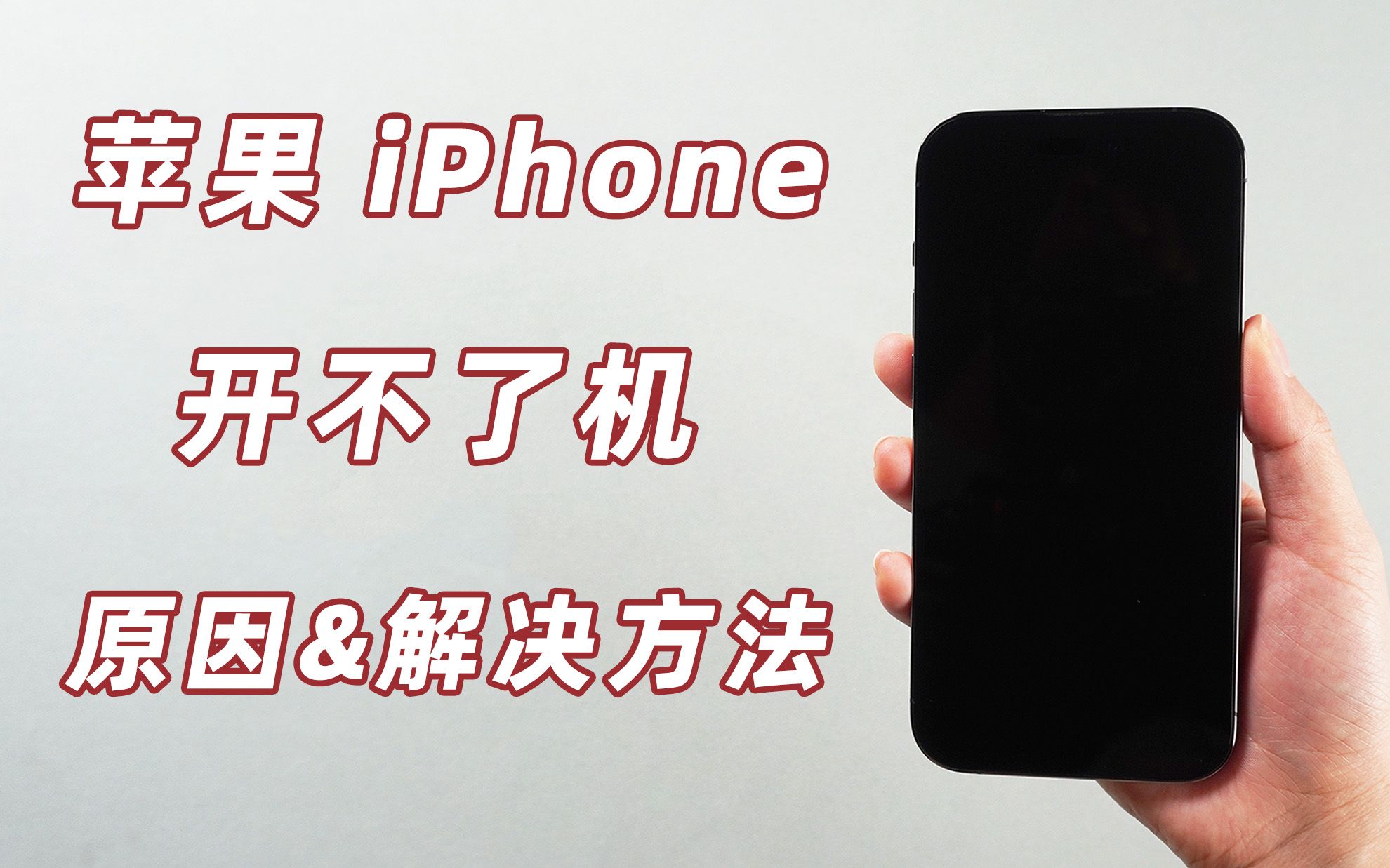

Windows系统步骤:
- 解锁iPhone 5,信任此电脑(弹出提示时点击“信任”)。
- 打开iTunes,设备图标会自动出现在左上角,点击进入设备摘要页。
- 若提示“需要安装驱动”,手动下载Apple Mobile Device USB Driver,或通过设备管理器更新驱动(路径:设备管理器→便携设备→Apple iPhone→右键更新驱动程序)。
- 连接成功后,iTunes显示设备信息,可进行备份、同步、恢复等操作。
macOS系统步骤:
- 用USB线连接后,Finder(macOS Catalina及以上)或iTunes(Mojave及以下)自动识别设备。
- 若首次连接,需在iPhone 5上点击“信任”,并输入电脑密码(如果已设置)。
- 在Finder侧边栏找到设备,点击即可管理。
通过Wi-Fi无线同步
前提:首次必须通过USB线连接并完成设置,之后才能开启无线同步。
开启方法:
- 有线连接iPhone 5与电脑,打开iTunes。
- 点击设备图标→“选项卡。
- 勾选“通过Wi-Fi与此iPhone同步”,点击应用。
- 此后,只要iPhone 5与电脑连接同一Wi-Fi网络,且iTunes保持运行,设备会自动出现在iTunes中,无需数据线。
注意:无线同步速度较慢,适合日常备份或少量照片传输,大型文件(如系统更新)仍建议用有线。
iPhone 5连接电脑需要iTunes吗
不一定需要,但iTunes是官方推荐的首选工具。 如果不愿安装iTunes,可通过第三方助手实现基本文件管理,但部分功能受限。
使用第三方助手替代iTunes
常见工具包括爱思助手、iMazing、iTools等,这些软件无需完整安装iTunes,但底层仍会调用苹果的驱动组件。
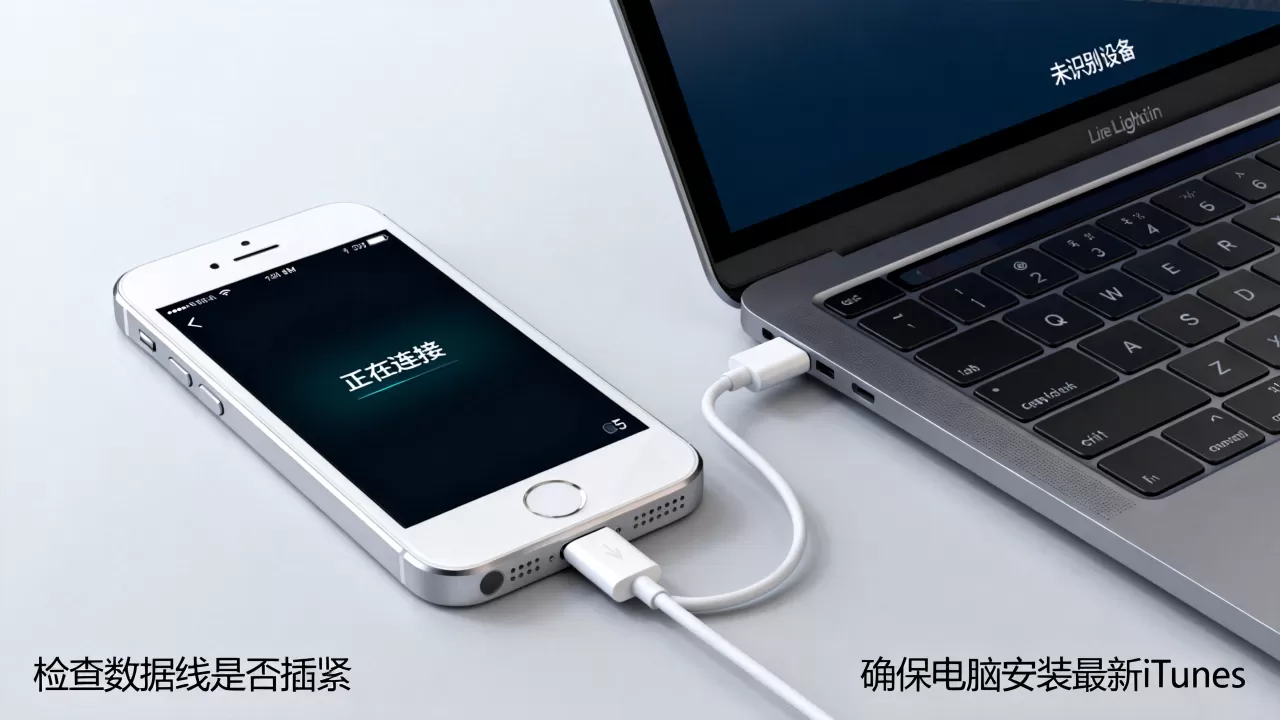
以爱思助手为例:
- 下载并安装爱思助手PC版。
- 连接iPhone 5,会自动安装驱动(如遇“驱动安装失败”,手动下载Apple Mobile Device Support)。
- 主界面直接显示设备信息,可一键备份、导入照片、安装应用、管理铃声等。
优缺点对比:
| 工具 | 优点 | 缺点 |
|---|---|---|
| iTunes | 官方稳定,完整备份/恢复,固件升级必经之路 | 体积大,新版本对iPhone 5兼容性下降 |
| 爱思助手 | 轻量,操作直观,免Apple ID安装应用 | 安全风险(部分功能需越狱或修改系统文件) |
| iMazing | 专业级备份管理,可导出单独短信 | 付费软件,免费版功能有限 |
行业共识:若仅传输照片或音乐,第三方助手比iTunes更省心;若需完整系统备份或恢复,仍建议使用iTunes。
iPhone 5连接电脑没反应怎么办
当iPhone 5插入电脑后毫无反应(只有充电、未弹出“信任”或设备管理器未识别),可按以下顺序排查。
检查数据线与端口
iPhone 5使用Lightning接口,部分老旧数据线可能因金属触点氧化导致接触不良。
- 换一根原装或MFi认证数据线(山寨线常导致无响应)。
- 换一个电脑USB端口(优先用机箱背面的USB 2.0/3.0口,避免用前置面板或HUB)。
- 用棉签蘸少量酒精擦拭iPhone 5充电口,去除灰尘。
重启与重装驱动
- 重启iPhone 5(同时按住电源键+Home键10秒,直到出现苹果Logo)。
- 重启电脑,再次连接。
- 在Windows“设备管理器”中,找到“通用串行总线控制器”或“便携设备”,卸载带黄色感叹号的Apple相关驱动,然后重新插拔线缆,让系统自动重装驱动。
检查iTunes版本与系统兼容性
- 如果iTunes版本高于12.6.3,建议卸载后安装6.3版(该版本是最后一个完整支持32位设备的版本),苹果官方在2019年停止了对iPhone 5的软件更新,高版本iTunes可能无法正确识别。
- 如果电脑是Windows 11,需关闭“快速启动”功能(控制面板→电源选项→更改当前不可用的设置→取消勾选“启用快速启动”),否则可能干扰驱动加载。
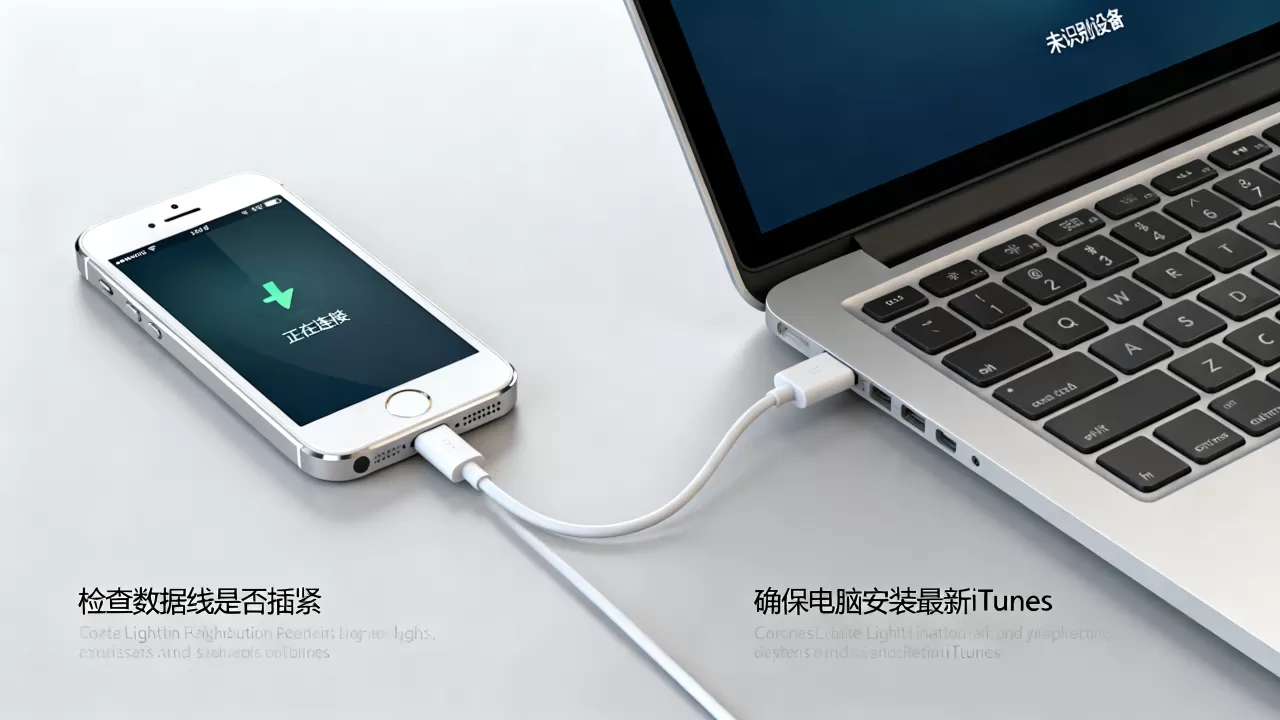
进入恢复模式手动识别
若以上方法无效,可尝试将iPhone 5置于恢复模式(DFU):
- 连接数据线,同时按住Home键+电源键10秒。
- 松开电源键,继续按住Home键15秒,直到iTunes提示“检测到一台处于恢复模式的iPhone”。
- 此时可在iTunes中选择“更新”或“恢复”,但注意恢复会清空所有数据。
特别说明:iPhone 5的Lightning接口较容易松动,相当一部分“没反应”案例实际是接口物理损坏,需更换尾插排线。
iPhone 5与电脑连接照片导入教程
多数用户连接电脑是为了导出照片,iPhone 5的照片导入方式取决于电脑系统。
Windows系统:直接通过“此电脑”访问
- 连接iPhone 5,解锁并信任电脑。
- 打开“此电脑”,会看到新出现的“Apple iPhone”设备图标(如果没有,检查驱动是否安装成功)。
- 双击图标,进入“Internal Storage”文件夹,找到“DCIM”文件夹。
- 将其中所有照片文件夹复制到电脑硬盘即可,注意:iPhone 5的照片文件命名格式为IMG_XXXX.JPG,可直接查看。
使用iTunes同步照片
- 连接后,在iTunes设备摘要页点击“照片”。
- 勾选“同步照片”,选择来源文件夹(如Windows中的“图片”文件夹)。
- 点击“应用”,照片会同步到iPhone 5的“照片”应用,反向操作(从iPhone 5导出到电脑)需用“DCIM”文件夹方式,iTunes无法直接导出。
借助第三方助手批量导出
爱思助手等工具提供“照片”管理模块,可一次性导出全部照片,还能按日期、相册分类,操作路径:连接设备→点击“照片”→选择需要导出的照片→“导出到电脑”。
iPhone 5连接电脑驱动问题解决方法
驱动问题常表现为设备管理器出现“Apple Mobile Device USB Driver”感叹号,或iPhone 5显示为“未知设备”。
手动安装或更新驱动
- 从苹果官网下载iTunes 12.6.3完整安装包,解压后提取驱动文件(路径:Program Files\Common Files\Apple\Mobile Device Support\Drivers)。
- 在设备管理器中右键设备→更新驱动程序→浏览我的电脑→选择上述驱动文件夹路径安装。
- 如果仍不行,卸载所有Apple相关软件(包括iTunes、Apple Application Support、Apple Mobile Device Support),重启,重新安装iTunes 12.6.3。
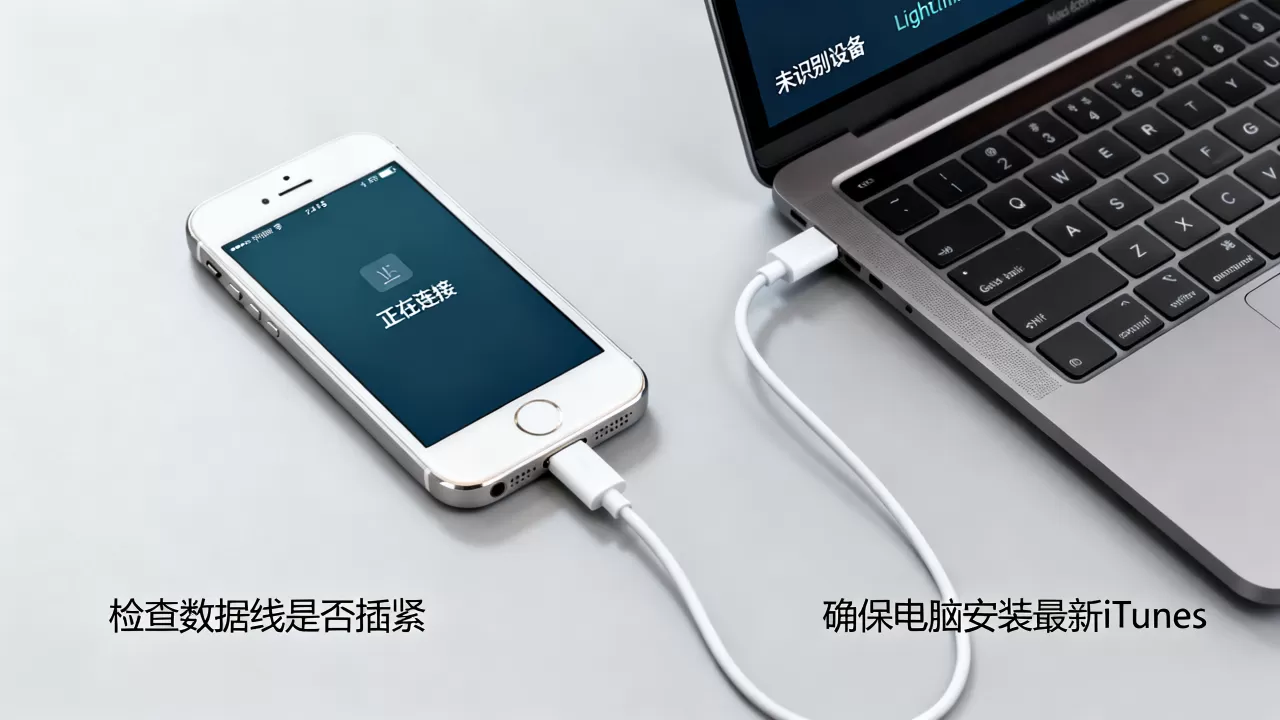
关闭Windows Driver Signature Enforcement
Windows 10/11的驱动签名强制策略可能导致未签名驱动被拦截,在高级启动选项中选择“禁用驱动程序强制签名”,然后重装驱动。
替换USB控制器驱动
部分老旧电脑的USB 3.0驱动对iPhone 5兼容性差,可在设备管理器中找到“USB Root Hub”,更新驱动为“通用USB Hub”,或禁用USB选择性暂停设置。
连接后无法同步或备份的常见问题
备份中断或提示“无法备份”
- 检查iCloud备份是否开启(如同时开启,可能导致本地备份冲突)。
- 确保电脑硬盘空间充足(iPhone 5完整备份约需6-8GB)。
- 关闭iTunes中的“自动同步”选项,改为手动备份。
同步时应用崩溃
- 重置iTunes偏好设置:Windows按住Shift+打开iTunes,选择“创建新库”。
- 删除“C:\Users\用户名\AppData\Roaming\Apple Computer\iTunes”下的iTunes Library.itl文件(会丢失播放列表等数据)。
结束语
无论选择有线还是无线,iTunes还是第三方助手,iPhone 5的连接本质依赖苹果的驱动框架和Lightning接口的物理状态。优先保证数据线质量和接口清洁,安装iTunes 12.6.3版本,是解决90%连接问题的关键。 如果尝试所有方法后仍无法识别,大概率是设备尾插硬件故障,需送修处理。
常见问题Q&A
iPhone 5连接电脑显示“不支持此配件”如何解决?
该提示通常由非原装或损坏的Lightning线缆导致,更换MFi认证数据线后问题即可解决,若线缆正常,检查iPhone 5充电口是否有异物,用牙签或软刷清理,如果仍出现,可能是尾插芯片损坏,需更换排线。
在Windows 10上连接iPhone 5需要额外安装什么软件吗?
需要安装iTunes或至少Apple Mobile Device Support驱动,单独安装iTunes时会自动包含驱动,也可直接下载iTunes 12.6.3完整包,安装后无需额外配置,连接后设备会自动出现在“此电脑”和iTunes中。
为什么iPhone 5用数据线连接电脑后只显示充电,但iTunes识别不到?
先检查是否在iPhone 5上点击了“信任”,若已点击仍识别不到,打开设备管理器查看“Apple Mobile Device USB Driver”是否正常,若带有黄色感叹号,手动更新驱动至iTunes 12.6.3自带的驱动文件夹,若驱动正常,尝试更换电脑USB端口或重启iPhone 5。


